
Cómo conectar teléfonos Linksys a Sonetel
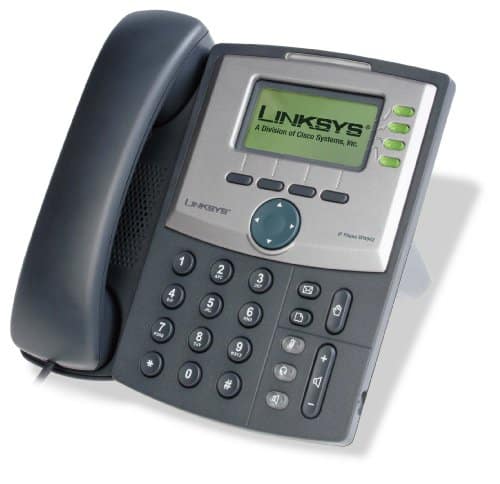 Los teléfonos de escritorio Linksys pueden conectarse a Sonetel para hacer y recibir llamadas. Ten en cuenta que Linksys fue adquirida por Cisco hace muchos años y ya no fabrica teléfonos IP. Estas instrucciones solo son relevantes en caso de que tengas un teléfono Linksys antiguo que desees conectar.
Configuración de un teléfono Linksys para usar con el sistema telefónico de Sonetel. 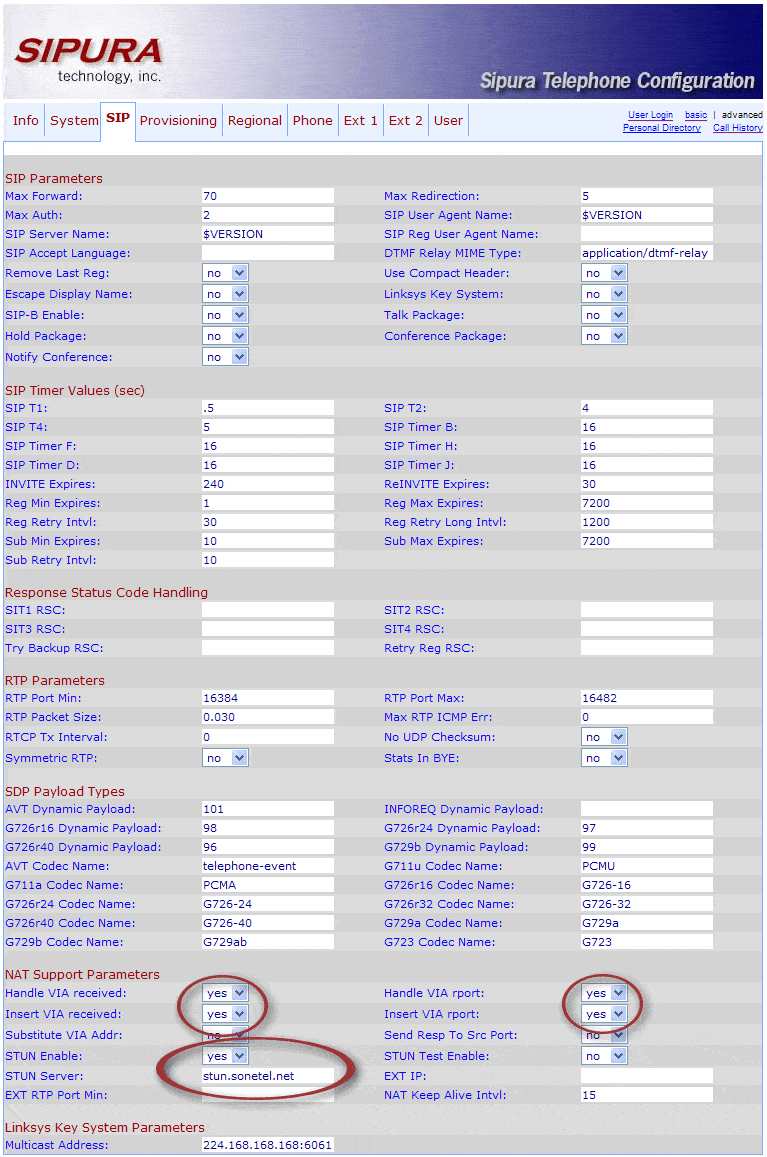 Configuración SIP de Linksys
 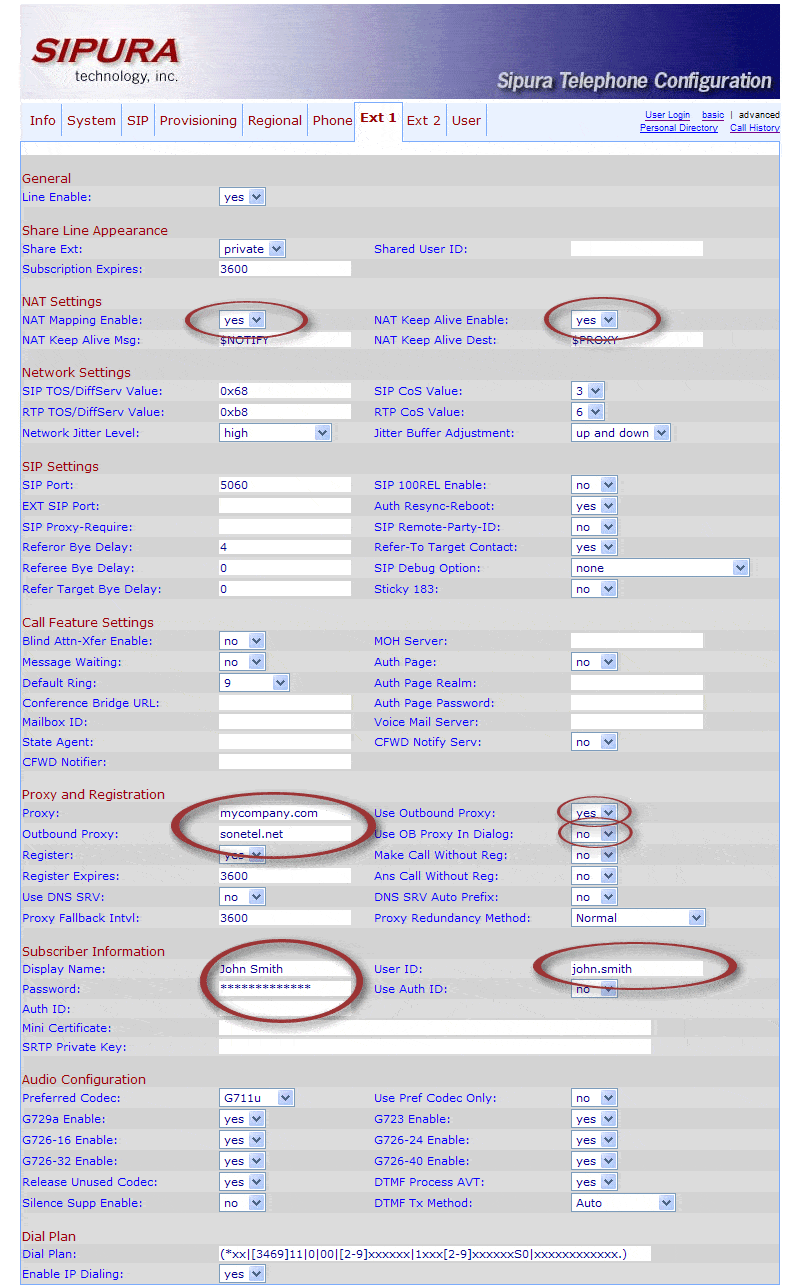 Configuración de extensión de Linksys
- Asegúrate de tener el nombre de usuario de Sonetel (dirección de correo electrónico) y la contraseña del usuario para el cual debes conectar el teléfono.
- Conecta el teléfono Linksys a la red de datos.
- Obtén la dirección IP del teléfono Linksys (en este ejemplo usamos un SPA941).
- Haz clic en el botón "Information" (parece un símbolo de documento) en el teléfono. Esto proporciona un menú "Setup" en la pantalla.
- Desplázate hacia abajo con el botón de navegación grande hasta la opción de menú "Network". Presiona Select.
- Se mostrará la dirección IP actual.
- Abre una ventana del navegador en tu computadora (debe estar en la misma red que el teléfono) y escribe la dirección IP en la barra de direcciones.
- Ahora verás la interfaz web del teléfono Linksys.
- Haz clic en Admin login y advanced en la esquina superior derecha (esto te permite hacer cambios)
- Ve a la pestaña SIP y realiza las siguientes entradas.
- Support Parameters
- Handle VIA received: Yes
- Insert VIA received: Yes
- Handle VIA rport: Yes
- Insert VIA rport: Yes
- STUN enable: Yes
- STUN Server: Ingresa stun.sonetel.com
- Haz clic en la pestaña Ext 1 e ingresa estas configuraciones:
- NAT settings
- NAT mapping enable: Instrucciones detalladas:
- Asegúrate de tener el nombre de usuario de Sonetel (dirección de correo electrónico) y la contraseña del usuario para el cual debes conectar el teléfono.
- Conecta el teléfono Linksys a la red de datos.
- Obtén la dirección IP del teléfono Linksys (en este ejemplo usamos un SPA941).
- Haz clic en el botón "Information" (parece un símbolo de documento) en el teléfono. Esto proporciona un menú "Setup" en la pantalla.
- Desplázate hacia abajo con el botón de navegación grande hasta la opción de menú "Network". Presiona Select.
- Se mostrará la dirección IP actual.
- Abre una ventana del navegador en tu computadora (debe estar en la misma red que el teléfono) y escribe la dirección IP en la barra de direcciones.
- Ahora verás la interfaz web del teléfono Linksys.
- Haz clic en Admin login y advanced en la esquina superior derecha (esto te permite hacer cambios)
- Ve a la pestaña SIP y realiza las siguientes entradas.
- NAT Support Parameters
- Handle VIA received: Yes
- Insert VIA received: Yes
- Handle VIA rport: Yes
- Insert VIA rport: Yes
- STUN enable: Yes
- STUN Server: Ingresa stun.sonetel.com
- NAT Support Parameters
- Haz clic en la pestaña Ext 1 e ingresa estas configuraciones:
- NAT settings
- NAT mapping enable: Yes
- NAT Keep Alive Enable: Yes
- Proxy and Registration
- Proxy: Ingresa la segunda parte de la dirección de correo electrónico del usuario. Si el usuario es
joe@mycompany.com– simplemente ingresamycompany.com - Outbound Proxy: Ingresa sip.sonetel.com
- Use Outbound Proxy: Yes
- Use OB proxy in dialog: No
- Proxy: Ingresa la segunda parte de la dirección de correo electrónico del usuario. Si el usuario es
- Subscriber Information
- Displayname: Ingresa el nombre completo del usuario
- Password: Ingresa la contraseña de Sonetel del usuario.
- User ID: Ingresa la primera parte de la dirección de correo electrónico del usuario. Si el usuario es
joe@mycompany.com– simplemente ingresajoe
- NAT settings
- Haz clic en Submit all changes:
- Haz clic en la pestaña Info y desplázate hacia abajo. Verifica que la extensión que has creado diga "registered". También puedes verificar esto mirando el teléfono y viendo que el botón del teléfono asignado a la extensión esté verde.
- NAT Keep Alive Enable: Yes
- NAT mapping enable: Instrucciones detalladas:
- Proxy and Registration
- Proxy: Ingresa la segunda parte de la dirección de correo electrónico del usuario. Si el usuario es joe@mycompany.com – simplemente ingresa mycompany.com
- Outbound Proxy: Ingresa sip.sonetel.com
- Use Outbound Proxy: Yes
- Use OB proxy in dialog: No
- Subscriber Information
- Displayname: Ingresa el nombre completo del usuario
- Password: Ingresa la contraseña de Sonetel del usuario.
- User ID: Ingresa la primera parte de la dirección de correo electrónico del usuario. Si el usuario es joe@mycompany.com – simplemente ingresa joe
- Haz clic en Submit all changes:
- Haz clic en la pestaña Info y desplázate hacia abajo. Verifica que la extensión que has creado diga "registered". También puedes verificar esto mirando el teléfono y viendo que el botón del teléfono asignado a la extensión esté verde.