
LinksysフォンをSonetelに接続する方法
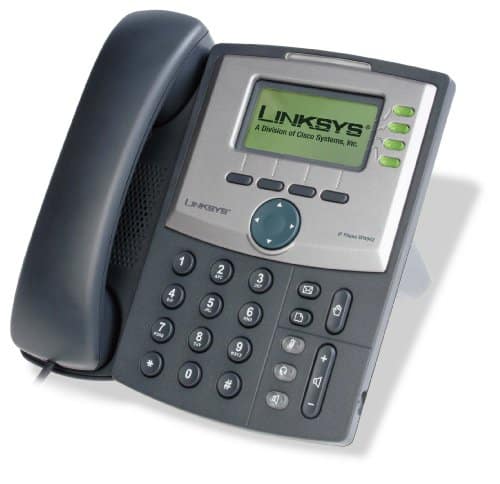 Linksysのデスクトップフォンは、Sonetelに接続して通話の発信と受信が可能です。なお、Linksysは数年前にCiscoに買収されており、現在IP電話機の製造は行っていません。この手順は、古いLinksys電話機をお持ちで接続したい場合にのみ該当します。Linksys電話機の設定方法 Sonetel電話システムで使用するための設定です。
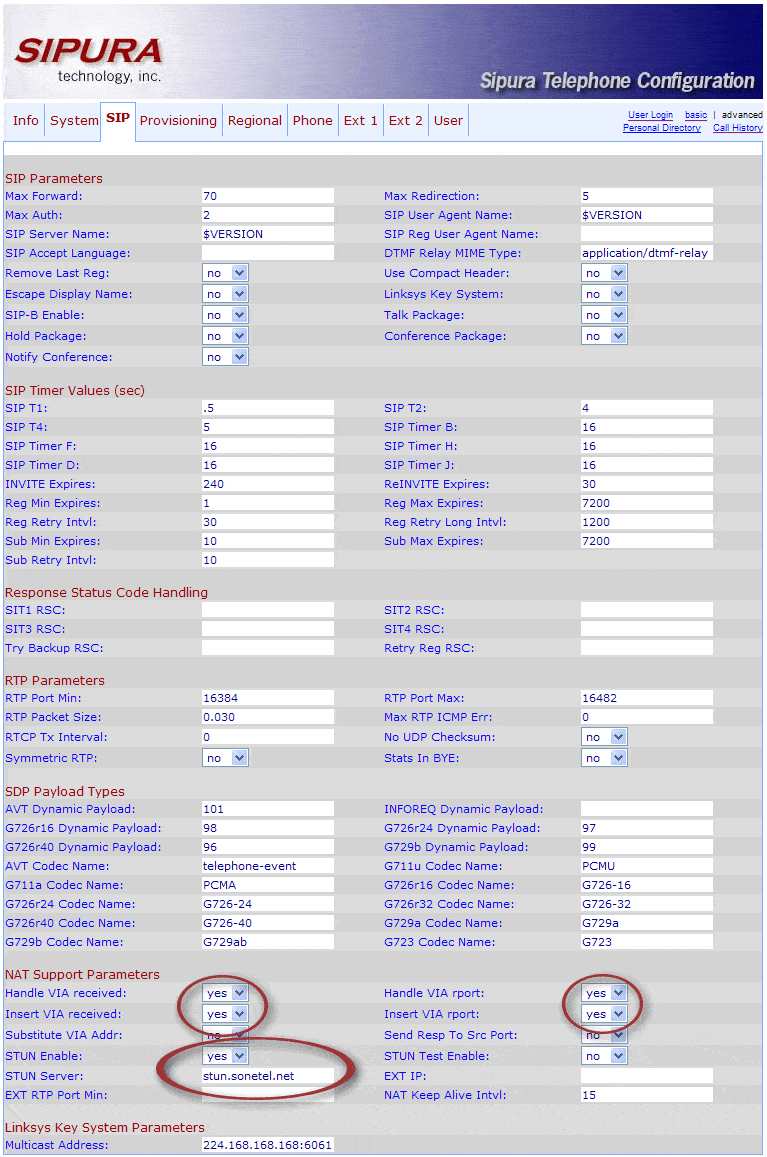 Linksys SIP設定
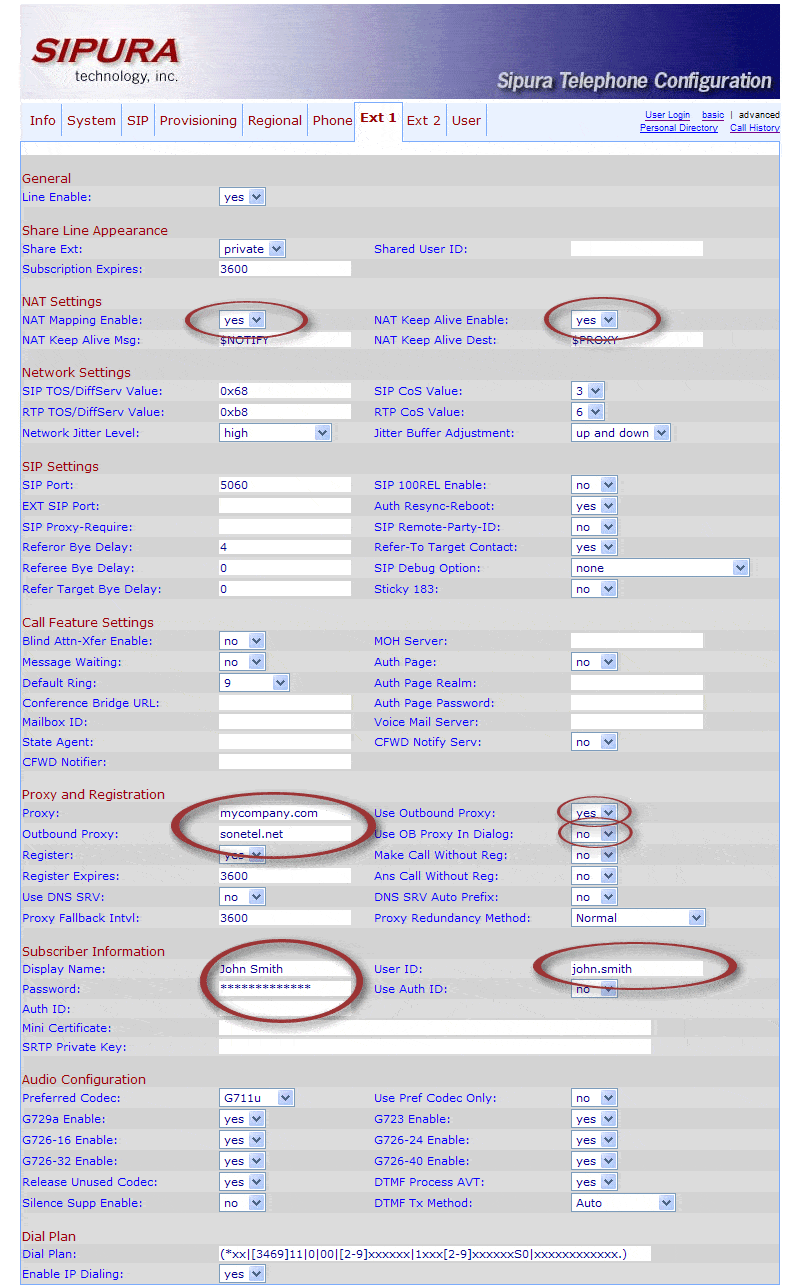 Linksys内線設定
詳細な手順:
- 電話機を接続するユーザーのSonetelユーザー名(メールアドレス)とパスワードを確認してください。
- Linksys電話機をデータネットワークに接続してください。
- Linksys電話機のIPアドレスを取得してください(この例ではSPA941を使用しています)。
- 電話機の「Information」ボタン(書類のアイコン)を押してください。ディスプレイに「Setup」メニューが表示されます。
- 大きなナビゲーションボタンで「Network」メニューオプションまでスクロールダウンしてください。Selectを押してください。
- 現在のIPアドレスが表示されます。
- コンピューター(電話機と同じネットワーク上にある必要があります)でブラウザウィンドウを開き、アドレスバーにIPアドレスを入力してください。
- Linksys電話機のWebベースのインターフェースが表示されます。
- 右上隅のAdmin loginとadvancedをクリックしてください(これにより変更が可能になります)。
- SIPタブに移動し、以下の項目を入力してください。
- NAT Support Parameters
- Handle VIA received: Yes
- Insert VIA received: Yes
- Handle VIA rport: Yes
- Insert VIA rport: Yes
- STUN enable: Yes
- STUN Server: stun.sonetel.comと入力してください
- NAT Support Parameters
- Ext 1タブをクリックし、以下の設定を入力してください:
- NAT settings
- NAT mapping enable: Yes
- NAT Keep Alive Enable: Yes
- Proxy and Registration
- Proxy: ユーザーのメールアドレスの2番目の部分を入力してください。ユーザーが
joe@mycompany.comの場合は、mycompany.comと入力してください - Outbound Proxy: sip.sonetel.comと入力してください
- Use Outbound Proxy: Yes
- Use OB proxy in dialog: No
- Proxy: ユーザーのメールアドレスの2番目の部分を入力してください。ユーザーが
- Subscriber Information
- Displayname: ユーザーのフルネームを入力してください
- Password: ユーザーのSonetelパスワードを入力してください
- User ID: ユーザーのメールアドレスの最初の部分を入力してください。ユーザーが
joe@mycompany.comの場合は、joeと入力してください
- NAT settings
- Submit all changesをクリックしてください
- Infoタブをクリックしてスクロールダウンしてください。作成した内線が「registered」と表示されていることを確認してください。また、電話機を見て、内線に割り当てられた電話ボタンが緑色になっていることでも確認できます。