
如何将Linksys电话连接到Sonetel
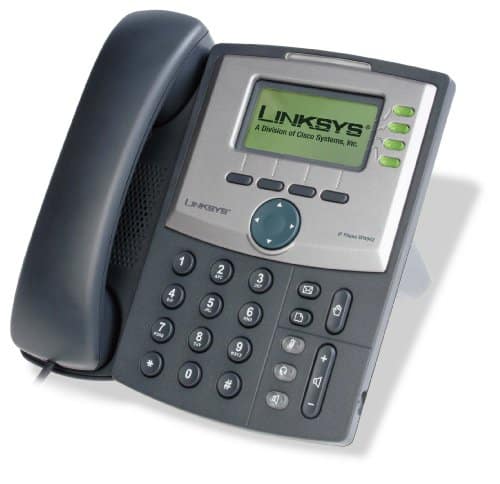 Linksys桌面电话可以连接到Sonetel以拨打和接听电话。请注意,Linksys多年前已被思科收购,目前不再生产IP电话。这些说明仅适用于您拥有旧款Linksys电话并希望进行连接的情况。**
配置Linksys电话以用于Sonetel电话系统。 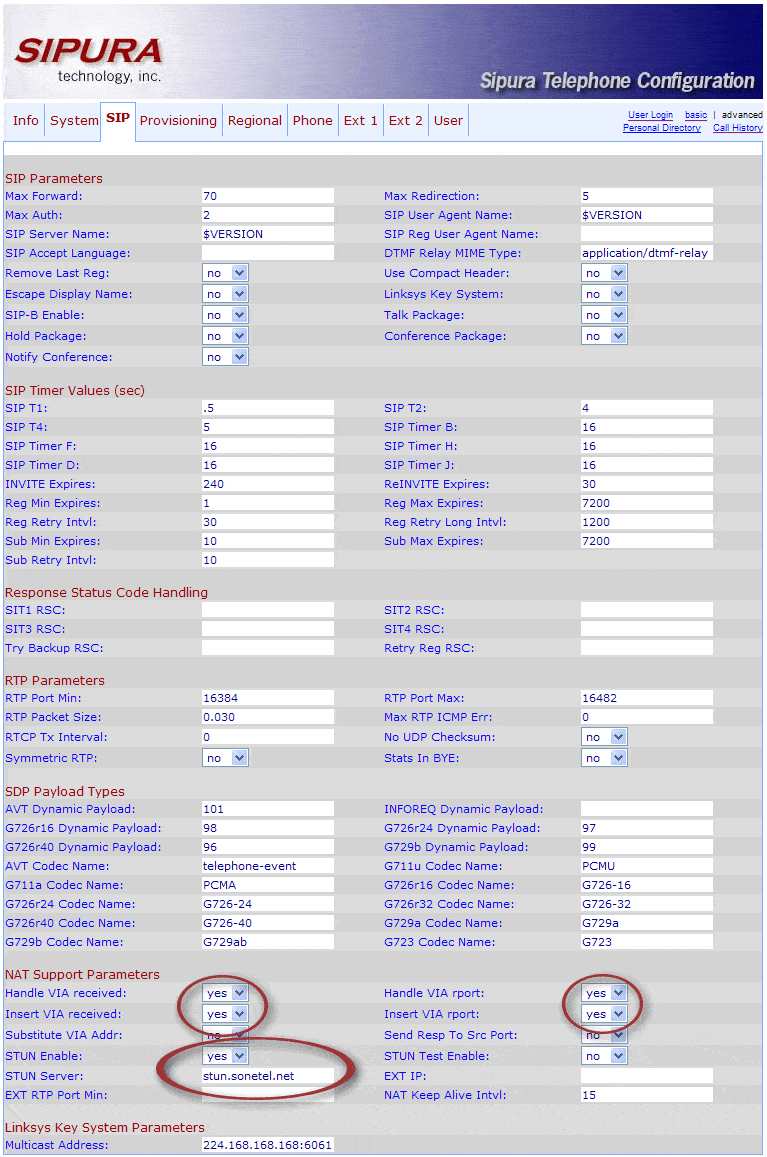 Linksys SIP配置
 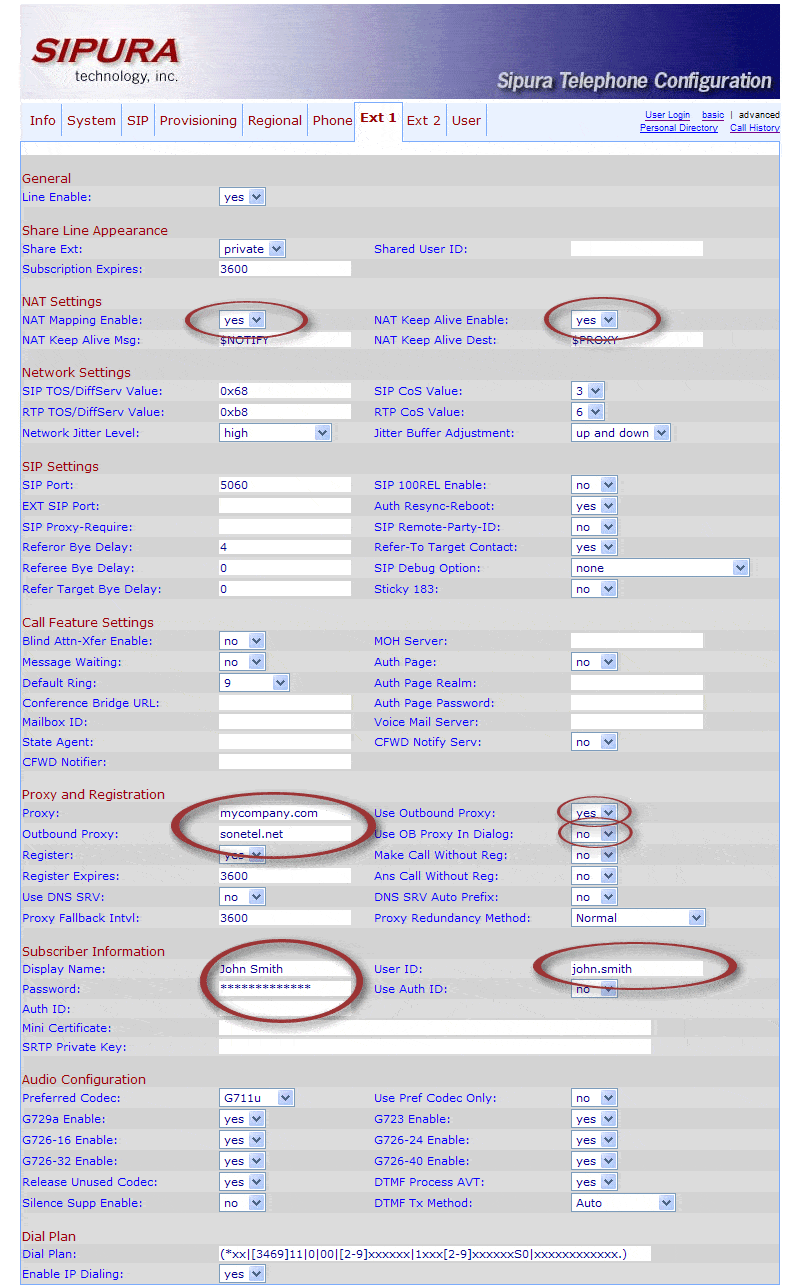 Linksys分机配置
- 确保您拥有需要连接电话的用户的Sonetel用户名(电子邮件地址)和密码。
- 将Linksys电话连接到数据网络。
- 获取Linksys电话的IP地址(在本示例中我们使用SPA941)。
- 点击电话上的"Information"按钮(看起来像文档符号)。这将在显示屏上提供"Setup"菜单。
- 使用大导航按钮向下滚动到"Network"菜单选项。按Select。
- 将显示当前IP地址。
- 在您的计算机上打开浏览器窗口(必须与电话在同一网络上),并在地址栏中输入IP地址。
- 您现在将看到Linksys电话的基于Web的界面。
- 点击右上角的Admin login和advanced(这允许您进行更改)
- 转到SIP选项卡并进行以下设置:
- Support Parameters
- Handle VIA received:Yes
- Insert VIA received:Yes
- Handle VIA rport:Yes
- Insert VIA rport:Yes
- STUN enable:Yes
- STUN Server:输入stun.sonetel.com
- 点击Ext 1选项卡并输入以下设置:
- NAT设置
- NAT mapping enable:Yes
- NAT Keep Alive Enable:Yes
- 代理和注册
- Proxy:输入用户电子邮件地址的第二部分。如果用户是
joe@mycompany.com– 只需输入mycompany.com - Outbound Proxy:输入sip.sonetel.com
- Use Outbound Proxy:Yes
- Use OB proxy in dialog:No
- Proxy:输入用户电子邮件地址的第二部分。如果用户是
- 订阅者信息
- Displayname:输入用户的全名
- Password:输入用户的Sonetel密码。
- User ID:输入用户电子邮件地址的第一部分。如果用户是
joe@mycompany.com– 只需输入joe
- 点击Submit all changes:
- 点击Info选项卡并向下滚动。验证您创建的分机显示为"registered"(已注册)。您还可以通过查看电话并确认分配给该分机的电话按钮为绿色来进行验证。