
الإعلانات الصوتية
هل تريد تشغيل رسالة للمتصلين قبل تحويل المكالمة إلى وجهة أخرى؟ أو هل تريد ببساطة تشغيل رسالة ثم قطع الاتصال؟ يمكنك تحقيق ذلك بسهولة عن طريق إنشاء تطبيق صوتي مع إعلان.
في هذا المقال سنشرح كيف يمكنك إنشاء إعلان في غضون دقائق.  للبدء، تأكد من أن لديك حساب Sonetel مجاني. إذا كان لديك حساب، انتقل إلى قسم التطبيقات الصوتية في إعدادات الحساب.
ميزات إعلان التطبيق الصوتي
يتمتع الإعلان بالميزات التالية:
- تشغيل رسالة للمتصل يتم تشغيل رسالة ترحيبية اختيارية مثل "مرحباً بك في XYZ".
- اتخاذ إجراء يمكن تحويل المكالمة إلى رقم هاتف أو تطبيق صوتي أو عنوان SIP - أو قطع الاتصال.
يمكنك على سبيل المثال إنشاء إعلان يقول "مرحباً بك في XYZ. يرجى الانتظار بينما نقوم بتوصيل مكالمتك بأحد الوكلاء" ثم إرسال المتصل إلى رقم هاتف محمول عادي.

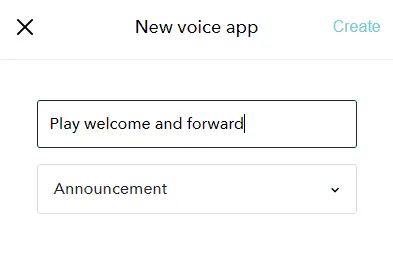
إنشاء إعلان
لإنشاء إعلان الآن، قم بتسجيل الدخول إلى تطبيق الويب الخاص بـ Sonetel وانتقل إلى قسم التطبيقات الصوتية. إذا لم يكن لديك حساب Sonetel، أنشئ حساباً مجانياً هنا. هذا هو شكل قسم التطبيقات الصوتية في إعدادات الحساب. 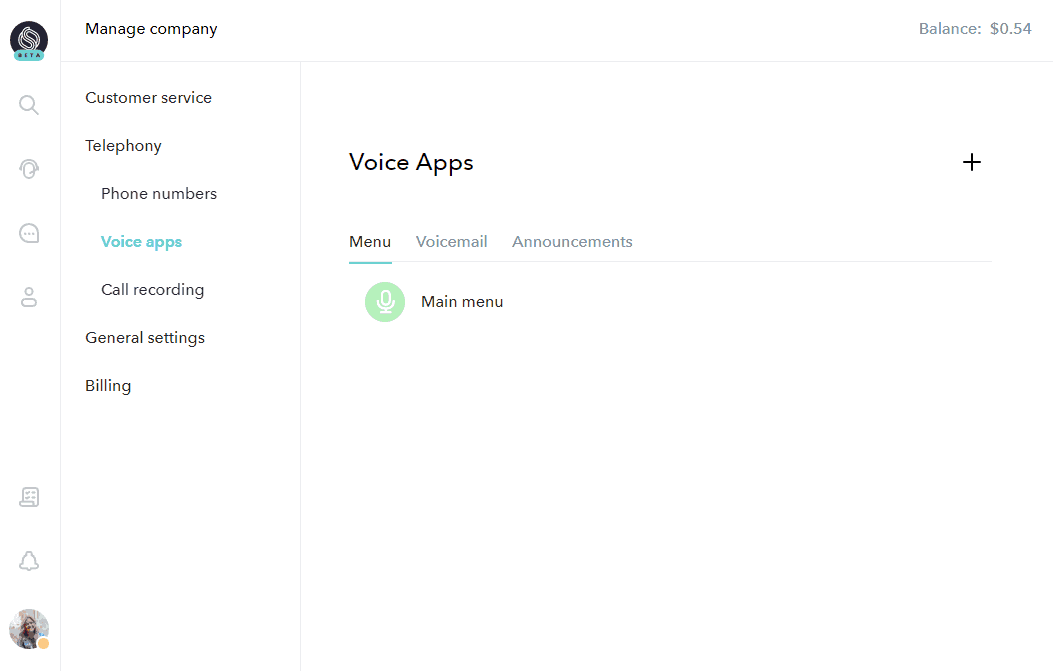
عرض تحرير الإعلان
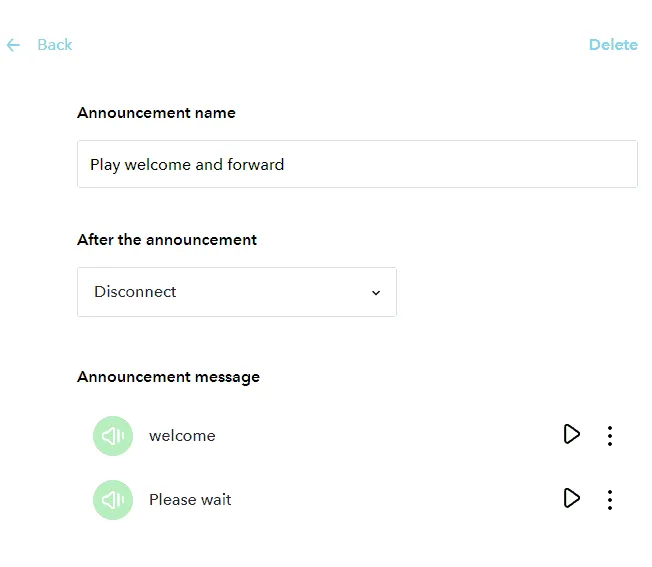
- حذف يتيح لك حذف الإعلان بالكامل.
- اسم الإعلان يعرض الاسم الذي أعطيته للإعلان أثناء إنشائه.
- بعد الإعلان حدد ما يجب أن يحدث بعد تشغيل الإعلان للمتصل.
- رسالة الإعلان يتيح لك الاستماع إلى الإعلان والرسالة الحالية التي يتم تشغيلها قبل تحويل المكالمة (إذا كان هذا هو الإجراء الذي تختاره).
الإجراءات المحتملة بعد تشغيل الإعلان
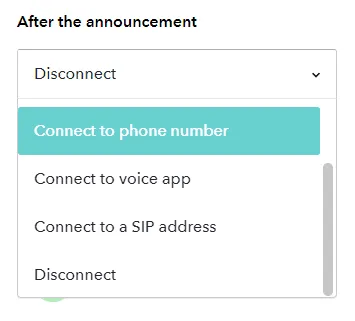
- مستخدم يتيح لك اختيار عضو من الفريق تريد إرسال المكالمة إليه. ستحدد إعدادات المكالمات الخاصة بالمستخدم كيفية استقباله للمكالمة.
- رقم الهاتف أدخل رقم هاتف - ويفضل أن يكون بتنسيق +الرقم - الذي يجب تحويل المتصل إليه.
- تطبيق صوتي قم بتوصيل المتصل بقائمة صوتية أخرى أو إعلان أو صندوق بريد صوتي.
- عنوان SIP أدخل عنوان SIP (للمستخدمين المتقدمين فقط) الذي يجب تحويل المكالمة إليه.
- قطع الاتصال إنهاء المكالمة. هذا هو الإجراء الافتراضي.
تحديث الرسائل المشغلة
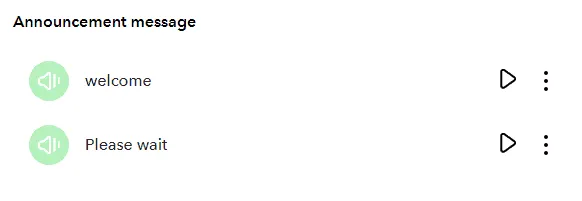
- الترحيب هذا هو الإعلان.
- يرجى الانتظار يتم تشغيل هذه الرسالة إذا حددت أنه يجب تحويل المتصل إلى مكان ما بعد سماع الإعلان.
اضغط على زر التشغيل للاستماع إلى شكل الرسالة الحالية. اضغط على أيقونة القائمة (بجوار زر التشغيل) وحدد استبدال الصوت، إذا كنت تريد تغيير التسجيل. إذا اخترت تحديث رسالة، فلديك الخيارات التالية: 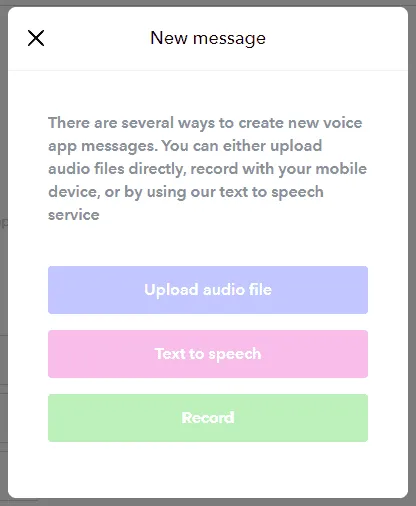
- تحميل ملف صوتي يمكن أن يكون الملف الذي تحمله بتنسيق WAV أو MP3 وما إلى ذلك.
- تحويل النص إلى كلام يتيح لك كتابة نص وتحويله إلى تسجيل باللغة المختارة، باستخدام تقنية تحويل النص إلى كلام.
- تسجيل سيتصل النظام برقم هاتفك المحمول ويطلب منك تسجيل رسالتك بعد الصفير. بعد التسجيل، يمكنك الاستماع وإعادة التسجيل قبل الحفظ.
إذا اخترت إنشاء رسالة صوتية باستخدام تحويل النص إلى كلام، ستحصل على واجهة مشابهة للواجهة أدناه لإدخال النص الذي تريد نطقه للمتصل. 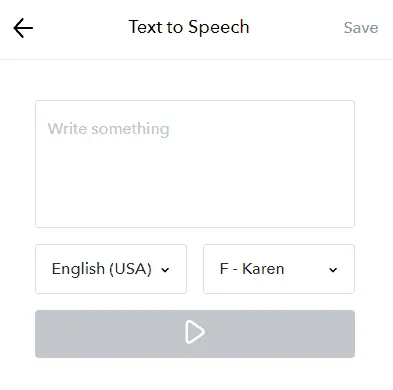
كيفية توصيل المكالمات الواردة بإعلانك
يمكنك شراء أرقام هواتف من Sonetel وربطها بإعلانك. إذا كان لديك بالفعل حساب Sonetel، انتقل إلى صفحة أرقام الهواتف. وإلا، قم بالتسجيل واختر رقماً هنا. من الممكن أيضاً إرسال المكالمات إلى إعلانك عبر الإنترنت، إلى عنوان SIP الفريد الخاص بالتطبيق الصوتي. الصور بواسطة Patrick Fore و Oleg Laptev على Unsplash