
Sprachansagen
Möchten Sie Anrufern eine Nachricht abspielen, bevor Sie den Anruf an ein anderes Ziel weiterleiten? Oder möchten Sie einfach eine Nachricht abspielen und dann auflegen? Sie können dies ganz einfach erreichen, indem Sie eine Voice-App mit einer Ansage erstellen.
In diesem Artikel erklären wir Ihnen, wie Sie in wenigen Minuten eine Ansage erstellen können.  Um zu beginnen, stellen Sie sicher, dass Sie ein kostenloses Sonetel-Konto haben. Wenn Sie eines haben, gehen Sie zum Voice-App-Bereich in den Kontoeinstellungen.
Funktionen einer Voice-App-Ansage
Eine Ansage hat folgende Funktionen:
- Eine Nachricht wird dem Anrufer abgespielt Spielt eine optionale Begrüßungsnachricht ab, wie z. B. „Willkommen bei XYZ".
- Eine Aktion wird ausgeführt Der Anruf kann entweder an eine Telefonnummer, Voice-App oder SIP-Adresse weitergeleitet werden – oder er wird beendet.
Sie können beispielsweise eine Ansage haben, die besagt: „Willkommen bei XYZ. Bitte warten Sie, während wir Ihren Anruf mit einem Mitarbeiter verbinden" und den Anrufer dann an eine reguläre Mobilfunknummer weiterleiten.

Eine Ansage erstellen
Um jetzt eine Ansage zu erstellen, melden Sie sich in der Sonetel Web-App an und gehen Sie zum Bereich Voice-Apps. Wenn Sie kein Sonetel-Konto haben, erstellen Sie hier kostenlos eines. So sieht der Voice-Apps-Bereich in den Kontoeinstellungen aus. 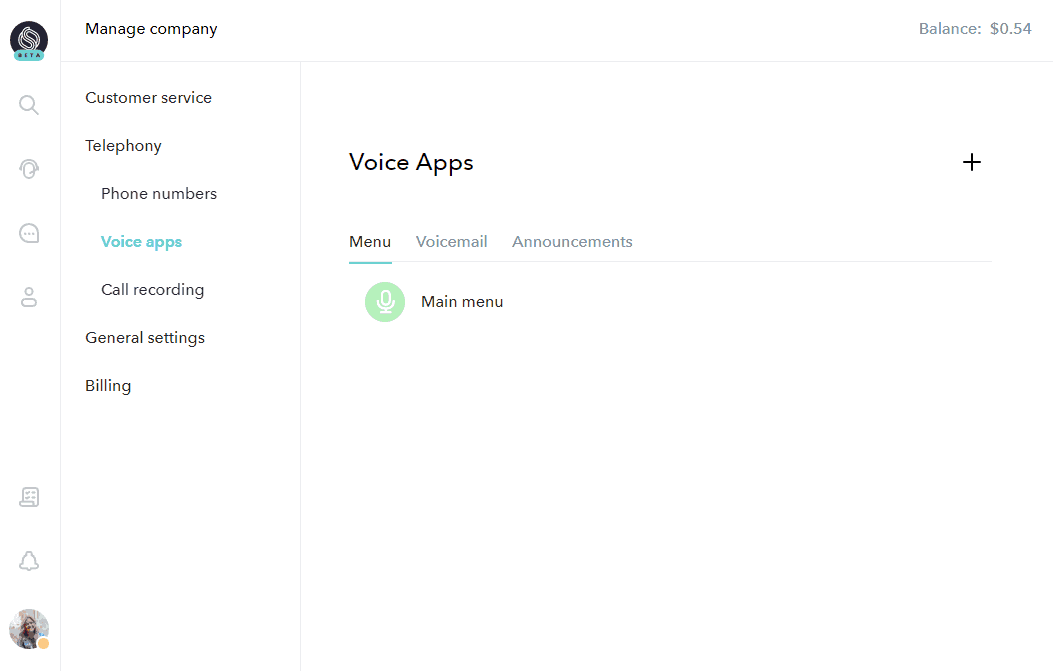
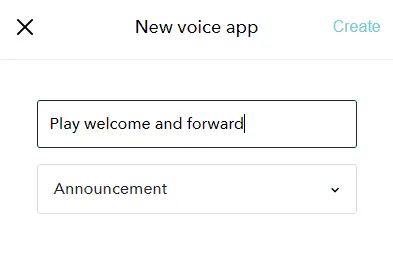
Ansichtsbereich zum Bearbeiten der Ansage
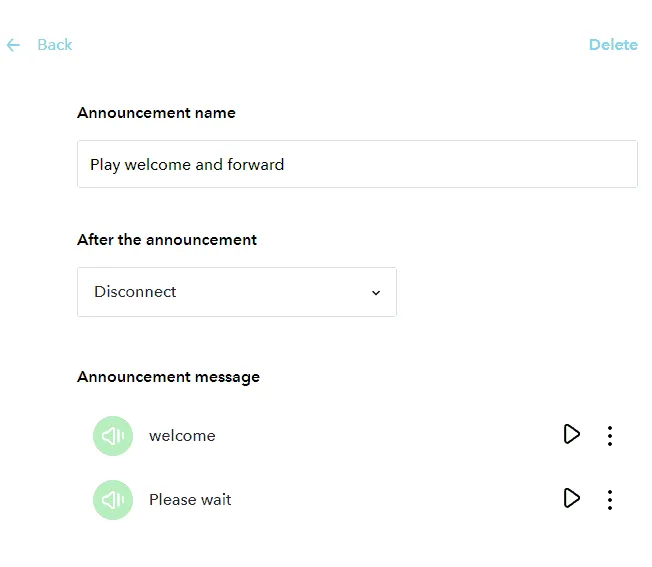
- Delete Ermöglicht es Ihnen, die gesamte Ansage zu löschen.
- Announcement name Zeigt den Namen an, den Sie der Ansage beim Erstellen gegeben haben.
- After the announcement Legen Sie fest, was geschehen soll, nachdem die Ansage dem Anrufer abgespielt wurde.
- Announcement message Ermöglicht es Ihnen, die aktuelle Ansage und Nachricht anzuhören, die vor der Weiterleitung des Anrufs abgespielt wird (falls dies die von Ihnen gewählte Aktion ist).
Mögliche Aktionen nach dem Abspielen der Ansage
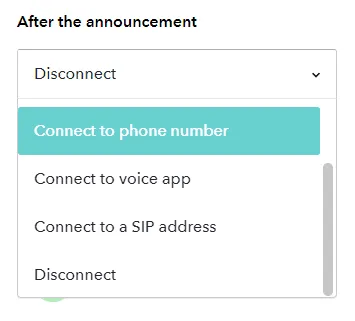
- User Ermöglicht es Ihnen, ein Teammitglied auszuwählen, an das der Anruf gesendet werden soll. Die Anrufeinstellungen des Benutzers legen fest, wie er den Anruf erhält.
- Phone number Geben Sie eine Telefonnummer ein – vorzugsweise im Format +NUMMER –, an die der Anrufer weitergeleitet werden soll.
- Voice app Verbinden Sie den Anrufer mit einem anderen Sprachmenü, einer Ansage oder einer Voicemail-Box.
- SIP address Geben Sie eine SIP-Adresse ein (nur für fortgeschrittene Benutzer), an die der Anruf umgeleitet werden soll.
- Disconnect Beendet den Anruf. Dies ist die Standardaktion.
Abgespielte Nachrichten aktualisieren
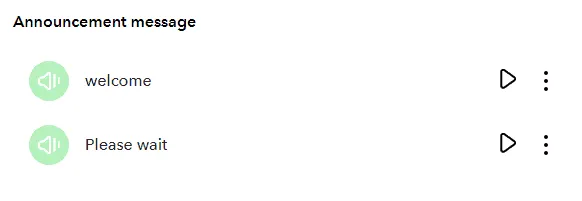
- Welcome Dies ist die Ansage.
- Please wait Dies wird abgespielt, wenn Sie festlegen, dass der Anrufer nach dem Anhören der Ansage weitergeleitet werden soll.
Drücken Sie die Wiedergabetaste, um anzuhören, wie die Nachricht jetzt klingt. Drücken Sie das Menüsymbol (neben der Wiedergabetaste) und wählen Sie Replace audio, wenn Sie die Aufnahme ändern möchten. Wenn Sie sich entscheiden, eine Nachricht zu aktualisieren, haben Sie folgende Optionen: 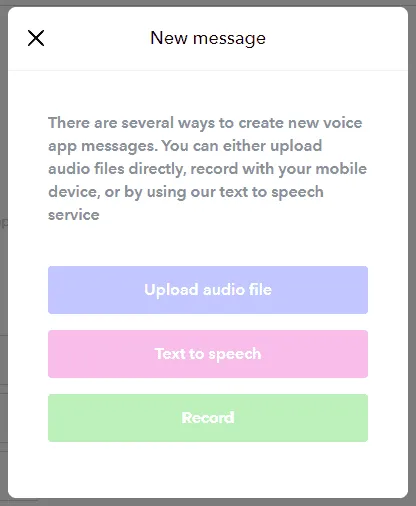
- Upload audio file Die Datei, die Sie hochladen, kann im WAV-, MP3-Format usw. vorliegen.
- Text to speech Ermöglicht es Ihnen, einen Text einzugeben und ihn mithilfe von Text-to-Speech in eine Aufnahme in der gewünschten Sprache umwandeln zu lassen.
- Record Das System ruft Ihre Mobiltelefonnummer an und fordert Sie auf, Ihre Nachricht nach dem Signalton aufzunehmen. Nach der Aufnahme können Sie anhören und erneut aufnehmen, bevor Sie speichern.
Wenn Sie sich dafür entscheiden, eine Audionachricht mithilfe von Text-to-Speech zu erstellen, erhalten Sie eine Benutzeroberfläche ähnlich der unten stehenden, um den Text einzugeben, der dem Anrufer vorgesprochen werden soll. 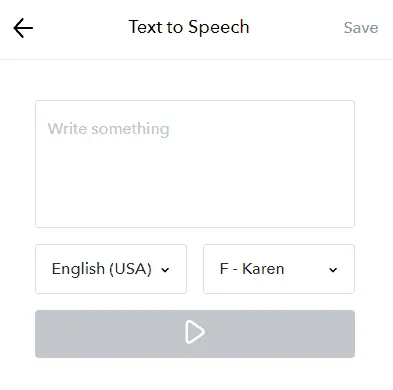
So verbinden Sie eingehende Anrufe mit Ihrer Ansage
Sie können Telefonnummern von Sonetel erwerben und diese mit Ihrer Ansage verbinden. Wenn Sie bereits ein Sonetel-Konto haben, gehen Sie zur Telefonnummern-Seite. Andernfalls registrieren Sie sich und wählen Sie hier eine Nummer aus. Es ist auch möglich, Anrufe über das Internet an Ihre Ansage zu senden, und zwar an die eindeutige SIP-Adresse der Voice-App. Foto von Patrick Fore und Oleg Laptev auf Unsplash