
Click-to-call-Nummern auf Webseiten
Tätigen Sie Anrufe durch Klicken auf Telefonnummern auf beliebigen Websitesmit unserer Callback App.
Die App kann viel Zeit sparen, wenn Sie im Vertrieb arbeiten und Leads und Kontakte in einem webbasierten System angezeigt werden. Sie kann auch nützlich sein, wenn Sie es einfach erleichtern möchten, auf Webseiten angezeigte Telefonnummern anzurufen. Die Sonetel Callback App funktioniert unter Windows und auf Mobilgeräten und macht es überflüssig, eine Telefonnummer, die Sie anrufen möchten, manuell in die reguläre Sonetel-App zu kopieren. 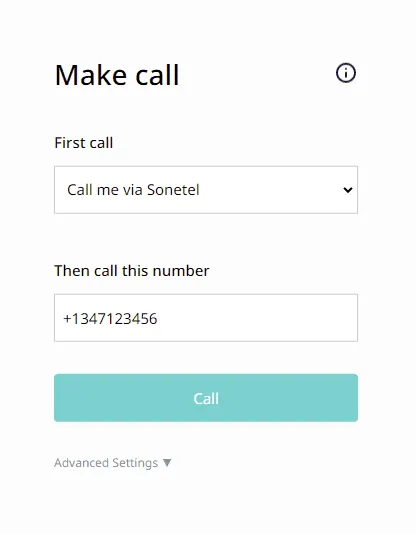
- Klicken Sie auf eine Telefonnummer Klicken Sie auf eine beliebige Telefonnummer (die als anklickbar erscheint) auf einer beliebigen Webseite.
- Die Callback-App erscheint Die Callback-App öffnet sich mit der angeklickten Nummer, die zum Anrufen eingegeben wurde (siehe oben).
- Optional Rückrufmethode ändern ("Erster Anruf") Sie können auswählen, ob der erste Anruf an Sie direkt an Ihre Mobilnummer oder eine andere Nummer gehen soll. Sie können den Anruf auch als Sonetel-Benutzer verbinden lassen, sodass Sie den Anruf mit der Sonetel-Web-App oder mit einem SIP-Telefon eines Drittanbieters, das mit Ihrem Benutzerkonto verbunden ist, annehmen können.
- Optional angezeigte Nummer (CLI) für den Angerufenen ändern Sie können die Nummer ändern, die der Person angezeigt wird, die Sie anrufen - oder die automatische Funktion die beste Nummer für Sie auswählen lassen. Dies finden Sie unter den erweiterten Einstellungen.
- Drücken Sie auf Anrufen Drücken Sie die Anrufen-Taste, um den Anruf zu initiieren. Das System ruft zuerst Sie an. Sobald Sie abnehmen, hören Sie kurz "Wartemusik", während das System den zweiten Anruf für Sie einrichtet - zu der Nummer, auf die Sie auf der Website geklickt haben. Das dauert nur ein oder zwei Sekunden.
- Installieren Sie die App Gehen Sie von Chrome oder Edge aus zu callback.sonetel.com und klicken Sie auf das Banner, um die App auf Ihrem Windows-Computer zu installieren.
- Anmelden Verwenden Sie Ihre registrierte E-Mail-Adresse und Ihr Passwort, um sich bei der App anzumelden.
- Klicken Sie auf eine Nummer zum Anrufen Wenn Sie nun eine Webseite besuchen, die eine Telefonnummer enthält, können Sie auf die Nummer klicken. Ihr Browser wird Sie auffordern, eine App auszuwählen - wählen Sie Sonetel Callback.
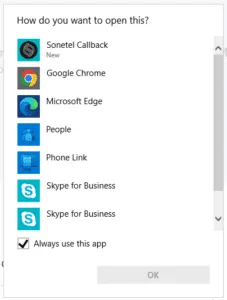
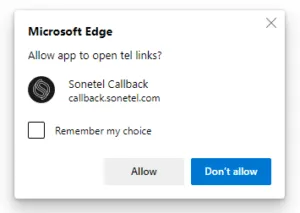
- Erlauben Sie der App, Tel-Links zu öffnen Jedes Mal, wenn Sie auf eine Nummer klicken, wird Ihr Browser Sie auffordern, der Sonetel Callback-App zu erlauben, Tel-Links zu öffnen. Um dies zu vermeiden, aktivieren Sie bitte das Kontrollkästchen "Meine Auswahl merken".
Anrufe tätigen 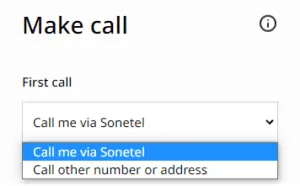
- Rufen Sie mich über Sonetel an Unser System verwendet Ihre Einstellungen für eingehende Anrufe, um zu entscheiden, wohin der Anruf verbunden werden soll. Das bedeutet, dass wir möglicherweise zuerst in der Web-App klingeln - wenn Sie angemeldet sind und diese Option in Ihren Anrufeinstellungen aktiviert haben. Wenn Sie den Anruf in der Web-App nicht annehmen, klingelt normalerweise stattdessen Ihre Mobilnummer.
- Andere Nummer oder Adresse anrufen Geben Sie eine Telefonnummer oder SIP-Adresse ein, unter der Sie den ersten Anruf annehmen möchten.
Die Nummer, die Sie anrufen möchten Nachdem Sie den ersten Anruf erfolgreich angenommen haben, rufen wir sofort die gewünschte Nummer an. Es gibt zwei Möglichkeiten, diese Nummer der App bereitzustellen:
- Verwenden Sie die Click-to-Call-Funktion Wenn Sie eine Telefonnummer als Link auf einer Website sehen, klicken Sie darauf und wählen Sie die "Sonetel Callback"-App, um diese Nummer anzurufen. Stellen Sie sicher, dass "Diese App immer verwenden" aktiviert ist, um die Anzahl der Schritte beim nächsten Mal zu reduzieren. Wenn Sie diese Funktion verwenden, wird die Telefonnummer, auf die Sie geklickt haben, automatisch in die App eingegeben.
- Geben Sie eine Nummer manuell ein Sie können die Nummer, die Sie anrufen möchten, manuell eingeben.
Ändern Sie die dem Angerufenen angezeigte Nummer Um die Telefonnummer (CLI) zu ändern, die der Person angezeigt wird, die Sie anrufen, klicken Sie auf "Erweiterte Einstellungen". 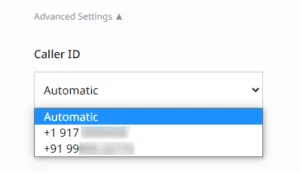
- Ihre reguläre Mobilnummer Verifizierte Mobilnummern, die über Ihr Profil hinzugefügt wurden.
- Sonetel-Nummern Von Sonetel mit einem kostenpflichtigen Tarif wie Premium oder Business erworbene Telefonnummern. Mehr erfahren.
Häufig gestellte Fragen
- Wie viel kostet es? Ihnen wird der Anruf zu der angerufenen Nummer gemäß unseren Preisen für ausgehende Anrufe berechnet. Der erste Anruf ist kostenlos, wenn Sie ihn in der Web-App annehmen, aber wenn Sie ihn auf Ihrer Mobilnummer annehmen, wird er ebenfalls (zusätzlich) gemäß den Preisen für ausgehende Anrufe berechnet. Sie zahlen also für 1 oder 2 lokale Anrufe, abhängig davon, wie Sie den ersten Anruf annehmen.
- Welche Geräte werden unterstützt? Derzeit wird die App auf Desktop- und Laptop-Computern mit Windows 10 und 11 unterstützt. Die App sollte auch auf anderen Geräten funktionieren, aber die Click-to-Call-Funktion wird möglicherweise von einigen Betriebssystemen nicht unterstützt.
- Warum öffnet sich jedes Mal ein neues Fenster, wenn ich auf einen Telefonnummer-Link klicke? Das ist eine Einschränkung des Frameworks, das die App im Backend antreibt. Es wird erwartet, dass dies durch eine neue Funktion im Chrome-Browser behoben wird. Wir werden unsere App für eine bessere Benutzererfahrung aktualisieren, sobald die Funktion für die breite Öffentlichkeit freigegeben wird.
- Muss ich Telefonnummern in einem speziellen Format eingeben? Sie können die Nummern im internationalen Format oder in Ihrem lokalen Format eingeben. Obwohl das internationale +NUMMER-Format empfohlen wird, da es immer funktioniert. Weitere Informationen zu den unterstützten Telefonnummernformaten finden Sie hier. Wenn der Standort Ihres Kontos auf ein anderes Land als das in Ihren Benutzereinstellungen festgelegte Land eingestellt ist, werden die Nummern im lokalen Format gemäß den Wählregeln des Kontostandorts behandelt. Wir arbeiten daran, dieses Verhalten zu ändern, sodass der Anruf gemäß dem Standort des Benutzers behandelt wird.
- Wie unterscheidet sich diese App von Ihren mobilen Apps? Während unsere mobilen Apps vollwertige Apps sind, die alle Funktionen unterstützen, ist die Callback-App eine schlanke App, die nur für Callback-Anrufe gedacht ist.
- Welche Browser werden unterstützt? Derzeit werden nur die Browser Chrome und Edge unterstützt.
- Ich kann die App nicht installieren. Warum? Dies kann passieren, wenn Sie einen nicht unterstützten Browser oder ein nicht unterstütztes Betriebssystem verwenden. Wir empfehlen die Verwendung der neuesten Versionen von Chrome oder Edge unter Windows 10 oder 11.
- Wie funktioniert die automatische Anrufer-ID-Einstellung? Wenn Sie die automatische Anrufer-ID auswählen, sieht die angerufene Person eine der folgenden Nummern als Anrufer-ID
- Eine Ihnen zugewiesene Sonetel-Nummer.
- Wenn Ihnen mehrere Nummern zugewiesen sind, wird die Nummer im Land der angerufenen Person angezeigt. Wenn Sie keine Telefonnummer im selben Land haben, verwenden wir eine andere Ihnen zugewiesene Telefonnummer.
- Wenn Ihnen keine geeigneten Telefonnummern zugewiesen sind, wird eine beliebige geeignete Nummer, die Ihrem Sonetel-Konto zugewiesen ist (mit Voicemail oder IVR verbunden usw.), als Anrufer-ID verwendet.
- Wenn Sie keine Telefonnummern haben, die als Anrufer-ID verwendet werden können, wird Ihre verifizierte Mobilnummer als Anrufer-ID verwendet.