
Wie Sie Linksys-Telefone mit Sonetel verbinden
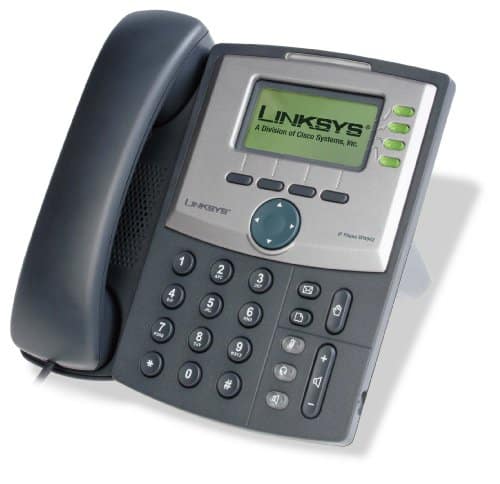 Linksys-Tischtelefone können mit Sonetel verbunden werden, um Anrufe zu tätigen und zu empfangen. Bitte beachten Sie, dass Linksys vor vielen Jahren von Cisco übernommen wurde und keine IP-Telefone mehr herstellt. Diese Anleitung ist nur relevant, falls Sie ein altes Linksys-Telefon besitzen, das Sie verbinden möchten. Konfiguration eines Linksys-Telefons für die Verwendung mit dem Sonetel Phone System.
 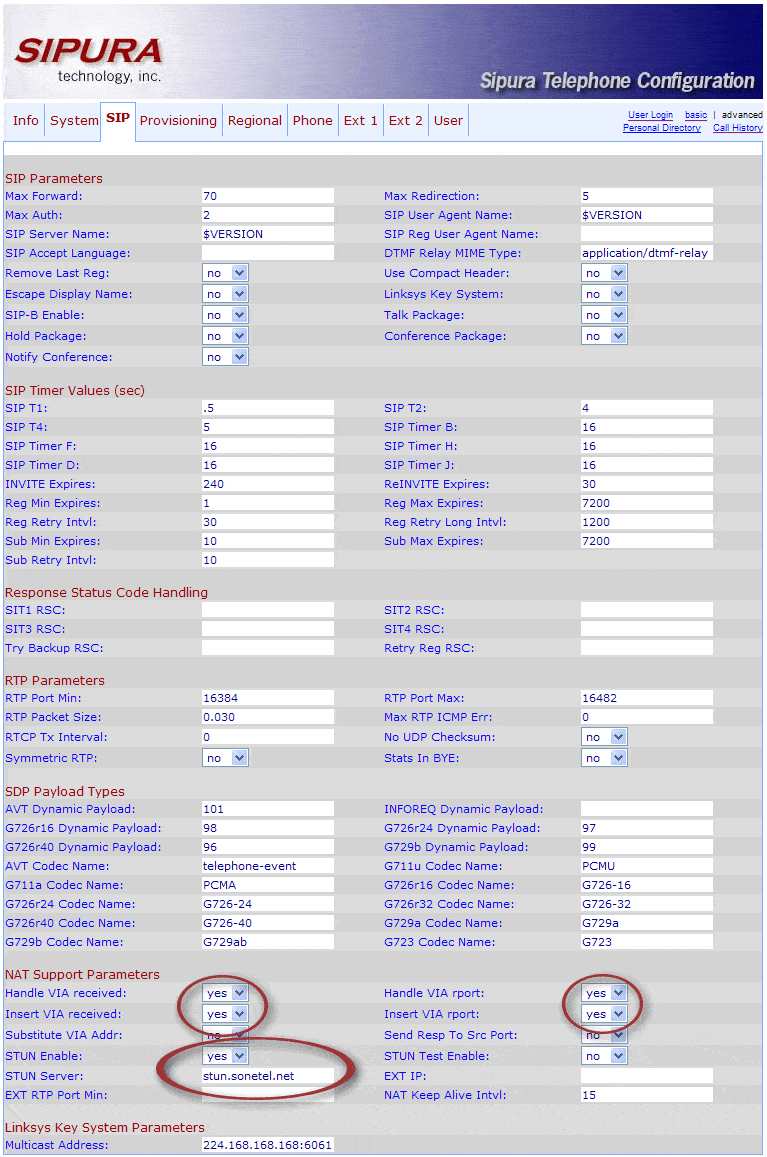 Linksys SIP-Konfiguration
 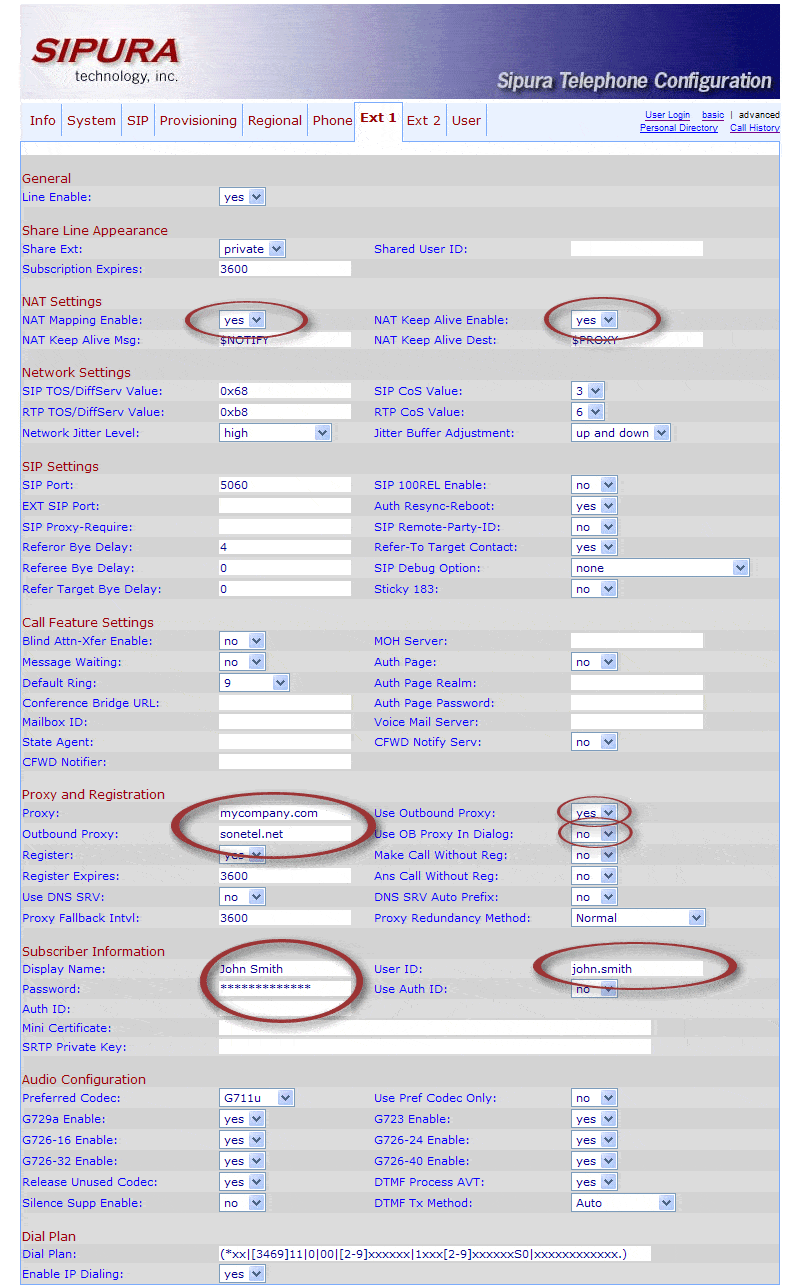 Linksys-Nebenstellen-Konfiguration
- Stellen Sie sicher, dass Sie den Sonetel-Benutzernamen (E-Mail-Adresse) und das Passwort des Benutzers haben, für den Sie das Telefon verbinden möchten.
- Verbinden Sie das Linksys-Telefon mit dem Datennetzwerk.
- Ermitteln Sie die IP-Adresse des Linksys-Telefons (in diesem Beispiel verwenden wir ein SPA941).
- Drücken Sie die Taste "Information" (sieht aus wie ein Dokumentensymbol) am Telefon. Dies öffnet ein "Setup"-Menü im Display.
- Scrollen Sie mit der großen Navigationstaste nach unten zur Menüoption "Network". Drücken Sie Select.
- Die aktuelle IP-Adresse wird angezeigt.
- Öffnen Sie ein Browserfenster auf Ihrem Computer (muss sich im selben Netzwerk wie das Telefon befinden) und geben Sie die IP-Adresse in die Adressleiste ein.
- Sie sehen nun die webbasierte Benutzeroberfläche des Linksys-Telefons.
- Klicken Sie oben rechts auf Admin login und advanced (dies ermöglicht Ihnen, Änderungen vorzunehmen)
- Gehen Sie zum Tab SIP und nehmen Sie folgende Einträge vor:
- Support Parameters
- Handle VIA received: Yes
- Insert VIA received: Yes
- Handle VIA rport: Yes
- Insert VIA rport: Yes
- STUN enable: Yes
- STUN Server: Geben Sie stun.sonetel.com ein
- Klicken Sie auf den Tab Ext 1 und geben Sie diese Einstellungen ein:
- NAT settings
- NAT mapping enable: Yes
- NAT Keep Alive Enable: Yes
- Proxy and Registration
- Proxy: Geben Sie den 2. Teil der E-Mail-Adresse des Benutzers ein. Wenn der Benutzer
joe@mycompany.comist – geben Sie einfachmycompany.comein - Outbound Proxy: Geben Sie sip.sonetel.com ein
- Use Outbound Proxy: Yes
- Use OB proxy in dialog: No
- Proxy: Geben Sie den 2. Teil der E-Mail-Adresse des Benutzers ein. Wenn der Benutzer
- Subscriber Information
- Displayname: Geben Sie den vollständigen Namen des Benutzers ein
- Password: Geben Sie das Sonetel-Passwort des Benutzers ein
- User ID: Geben Sie den ersten Teil der E-Mail-Adresse des Benutzers ein. Wenn der Benutzer
joe@mycompany.comist – geben Sie einfachjoeein
- Klicken Sie auf Submit all changes:
- Klicken Sie auf den Tab Info und scrollen Sie nach unten. Überprüfen Sie, dass die von Ihnen erstellte Nebenstelle als "registered" angezeigt wird. Sie können dies auch überprüfen, indem Sie auf das Telefon schauen und sehen, dass die der Nebenstelle zugewiesene Telefontaste grün leuchtet.