
Πώς να συνδέσετε τηλέφωνα Linksys στο Sonetel
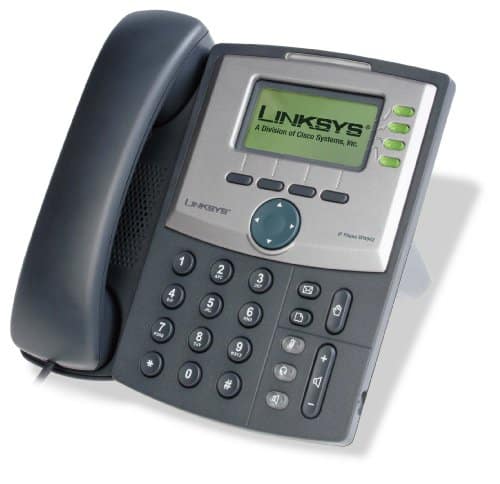 Τα τηλέφωνα γραφείου Linksys μπορούν να συνδεθούν με το Sonetel για πραγματοποίηση και λήψη κλήσεων. Παρακαλούμε σημειώστε ότι η Linksys εξαγοράστηκε από την Cisco πριν από πολλά χρόνια και δεν κατασκευάζει πλέον τηλέφωνα IP. Οι παρούσες οδηγίες είναι χρήσιμες μόνο στην περίπτωση που διαθέτετε ένα παλαιό τηλέφωνο Linksys που θέλετε να συνδέσετε. Ρύθμιση τηλεφώνου Linksys για χρήση με το Τηλεφωνικό Σύστημα Sonetel.
  Ρύθμιση SIP Linksys
  Ρύθμιση επέκτασης Linksys
- Βεβαιωθείτε ότι διαθέτετε το όνομα χρήστη Sonetel (διεύθυνση email) και τον κωδικό πρόσβασης του χρήστη για τον οποίο θα συνδέσετε το τηλέφωνο.
- Συνδέστε το τηλέφωνο Linksys στο δίκτυο δεδομένων.
- Λάβετε τη διεύθυνση IP του τηλεφώνου Linksys (σε αυτό το παράδειγμα χρησιμοποιούμε ένα SPA941).
- Πατήστε το κουμπί "Information" (μοιάζει με σύμβολο εγγράφου) στο τηλέφωνο. Αυτό εμφανίζει ένα μενού "Setup" στην οθόνη.
- Μετακινηθείτε προς τα κάτω με το μεγάλο κουμπί πλοήγησης στην επιλογή μενού "Network". Πατήστε Select.
- Εμφανίζεται η τρέχουσα διεύθυνση IP.
- Ανοίξτε ένα παράθυρο προγράμματος περιήγησης στον υπολογιστή σας (πρέπει να βρίσκεται στο ίδιο δίκτυο με το τηλέφωνο) και πληκτρολογήστε τη διεύθυνση IP στη γραμμή διευθύνσεων.
- Θα δείτε τώρα τη διεπαφή web του τηλεφώνου Linksys.
- Κάντε κλικ στο Admin login και advanced πάνω στη δεξιά γωνία (αυτό σας επιτρέπει να κάνετε αλλαγές)
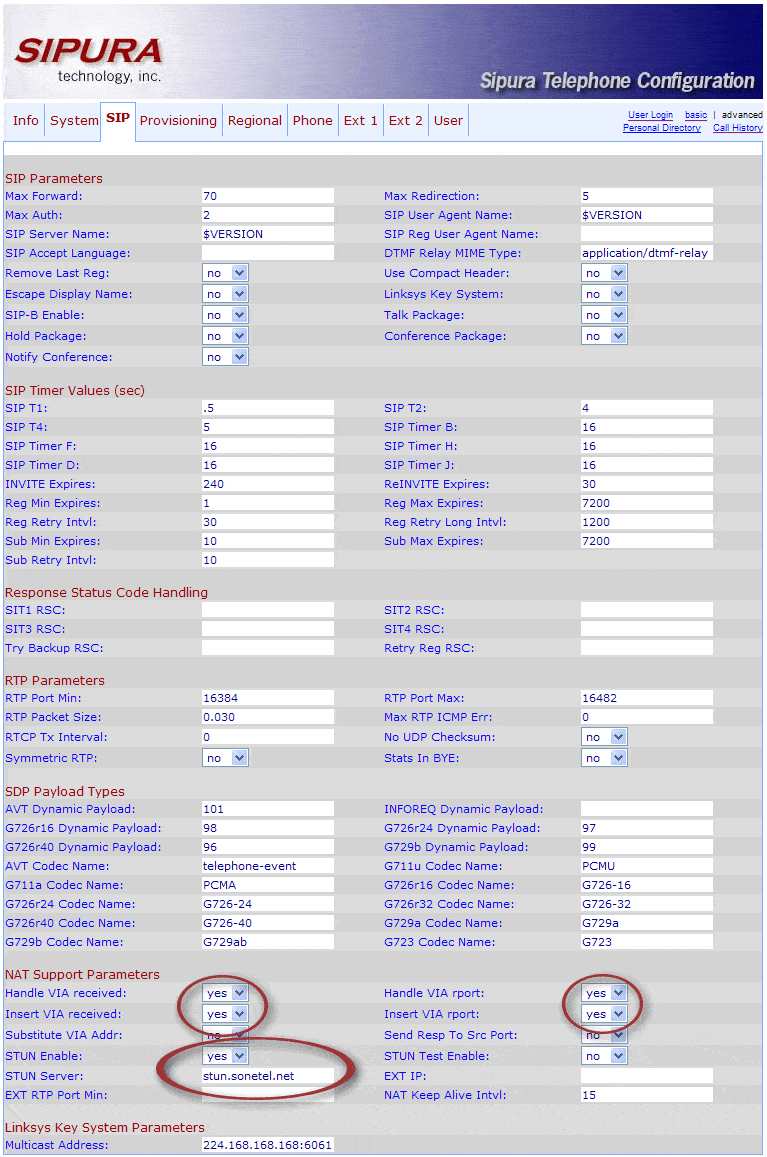
- Μεταβείτε στην καρτέλα SIP και κάντε τις ακόλουθες καταχωρίσεις.
- Support Parameters
- Handle VIA received: Yes
- Insert VIA received: Yes
- Handle VIA rport: Yes
- Insert VIA rport: Yes
- STUN enable: Yes
- STUN Server: Εισαγάγετε stun.sonetel.com
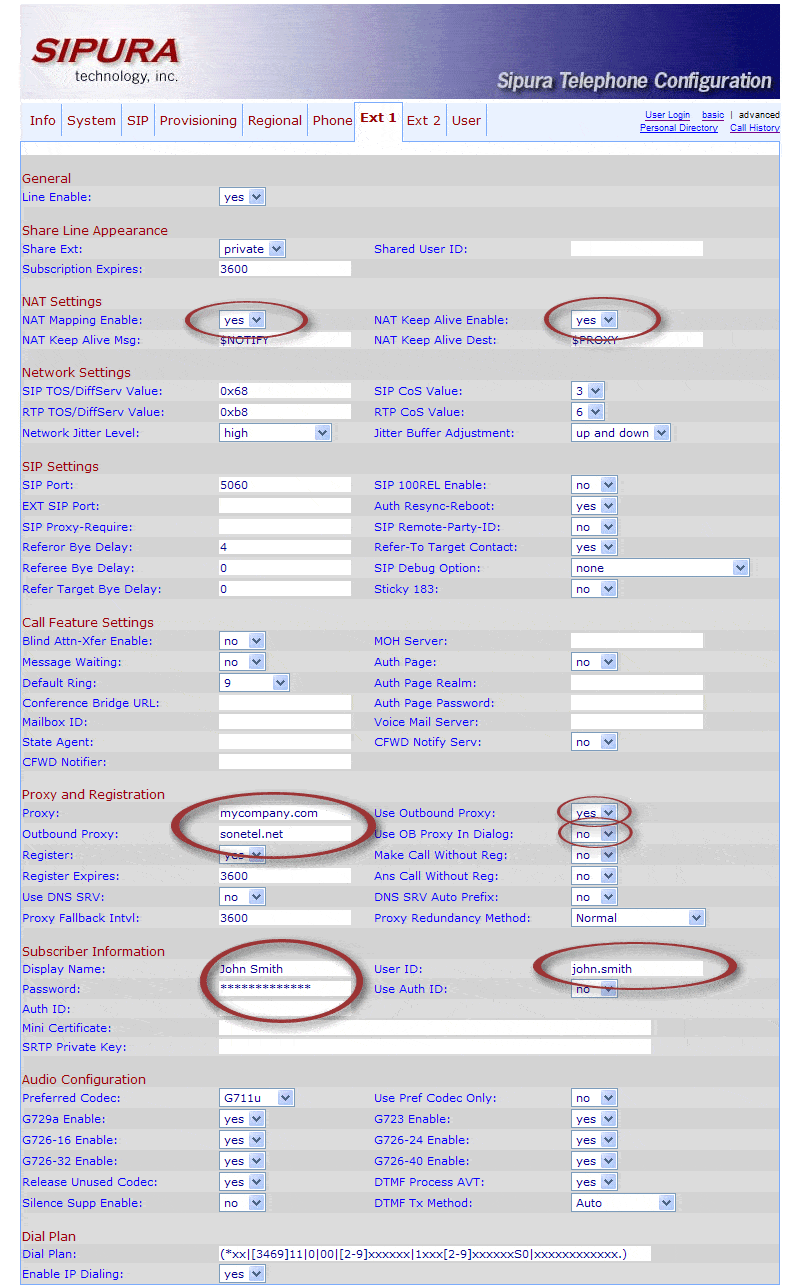
- Κάντε κλικ στην καρτέλα Ext 1 και εισαγάγετε αυτές τις ρυθμίσεις:
- NAT settings
- NAT mapping enable: Λεπτομερείς οδηγίες:
- Βεβαιωθείτε ότι διαθέτετε το όνομα χρήστη Sonetel (διεύθυνση email) και τον κωδικό πρόσβασης του χρήστη για τον οποίο θα συνδέσετε το τηλέφωνο.
- Συνδέστε το τηλέφωνο Linksys στο δίκτυο δεδομένων.
- Λάβετε τη διεύθυνση IP του τηλεφώνου Linksys (σε αυτό το παράδειγμα χρησιμοποιούμε ένα SPA941).
- Πατήστε το κουμπί "Information" (μοιάζει με σύμβολο εγγράφου) στο τηλέφωνο. Αυτό εμφανίζει ένα μενού "Setup" στην οθόνη.
- Μετακινηθείτε προς τα κάτω με το μεγάλο κουμπί πλοήγησης στην επιλογή μενού "Network". Πατήστε Select.
- Εμφανίζεται η τρέχουσα διεύθυνση IP.
- Ανοίξτε ένα παράθυρο προγράμματος περιήγησης στον υπολογιστή σας (πρέπει να βρίσκεται στο ίδιο δίκτυο με το τηλέφωνο) και πληκτρολογήστε τη διεύθυνση IP στη γραμμή διευθύνσεων.
- Θα δείτε τώρα τη διεπαφή web του τηλεφώνου Linksys.
- Κάντε κλικ στο Admin login και advanced πάνω στη δεξιά γωνία (αυτό σας επιτρέπει να κάνετε αλλαγές)
- Μεταβείτε στην καρτέλα SIP και κάντε τις ακόλουθες καταχωρίσεις.
- NAT Support Parameters
- Handle VIA received: Yes
- Insert VIA received: Yes
- Handle VIA rport: Yes
- Insert VIA rport: Yes
- STUN enable: Yes
- STUN Server: Εισαγάγετε stun.sonetel.com
- NAT Support Parameters
- Κάντε κλικ στην καρτέλα Ext 1 και εισαγάγετε αυτές τις ρυθμίσεις:
- NAT settings
- NAT mapping enable: Yes
- NAT Keep Alive Enable: Yes
- Proxy and Registration
- Proxy: Εισαγάγετε το 2ο μέρος της διεύθυνσης email του χρήστη. Εάν ο χρήστης είναι
joe@mycompany.com– απλά εισαγάγετεmycompany.com - Outbound Proxy: Εισαγάγετε sip.sonetel.com
- Use Outbound Proxy: Yes
- Use OB proxy in dialog: No
- Proxy: Εισαγάγετε το 2ο μέρος της διεύθυνσης email του χρήστη. Εάν ο χρήστης είναι
- Subscriber Information
- Displayname: Εισαγάγετε το πλήρες όνομα του χρήστη
- Password: Εισαγάγετε τον κωδικό πρόσβασης Sonetel του χρήστη.
- User ID: Εισαγάγετε το 1ο μέρος της διεύθυνσης email του χρήστη. Εάν ο χρήστης είναι
joe@mycompany.com– απλά εισαγάγετεjoe
- NAT settings
- Κάντε κλικ στο Submit all changes :
- Κάντε κλικ στην καρτέλα Info και μετακινηθείτε προς τα κάτω. Επαληθεύστε ότι η επέκταση που δημιουργήσατε αναφέρει "registered". Μπορείτε επίσης να το επαληθεύσετε κοιτάζοντας το τηλέφωνο και βλέποντας ότι το κουμπί τηλεφώνου που έχει ανατεθεί στην επέκταση είναι πράσινο.
- NAT Keep Alive Enable: Yes
- NAT mapping enable: Λεπτομερείς οδηγίες:
- Proxy and Registration
- Proxy: Εισαγάγετε το 2ο μέρος της διεύθυνσης email του χρήστη. Εάν ο χρήστης είναι joe@mycompany.com – απλά εισαγάγετε mycompany.com
- Outbound Proxy: Εισαγάγετε sip.sonetel.com
- Use Outbound Proxy: Yes
- Use OB proxy in dialog: No
- Subscriber Information
- Displayname: Εισαγάγετε το πλήρες όνομα του χρήστη
- Password: Εισαγάγετε τον κωδικό πρόσβασης Sonetel του χρήστη.
- User ID: Εισαγάγετε το 1ο μέρος της διεύθυνσης email του χρήστη. Εάν ο χρήστης είναι joe@mycompany.com – απλά εισαγάγετε joe
- NAT settings
- Κάντε κλικ στο Submit all changes:
- Κάντε κλικ στην καρτέλα Info και μετακινηθείτε προς τα κάτω. Επαληθεύστε ότι η επέκταση που δημιουργήσατε αναφέρει "registered". Μπορείτε επίσης να το επαληθεύσετε κοιτάζοντας το τηλέφωνο και βλέποντας ότι το κουμπί τηλεφώνου που έχει ανατεθεί στην επέκταση είναι πράσινο.