
Anuncios de voz
¿Quieres reproducir un mensaje a las personas que llaman antes de transferir la llamada a otro destino? ¿O simplemente quieres reproducir un mensaje y luego desconectar? Puedes lograr esto fácilmente creando una aplicación de voz con un anuncio.
En este artículo te explicaremos cómo puedes crear un anuncio en cuestión de minutos.  Para comenzar, asegúrate de tener una cuenta gratuita de Sonetel. Si ya tienes una, ve a la sección de aplicaciones de voz en la configuración de la cuenta.
Características de un anuncio de aplicación de voz
Un anuncio tiene las siguientes características:
- Se reproduce un mensaje a la persona que llama Reproduce un mensaje de bienvenida opcional como "Bienvenido a XYZ".
- Se realiza una acción La llamada puede ser transferida a algún número de teléfono, aplicación de voz o dirección SIP - o ser desconectada.
Por ejemplo, puedes tener un anuncio que diga "Bienvenido a XYZ. Por favor espera mientras conectamos tu llamada con un agente" y luego enviar a la persona que llama a un número de móvil regular.

Crear un anuncio
Para crear un anuncio ahora, inicia sesión en la aplicación web de Sonetel y ve a la sección de aplicaciones de voz. Si no tienes una cuenta de Sonetel, crea una gratis aquí. Así es como se ve la sección de aplicaciones de voz en la configuración de la cuenta. 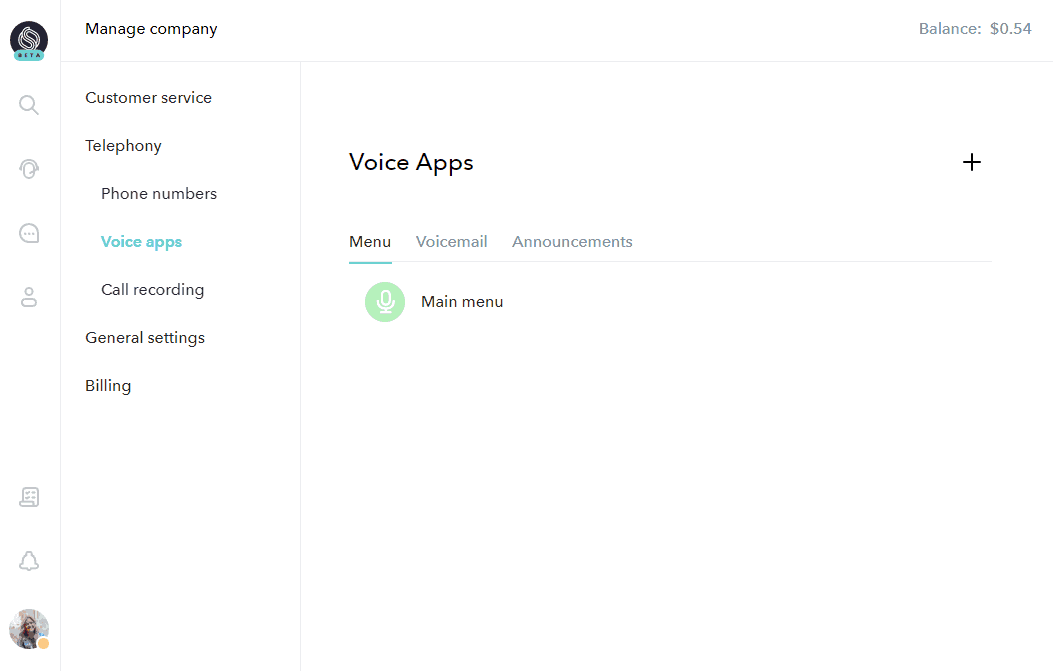
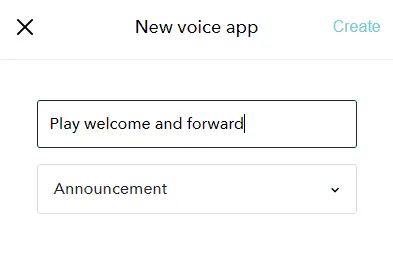
Vista de edición del anuncio
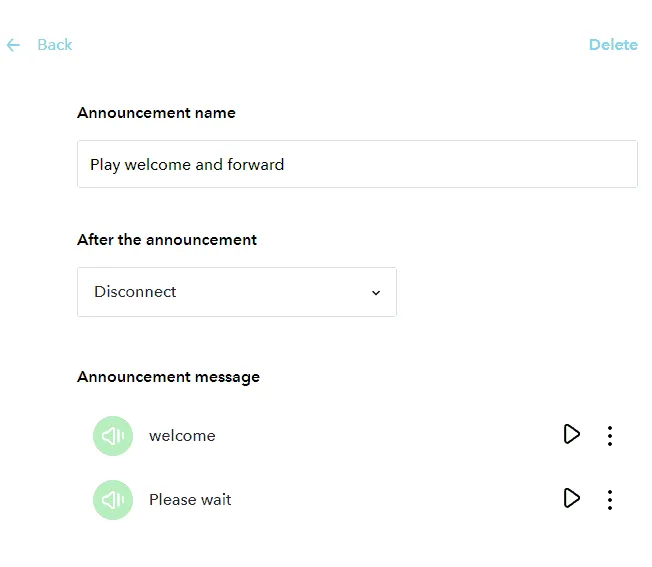
- Delete Te permite eliminar el anuncio completo.
- Announcement name Muestra el nombre que le diste al anuncio al crearlo.
- After the announcement Define qué debe suceder después de que el anuncio se haya reproducido a la persona que llama.
- Announcement message Te permite escuchar el anuncio actual y el mensaje reproducido antes de transferir la llamada (si esta es la acción que eliges).
Acciones posibles después de reproducir el anuncio
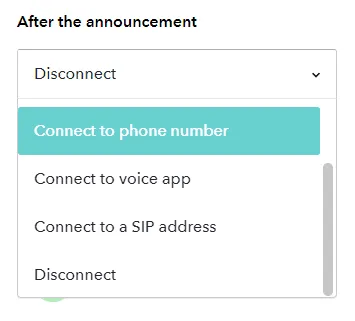
- User Te permite seleccionar un miembro del equipo al que quieres que se envíe la llamada. La configuración de llamadas del usuario definirá cómo recibe la llamada.
- Phone number Ingresa un número de teléfono - preferiblemente en el formato +NÚMERO - al que la persona que llama debe ser transferida.
- Voice app Conecta a la persona que llama a otro menú de voz, anuncio o buzón de voz.
- SIP address Ingresa una dirección SIP (solo para usuarios avanzados) a la que la llamada debe ser desviada.
- Disconnect Cuelga la llamada. Esta es la acción predeterminada.
Actualizar mensajes reproducidos
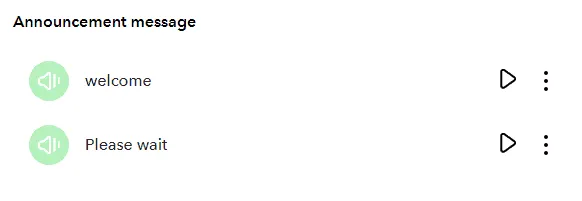
- Welcome Este es el anuncio.
- Please wait Este se reproduce si defines que la persona que llama debe ser transferida a algún lugar después de escuchar el anuncio.
Presiona el botón Play para escuchar cómo suena el mensaje ahora. Presiona el ícono de menú (junto al botón de reproducción) y selecciona Replace audio, si quieres cambiar la grabación. Si eliges actualizar un mensaje, tienes las siguientes opciones: 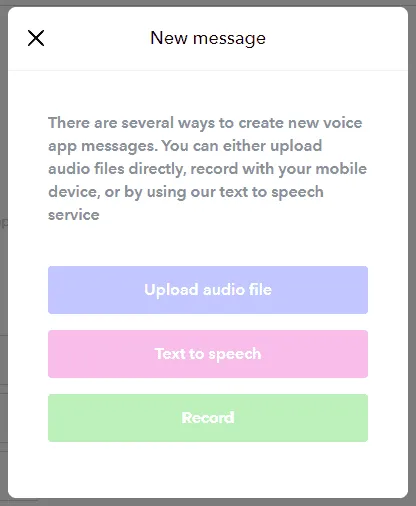
- Upload audio file El archivo que subas puede estar en formato WAV, MP3, etc.
- Text to speech Te permite escribir un texto y convertirlo en una grabación en el idioma de tu elección, usando texto a voz.
- Record El sistema llamará a tu número de teléfono móvil y te pedirá que grabes tu mensaje después del pitido. Después de grabar, puedes escuchar y volver a grabar antes de guardar.
Si seleccionas crear un mensaje de audio usando texto a voz, obtendrás una interfaz similar a la siguiente para ingresar el texto que quieres que se le diga a la persona que llama. 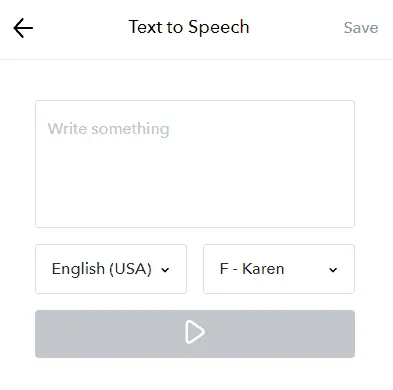
Cómo conectar llamadas entrantes a tu anuncio
Puedes comprar números de teléfono de Sonetel y conectarlos a tu anuncio. Si ya tienes una cuenta de Sonetel, ve a la página de números de teléfono. De lo contrario, regístrate y selecciona un número aquí. También es posible enviar llamadas a tu anuncio a través de Internet, a la dirección SIP única de la aplicación de voz. Foto por Patrick Fore y Oleg Laptev en Unsplash