
Zapier
Zapierを使用してSonetelを数千のアプリに接続し、ワークフローを自動化できます。当社のintegrationを使用して、見込み客や同僚への折り返し通話を素早く行うことができます。
ZapierでSonetelアカウントを使用するには、以下の手順に従ってください。
1. Zapierにサインインし、新しいZapを作成します。
2. トリガーを選択します。例えば、見込み客がGoogleフォームに入力した場合、Sonetelを使用して自動的に電話をかけることができます。
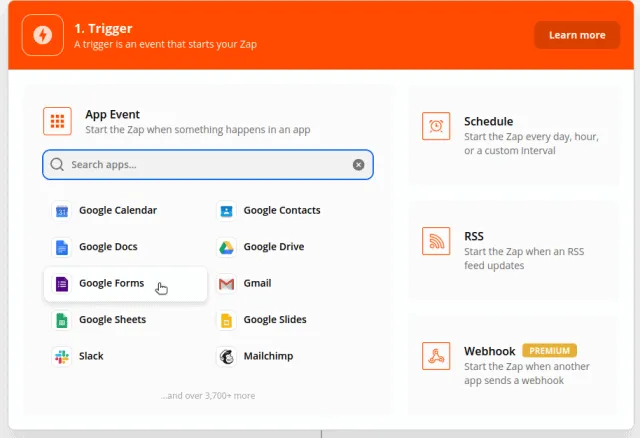
3. トリガーを設定します。
トリガーから送られてくるフィールドの1つに、通話したい電話番号が含まれていることを確認してください。
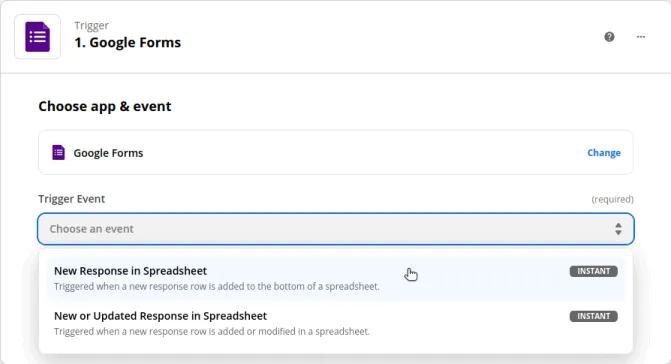
4. トリガーの設定とテストが完了したら、**+**をクリックしてアクションを追加し、Sonetelを検索します。
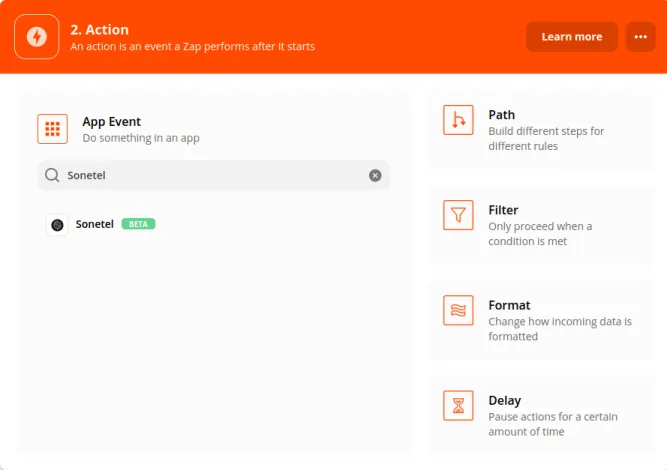
5. アクションイベント_Start a Phone Call_を選択します。
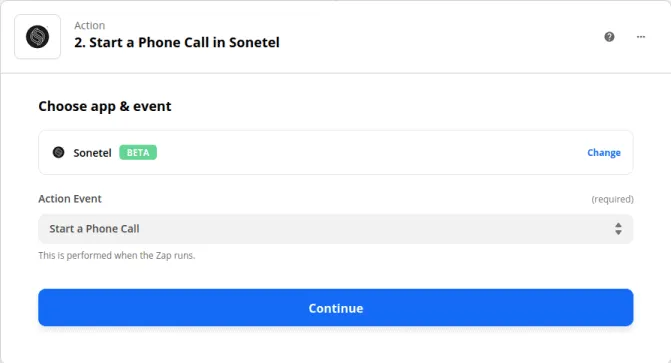
6. 求められたら、Sonetelアカウントにサインインします。sonetel.comでサインインする際に使用するメールアドレスとパスワードを使用できます。
7. サインインに成功すると、アクションの設定を求められます。以下のフィールドを入力する必要があります:
- First Phone Number - 当社のシステムが最初に発信する電話番号です。これは、お客様の携帯電話番号、カスタマーサポート番号、または従業員の番号など、お客様が所有する番号である必要があります。
- Second Phone Number - 通話したい相手の番号です。この例では、見込み客がGoogleフォームに入力した番号を選択します。
- Caller Id Shown To First number - 最初に発信される番号に表示される発信者番号です。_automatic_を使用することをお勧めします。
- Caller Id Shown To Second number - 2番目に発信される番号に表示される発信者番号です。_automatic_を使用することをお勧めします。
_First Phone Number_は、当社のサービスが最初に発信する番号です。この通話が正常に応答されると、当社のサービスは_Second Phone Number_に発信します。_First Phone Number_フィールドにはお客様の電話番号を、_Second Phone Number_フィールドには通話したい相手の番号を入力することをお勧めします。両方の番号は、できれば国コードを含む国際形式で入力してください。
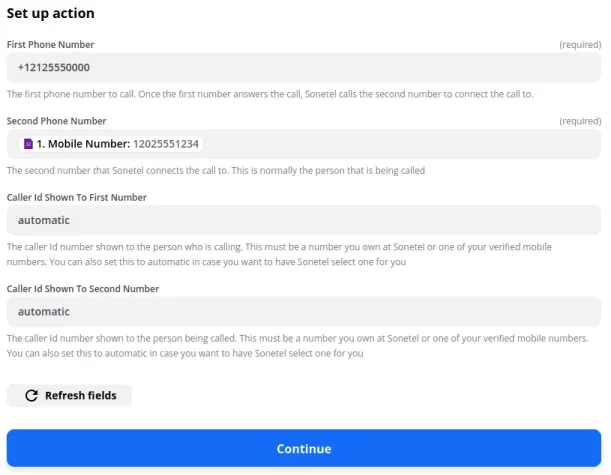
8. 「Continue」をクリックし、Zapをテストします。正しく設定されていることを確認したら、必ずオンにしてください。
よくある質問
1. 料金は発生しますか?
はい、応答された通話については当社の料金表に従って課金されます。Sonetelの電話番号を発信者番号として表示したい場合は、有料プランのサブスクリプションが必要です。
2. _First Phone Number_と_Second Phone Number_フィールドには何を入力すればよいですか?
_First Phone Number_は、当社のサービスが最初に発信する番号です。これは、お客様の電話番号、またはカスタマーサポート番号など、お客様が所有する電話番号である必要があります。最初の通話では、発信者番号としてSonetelの電話番号が表示されます。最初の通話が正常に応答されると、当社のサービスは_Second Phone Number_に発信します。この通話では、お客様の利用可能なSonetel番号が発信者番号として表示されます。当社から電話番号を購入していない場合は、お客様の確認済み携帯電話番号が発信者番号として表示されます。_First Phone Number_フィールドにはお客様自身の電話番号を、_Second Phone Number_フィールドには通話したい相手の番号を入力してください。
_First Phone Number_がボイスメールや音声応答などの音声アプリに接続されたSonetel番号の場合、通話が機能しない可能性があります。
3. 通話が機能しないのはなぜですか?
電話番号が正しい形式で入力されていない場合に、このような問題が発生することがあります。発信する電話番号がスペースやハイフンなしで入力されていることを確認してください。例えば、番号212-555-1234がアメリカの番号の場合、12125551234と入力する必要があります。_Second Phone Number_がお客様の顧客によって入力される場合は、顧客が送信するフォームに制御を追加して、正しい形式で番号を入力できるようにすることをお勧めします。電話番号が正しい形式で入力されており、Sonetelアカウントに通話を行うのに十分な残高がある場合は、失敗した通話の詳細を添えてお問い合わせください。
4. 顧客には発信者番号として何が表示されますか?
これは、お客様の発信者番号設定によって異なります。当社の番号をお持ちでない場合、または有料プランなしの電話番号をお持ちの場合、顧客にはお客様の確認済み携帯電話番号が発信者番号として表示されます。アカウントに確認済み携帯電話番号またはSonetel電話番号がない場合、お客様と顧客の両方にSonetelが所有する電話番号が表示されます。
5. 通話相手に私のSonetel電話番号が発信者番号として表示されません。
発信者番号設定を確認し、通話時に表示される番号としてSonetel番号が設定されていることを確認してください。電話番号を表示できるのは、有料プランにサブスクライブし、アカウントを確認している場合のみです。
6. 顧客がフォームを送信してから通話が開始されるまでに時間がかかるのはなぜですか?
ZapierアカウントがFreeまたはStarterプランの場合、トリガー条件が満たされてからZapierがアクションを実行するまでに最大15分かかる場合があります。
7. 自動発信者番号設定はどのように機能しますか?
折り返し通話の場合、通話の最初の部分では常にSonetelの電話番号が発信者番号として表示されます。お客様が応答すると、発信される2番目の相手には、以下のいずれかの番号が発信者番号として表示されます:
- お客様に割り当てられたSonetel番号。
- 複数の電話番号が割り当てられている場合は、発信される相手の国の番号が表示されます。同じ国の電話番号をお持ちでない場合は、お客様に割り当てられた別の電話番号が使用されます。
- お客様に割り当てられた利用可能な電話番号がない場合は、Sonetelアカウントに割り当てられた利用可能な番号(ボイスメールやIVRなどに接続されている番号)が発信者番号として使用されます。
- 発信者番号として使用できる電話番号がない場合は、お客様の確認済み携帯電話番号が発信者番号として使用されます。