
音声アナウンス
**着信を他の転送先に転送する前に、発信者にメッセージを再生したいですか?それとも、単にメッセージを再生してから切断したいですか?アナウンスメント付きのVoiceアプリを作成することで、これを簡単に実現できます。**この記事では、数分でアナウンスメントを作成する方法を説明します。  まず、無料のSonetelアカウントをお持ちであることを確認してください。アカウントをお持ちの場合は、アカウント設定のVoiceアプリセクションにアクセスしてください。
Voiceアプリアナウンスメントの機能
アナウンスメントには以下の機能があります:
- 発信者にメッセージが再生されます 「XYZへようこそ」などのオプションのウェルカムメッセージを再生します。
- アクションが実行されます 通話は、電話番号、Voiceアプリ、またはSIPアドレスに転送されるか、切断されます。
例えば、「XYZへようこそ。オペレーターにおつなぎしますので、そのままお待ちください」というアナウンスメントを流してから、発信者を通常の携帯電話番号に転送することができます。

アナウンスメントの作成
アナウンスメントを作成するには、SonetelのWebアプリにサインインし、Voiceアプリセクションに移動してください。Sonetelアカウントをお持ちでない場合は、こちらから無料で作成してください。アカウント設定のVoiceアプリセクションは次のようになっています。 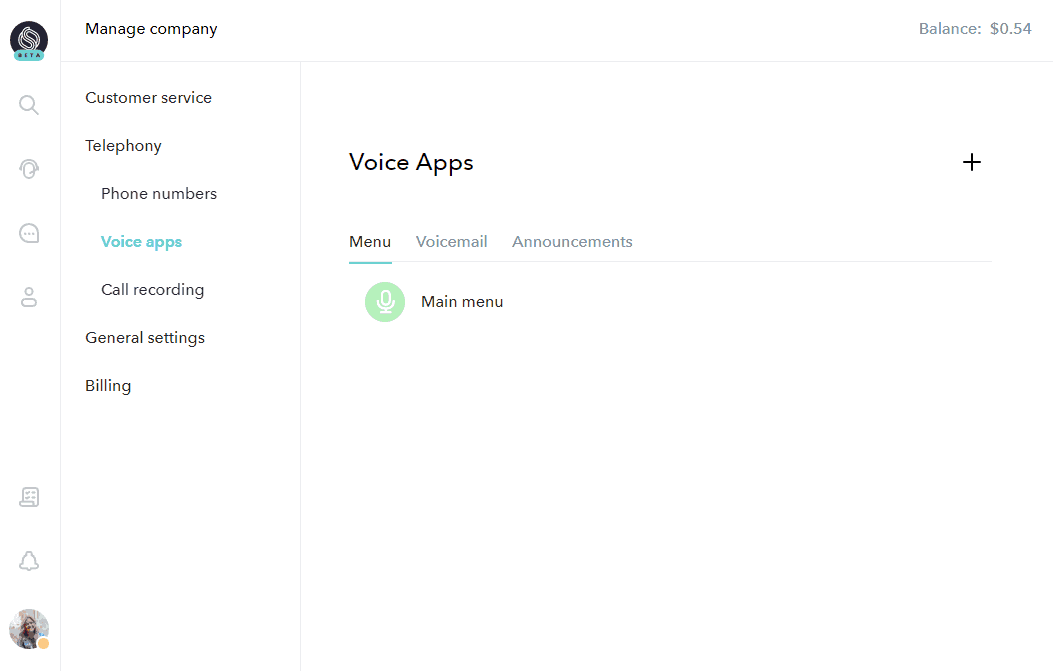
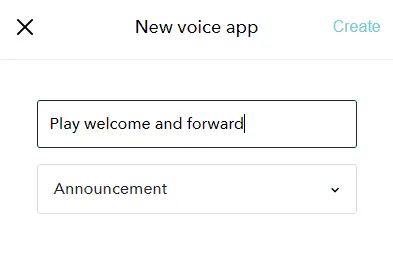
アナウンスメント編集画面
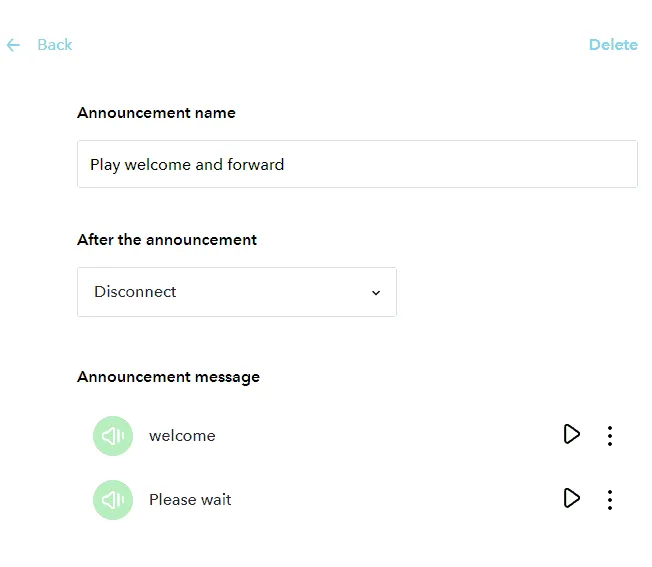
- 削除 アナウンスメント全体を削除できます。
- アナウンスメント名 作成時に付けたアナウンスメントの名前が表示されます。
- アナウンスメント後 アナウンスメントが発信者に再生された後に何が起こるかを定義します。
- アナウンスメントメッセージ 現在のアナウンスメントと、通話を転送する前に再生されるメッセージを聞くことができます(これを選択したアクションの場合)。
アナウンスメント再生後の可能なアクション
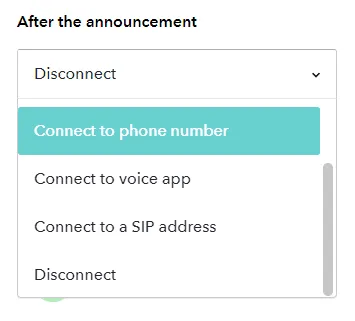
- ユーザー 通話を転送したいチームメンバーを選択できます。ユーザーの通話設定により、通話の受信方法が定義されます。
- 電話番号 発信者を転送する電話番号を入力します。できれば+番号の形式で入力してください。
- Voiceアプリ 発信者を別のVoiceメニュー、アナウンスメント、またはボイスメールボックスに接続します。
- SIPアドレス 通話を転送するSIPアドレスを入力します(上級ユーザーのみ)。
- 切断 通話を切断します。これがデフォルトのアクションです。
再生されるメッセージの更新
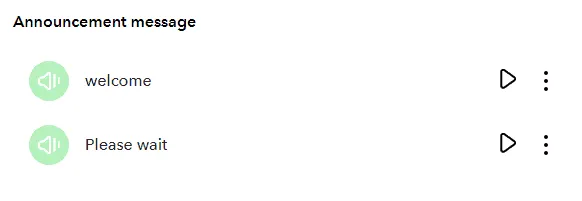
- ウェルカム これがアナウンスメントです。
- お待ちください アナウンスメントを聞いた後に発信者をどこかに転送すると定義した場合に再生されます。
再生ボタンを押すと、現在のメッセージがどのように聞こえるかを確認できます。録音を変更したい場合は、メニューアイコン(再生ボタンの横)を押して「Replace audio」を選択してください。メッセージを更新する場合、以下のオプションがあります: 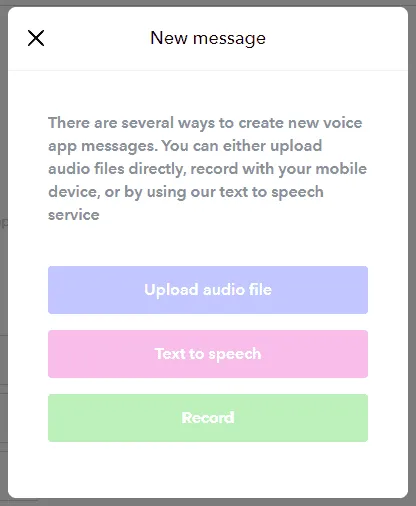
- 音声ファイルをアップロード アップロードするファイルは、WAV、MP3形式などが使用できます。
- テキスト読み上げ テキストを入力し、テキスト読み上げ機能を使用して選択した言語の録音に変換できます。
- 録音 システムがあなたの携帯電話番号に電話をかけ、ビープ音の後にメッセージを録音するよう求めます。録音後、保存する前に聞いたり、再録音したりできます。
テキスト読み上げを使用して音声メッセージを作成する場合、発信者に話してもらいたいテキストを入力するための以下のようなインターフェースが表示されます。 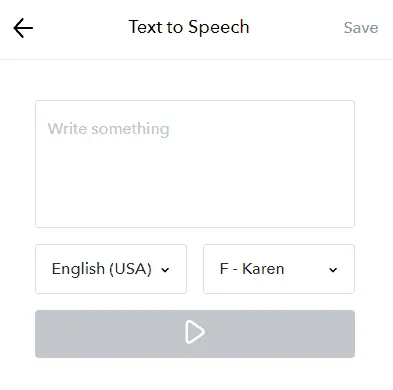
アナウンスメントに着信を接続する方法
Sonetelから電話番号を購入し、これらをアナウンスメントに接続できます。すでにSonetelアカウントをお持ちの場合は、電話番号ページにアクセスしてください。それ以外の場合は、サインアップしてこちらで番号を選択してください。また、インターネット経由でVoiceアプリの固有のSIPアドレスにアナウンスメントへの通話を送信することも可能です。 写真提供:UnsplashのPatrick ForeおよびOleg Laptev