
ZoiperをSonetelに接続する方法
**Zoiperは、Sonetelに接続して通話の発信と受信ができる人気のサードパーティSIP電話です。Windows、Mac、Linuxで動作します。**最新のZoiper softphoneはこちらからダウンロードできます。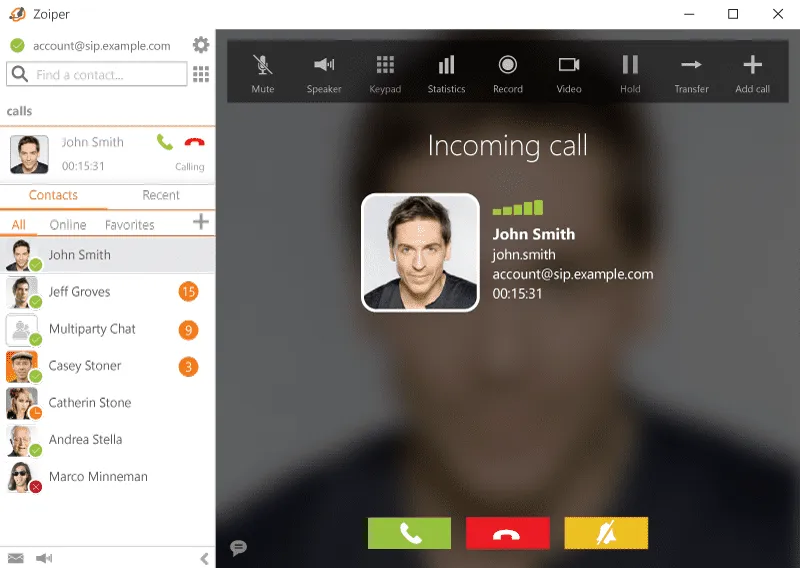
- 設定に移動 Zoiperの設定に移動し、新しいアカウントを作成します。
- SIPを選択 アカウントウィザードでSIPを選択します。
- メールアドレス、パスワード、アウトバウンドプロキシを入力 次の画面で、Sonetelアカウントへのサインインに使用するメールアドレスとパスワードを入力します。また、アウトバウンドプロキシとしてsip.sonetel.comを入力します。
- 自動検出をスキップ 「次へ」をクリックし、次の画面で「自動検出をスキップ」にチェックを入れます。
- 認証ユーザー名 次に、設定から環境設定に移動し、認証ユーザー名を入力します。これはユーザー名(メールアドレスの最初の部分)と同じである必要があります。例えば、メールアドレスがjohn.smith@mycompany.comの場合、john.smithと入力します。
- rportにチェック 「詳細」タブをクリックし、「rportを使用」にチェックが入っていることを確認します。
- STUNの詳細を入力 以下のようにSTUNサーバーの詳細を入力します:
- サーバーホスト名/IP stun.sonetel.com
- ポート 3478
- 更新期間 90
- OKをクリック OKをクリックして設定を保存すると、登録されます。
トラブルシューティング
- 登録されない場合 すぐに登録されない場合は、環境設定を開き、まず「登録解除」をクリックしてから「登録」をクリックしてください。
- 何も聞こえない場合 通話中に何も聞こえない場合は、設定 > 環境設定に移動し、「詳細」タブでrport mediaを有効にしてください。
当社のサポートにはSIP電話のサポートは含まれていません。ただし、少額の追加料金でサポートさせていただくことは可能です。