
EyebeamをSonetelに接続する方法
Eyebeamは廃止された古いSIP電話ですが、現在でも広く使用されています。Sonetelに接続して通話の発信と受信を行うことができます。Windowsで動作します。
以下は、Eyebeam 1.5をSonetelに接続する手順です。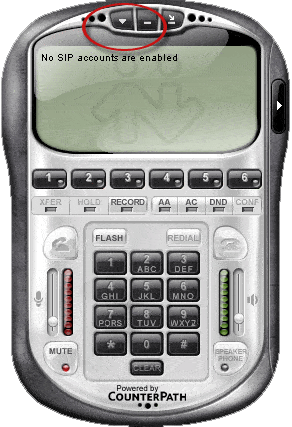
- Eyebeamを起動します
- メニューオプションをクリックし、アカウント設定を選択します
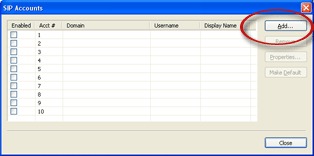
- 「追加」をクリックして新しいアカウントを追加します
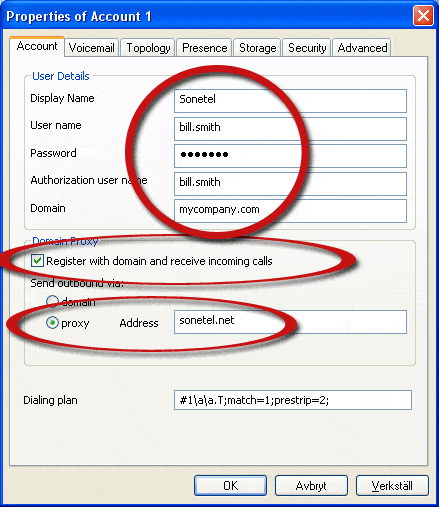
- アカウントページで以下の詳細を入力します。
- 表示名。Sonetelと入力します
- ユーザー名。ユーザーのメールアドレスの最初の部分を入力します。
- 例:メールアドレスがjohn.smith@mycompany.comの場合、john.smithと入力します。
- パスワード。ユーザーのSonetelパスワードを入力します。
- 認証ユーザー名。ユーザーIDと同じものを入力します(上記を参照)。
- ドメイン。ユーザーのメールアドレスのドメインを入力します(つまり、SonetelユーザーIDとして使用されているメールアドレス)。
- 例:メールアドレスがali@mycompany.comの場合、mycompany.comと入力します
- ドメイン/プロキシセクションで
- 「ドメインに登録して通話を受信する」を選択します。
- 「プロキシ」を選択します。
- プロキシアドレスにsip.sonetel.comと入力します
- トポロジページに移動します
-
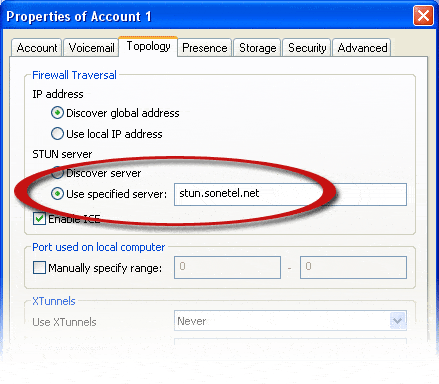
トポロジページで以下を設定します。
- STUNサーバー -> 指定されたサーバーを使用するを選択します
- サーバーアドレスにstun.sonetel.netと入力します
- OKを押します
片方向音声の問題
- マイクが正しく接続され、機能していることを確認してください。Windowsサウンドレコーダー(スタート | プログラム | アクセサリ | エンターテイメント)などの別のアプリケーションを使用して確認してください。コントロールパネル | サウンドとオーディオデバイス | オーディオ | サウンド録音 | ボリュームで、マイクがオーディオ入力デバイスとして選択されていることを確認する必要がある場合があります。
- マイクが現在選択されていることを確認してください(eyeBeam/X-Liteのオプション | デバイスページ、Briaの環境設定 | デバイスページ)。
- 自分自身に電話をかけて話し始め、マイクのVUメーターが上下に動いているかを確認して、マイクが検出されているかを確認してください。録音ボタンを押して、録音されていることを確認してください。
- それでも音声が聞こえない場合は、以下を試してください:
- ***7469 (SEND)にダイヤルします
- honorでフィルタリングします
- honor行をダブルクリックして、値を1に変更します
- 保存して再起動します。
- それでも問題が解決しない場合は、カスタマーサービスにお問い合わせください
当社のサポートにはSIP電話のヘルプは含まれていません。ただし、少額の追加料金でサポートさせていただくことは可能です。