
Zapowiedzi głosowe
Czy chce Pani/Pan odtworzyć wiadomość dla dzwoniących przed przekierowaniem połączenia do innego miejsca docelowego? A może po prostu odtworzyć wiadomość, a następnie rozłączyć? Może Pani/Pan to łatwo osiągnąć, tworząc aplikację głosową z komunikatem.
W tym artykule wyjaśnimy, jak można utworzyć komunikat w ciągu kilku minut.  Aby rozpocząć, należy upewnić się, że posiada Pani/Pan darmowe konto Sonetel. Jeśli już je Pani/Pan posiada, proszę przejść do sekcji aplikacji głosowych w ustawieniach konta.
Funkcje komunikatu aplikacji głosowej
Komunikat ma następujące funkcje:
- Wiadomość jest odtwarzana dzwoniącemu Odtwarza opcjonalną wiadomość powitalną, taką jak „Witamy w XYZ".
- Wykonywana jest akcja Połączenie może zostać przekierowane do numeru telefonu, aplikacji głosowej lub adresu SIP - lub zostać rozłączone.
Może Pani/Pan na przykład utworzyć komunikat mówiący „Witamy w XYZ. Proszę czekać, łączymy Pana/Panią z konsultantem", a następnie przekierować dzwoniącego na zwykły numer telefonu komórkowego.

Tworzenie komunikatu
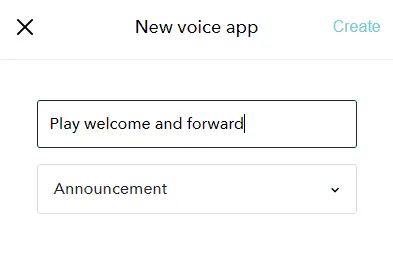
Aby teraz utworzyć komunikat, proszę zalogować się do aplikacji internetowej Sonetel i przejść do sekcji Aplikacje głosowe. Jeśli nie posiada Pani/Pan konta Sonetel, proszę utworzyć je tutaj za darmo. Tak wygląda sekcja Aplikacje głosowe w Ustawieniach konta. 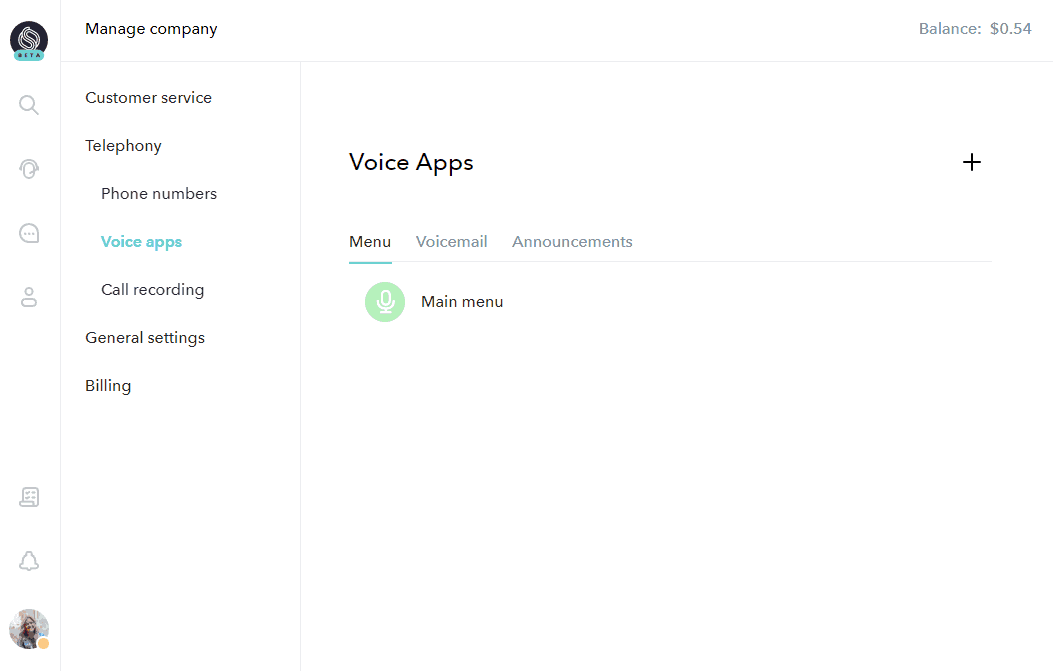
Widok edycji komunikatu
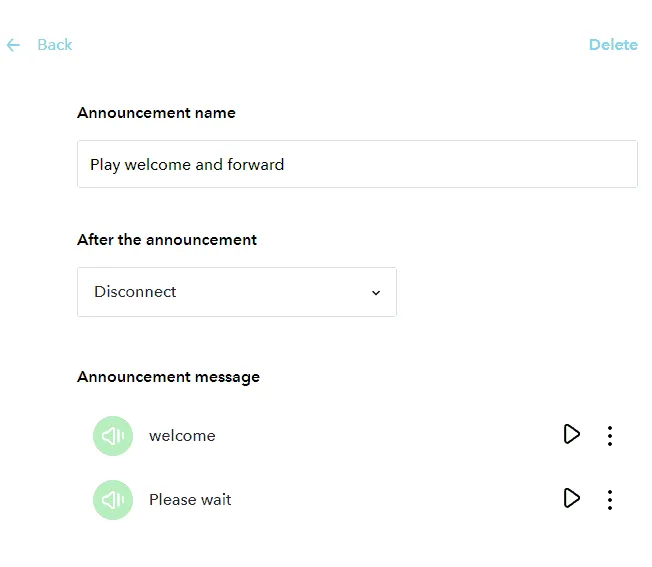
- Delete Pozwala usunąć cały komunikat.
- Announcement name Pokazuje nazwę nadaną komunikatowi podczas jego tworzenia.
- After the announcement Określa, co powinno się stać po odtworzeniu komunikatu dzwoniącemu.
- Announcement message Pozwala odsłuchać bieżący komunikat i wiadomość odtwarzaną przed przekierowaniem połączenia (jeśli jest to wybrana akcja).
Możliwe akcje po odtworzeniu komunikatu
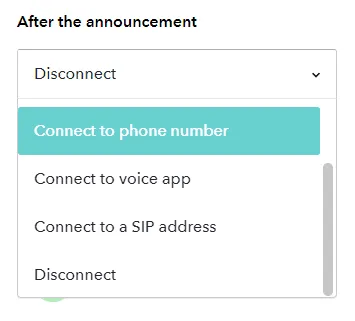
- User Pozwala wybrać członka zespołu, do którego ma zostać przekierowane połączenie. Ustawienia połączeń użytkownika określą, w jaki sposób otrzyma on połączenie.
- Phone number Wprowadzenie numeru telefonu - najlepiej w formacie +NUMER - do którego dzwoniący powinien zostać przekierowany.
- Voice app Połączenie dzwoniącego z innym menu głosowym, komunikatem lub skrzynką pocztową.
- SIP address Wprowadzenie adresu SIP (tylko dla zaawansowanych użytkowników), do którego połączenie powinno zostać przekierowane.
- Disconnect Rozłącza połączenie. To jest domyślna akcja.
Aktualizacja odtwarzanych wiadomości
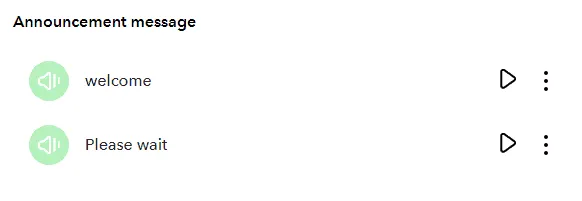
- Welcome To jest komunikat.
- Please wait Jest odtwarzana, jeśli określi Pani/Pan, że dzwoniący powinien zostać przekierowany gdzieś po wysłuchaniu komunikatu.
Proszę nacisnąć przycisk Play, aby odsłuchać, jak brzmi obecnie wiadomość. Proszę nacisnąć ikonę menu (obok przycisku odtwarzania) i wybrać Replace audio, jeśli chce Pani/Pan zmienić nagranie. Jeśli zdecyduje się Pani/Pan zaktualizować wiadomość, ma Pani/Pan następujące opcje: 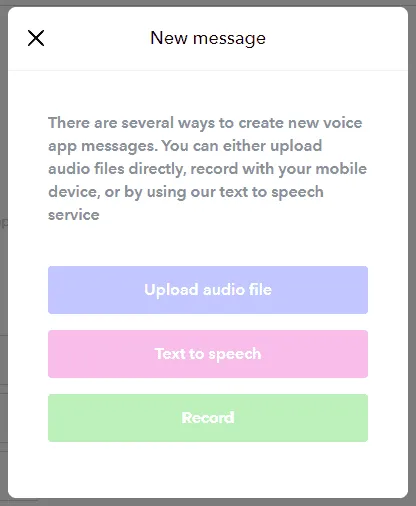
- Upload audio file Przesyłany plik może być w formacie WAV, MP3 itp.
- Text to speech Pozwala wpisać tekst i przekonwertować go na nagranie w wybranym języku, używając funkcji zamiany tekstu na mowę.
- Record System zadzwoni na numer telefonu komórkowego i poprosi o nagranie wiadomości po sygnale dźwiękowym. Po nagraniu można odsłuchać i ponownie nagrać przed zapisaniem.
Jeśli wybierze Pani/Pan utworzenie wiadomości audio przy użyciu funkcji zamiany tekstu na mowę, otrzyma Pani/Pan interfejs podobny do poniższego do wprowadzenia tekstu, który ma zostać odczytany dzwoniącemu. 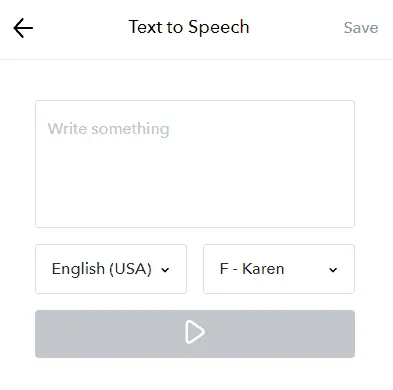
Jak połączyć połączenia przychodzące z komunikatem
Może Pani/Pan zakupić numery telefonów od Sonetel i połączyć je z komunikatem. Jeśli posiada już Pani/Pan konto Sonetel, proszę przejść do strony numerów telefonów. W przeciwnym razie proszę zarejestrować się i wybrać numer tutaj. Możliwe jest również wysyłanie połączeń do komunikatu przez Internet, na unikalny adres SIP aplikacji głosowej. Zdjęcia autorstwa Patrick Fore i Oleg Laptev na Unsplash