
Jak połączyć Zoiper z Sonetel
Zoiper to popularny zewnętrzny telefon SIP, który można podłączyć do Sonetel w celu wykonywania i odbierania połączeń. Działa w systemach Windows, Mac i Linux.
Najnowszą wersję softphone'u Zoiper można pobrać tutaj. 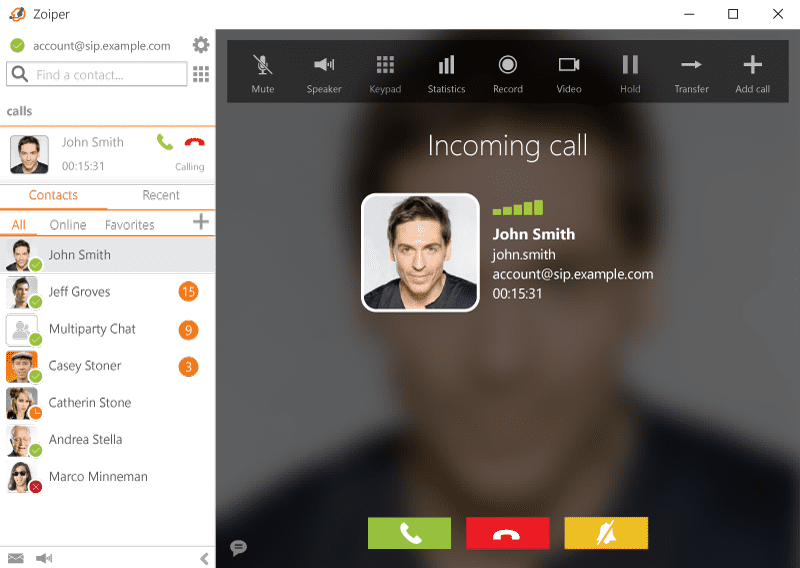
- Przejdź do ustawień Przejdź do Ustawień w Zoiper i utwórz nowe konto.
- Wybierz SIP Wybierz SIP w kreatorze konta.
- Wprowadź adres e-mail, hasło i serwer proxy wychodzący Na następnym ekranie wprowadź adres e-mail i hasło, których używa Pan/Pani do logowania się do konta Sonetel. Wprowadź również sip.sonetel.com jako Outbound proxy.
- Pomiń automatyczne wykrywanie Kliknij Dalej, a na następnym ekranie zaznacz Pomiń automatyczne wykrywanie.
- Nazwa użytkownika uwierzytelniania Teraz przejdź do Ustawień, a następnie Preferencji i wprowadź nazwę użytkownika uwierzytelniania (Auth. username). Powinna być ona taka sama jak nazwa użytkownika (Username), czyli pierwsza część adresu e-mail. Na przykład, jeśli adres e-mail to john.smith@mycompany.com, wprowadź john.smith
- Zaznacz rport Kliknij zakładkę Zaawansowane i upewnij się, że opcja Użyj rport jest zaznaczona.
- Wprowadź szczegóły STUN Wprowadź szczegóły serwera STUN zgodnie z poniższymi danymi:
- Nazwa hosta/IP serwera stun.sonetel.com
- Port 3478
- Okres odświeżania 90
- Kliknij OK Kliknij OK, aby zapisać ustawienia. Powinien Pan/Pani zostać zarejestrowany/a.
Rozwiązywanie problemów
- Brak rejestracji Jeśli nie uda się zarejestrować od razu, otwórz Preferencje i najpierw kliknij Wyrejestruj, a następnie Zarejestruj.
- Brak dźwięku Jeśli nie słyszy Pan/Pani niczego podczas wykonywania połączeń, przejdź do Ustawienia > Preferencje i w zakładce Zaawansowane włącz rport media.
Nasze wsparcie nie obejmuje pomocy z telefonami SIP. Możemy jednak pomóc Panu/Pani za niewielką dodatkową opłatą.