
Como ligar o Zoiper ao Sonetel
Zoiper é um telefone SIP de terceiros popular que pode ser ligado à Sonetel para fazer e receber chamadas. Funciona com Windows, Mac e Linux.
Pode descarregar o mais recente softphone Zoiper aqui. 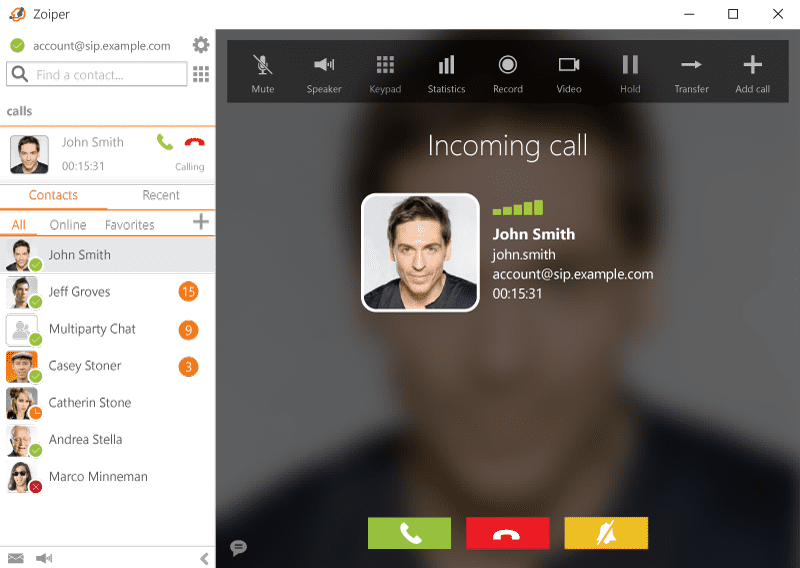
- Aceder às definições Aceda a Definições no Zoiper e crie uma nova conta.
- Selecionar SIP Selecione SIP no assistente de Conta.
- Introduzir email, palavra-passe e proxy de saída No ecrã seguinte, introduza o endereço de email e a palavra-passe que utiliza para iniciar sessão na sua conta Sonetel. Introduza também sip.sonetel.com como Proxy de saída.
- Ignorar deteção automática Clique em Seguinte e, no ecrã seguinte, selecione Ignorar deteção automática.
- Nome de utilizador de autenticação Agora, aceda a Definições e depois a Preferências e introduza o Nome de utilizador de autenticação. Este deve ser igual ao seu Nome de utilizador (ou seja, a primeira parte do seu endereço de email). Por exemplo, se o endereço de email for john.smith@mycompany.com, introduza john.smith
- Verificar rport Clique no separador Avançado e certifique-se de que Utilizar rport está selecionado.
- Introduzir detalhes STUN Introduza os detalhes do servidor STUN conforme indicado abaixo:
- Nome do servidor/IP stun.sonetel.com
- Porta 3478
- Período de atualização 90
- Clicar em OK Clique em OK para guardar as definições e deverá ficar registado.
Resolução de problemas
- Não consegue registar-se Se não conseguir registar-se imediatamente, abra as Preferências e clique primeiro em Anular registo e depois em Registar.
- Não consegue ouvir nada Se não conseguir ouvir nada ao fazer chamadas, aceda a Definições > Preferências e, no separador Avançado, ative rport media.
O nosso suporte não inclui ajuda com telefones SIP. No entanto, podemos ajudá-lo mediante uma pequena taxa adicional.