
如何将 Eyebeam 连接到 Sonetel
Eyebeam 是一款较旧的已停产 SIP 电话,但仍被广泛使用。它仍然可以连接到 Sonetel 进行拨打和接听电话。它适用于 Windows。
以下是如何将 Eyebeam 1.5 连接到 Sonetel 的说明。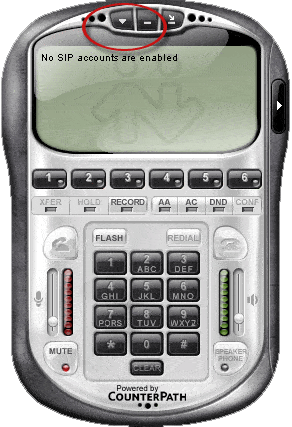
- 启动 Eyebeam
- 点击菜单选项并选择账户设置
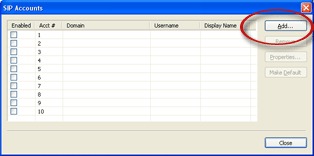
- 点击"添加"以添加新账户
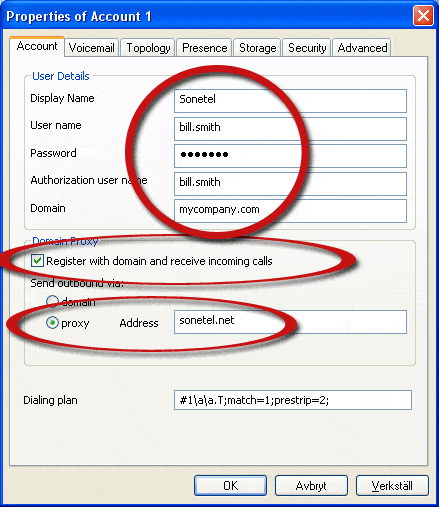
- 在账户页面填写以下详细信息。
- 显示名称。输入 Sonetel
- 用户名。输入用户电子邮件地址的第一部分。
- 例如:如果电子邮件地址是 john.smith@mycompany.com,则输入 john.smith。
- 密码。输入用户的 Sonetel 密码。
- 授权用户名。输入与用户 ID 相同的内容(见上文)。
- 域。输入用户电子邮件地址中的域(即用作 Sonetel 用户 ID 的电子邮件地址)。
- 例如,如果电子邮件地址是 ali@mycompany.com,则输入 mycompany.com
- 在域/代理部分
- 选择"使用域注册并接收呼叫"。
- 选择"代理"。
- 输入代理地址 sip.sonetel.com
- 转到拓扑页面
-
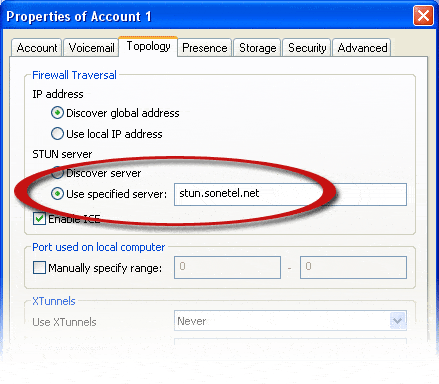
在拓扑页面。
- 选择 STUN 服务器 -> 使用指定服务器
- 在服务器地址中输入 stun.sonetel.net
- 按确定
单向音频问题
- 验证您的麦克风是否正确连接并正常工作。使用其他应用程序(如 Windows 录音机(开始 | 程序 | 附件 | 娱乐))进行验证。您可能需要确保在控制面板 | 声音和音频设备 | 音频 | 录音 | 音量中选择麦克风作为音频输入设备。
- 验证当前是否已选择麦克风(eyeBeam/X-Lite 中的选项 | 设备页面,Bria 中的首选项 | 设备页面)。
- 拨打您自己的号码并开始讲话,验证麦克风音量表是否上下移动,以查看是否检测到您的麦克风。按录音按钮并验证您是否正在被录音。
- 如果仍然没有音频,请尝试以下操作:
- 拨打 ***7469 (SEND)
- 筛选 honor
- 双击 honor 行并将值更改为 1
- 保存并重新启动。
- 如果仍有问题,请联系客户服务
我们的支持不包括 SIP 电话的帮助。但是,我们可以收取少量额外费用为您提供协助。