KI-Besprechungsprotokoll
Der AI-Besprechungsprotokoll-Service von Sonetel kann automatisch präzise und klare Besprechungsprotokolle aus jeder Aufzeichnung einer Besprechung erstellen. Dies kann Ihren Arbeitsablauf optimieren und Ihre Produktivität steigern. Testen Sie den Service jetzt kostenlos.
Dieser Artikel zeigt Ihnen, wie Sie den 'Besprechungsprotokoll'-Service von Sonetel nutzen. Es ist ein unschätzbares Werkzeug, das Ihnen hilft, Ihre Besprechungen effizienter zu verwalten und wertvolle Zeit zu sparen. 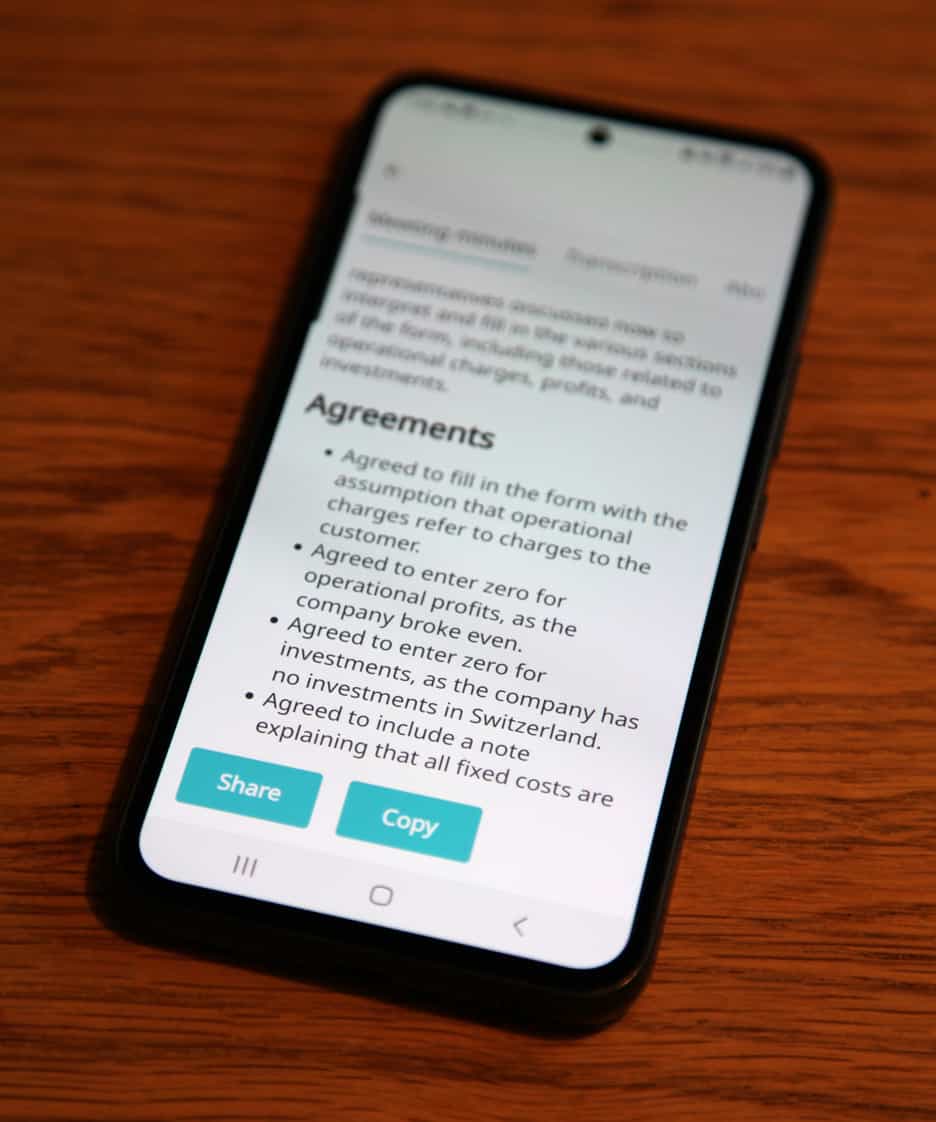 Steigern Sie Ihr Business mit Besprechungsprotokollen Stellen Sie sich vor, Besprechungsprotokolle würden nicht mehr Ihre Zeit und Ressourcen beanspruchen. Die KI-gestützte Funktion von Sonetel macht dies möglich. Sie wandelt Audio- oder Videoaufzeichnungen in klare, verständliche Protokolle um. Diese Funktion spart nicht nur Zeit - sie verringert auch die Gefahr, wichtige Details zu übersehen, und erstellt umsetzbare Zusammenfassungen. Dies wiederum unterstützt die Aufgabendelegation und stellt sicher, dass alle auf derselben Wellenlänge sind. Eine kurze Anleitung Der Einstieg in die 'Besprechungsprotokoll'-Funktion ist kinderleicht. Zur Vereinfachung hier die Schritte:
- Erstellen Sie ein kostenloses Konto, falls Sie noch keines haben.
- Öffnen Sie die Web-App von Sonetel und melden Sie sich an.
- Klicken Sie auf das
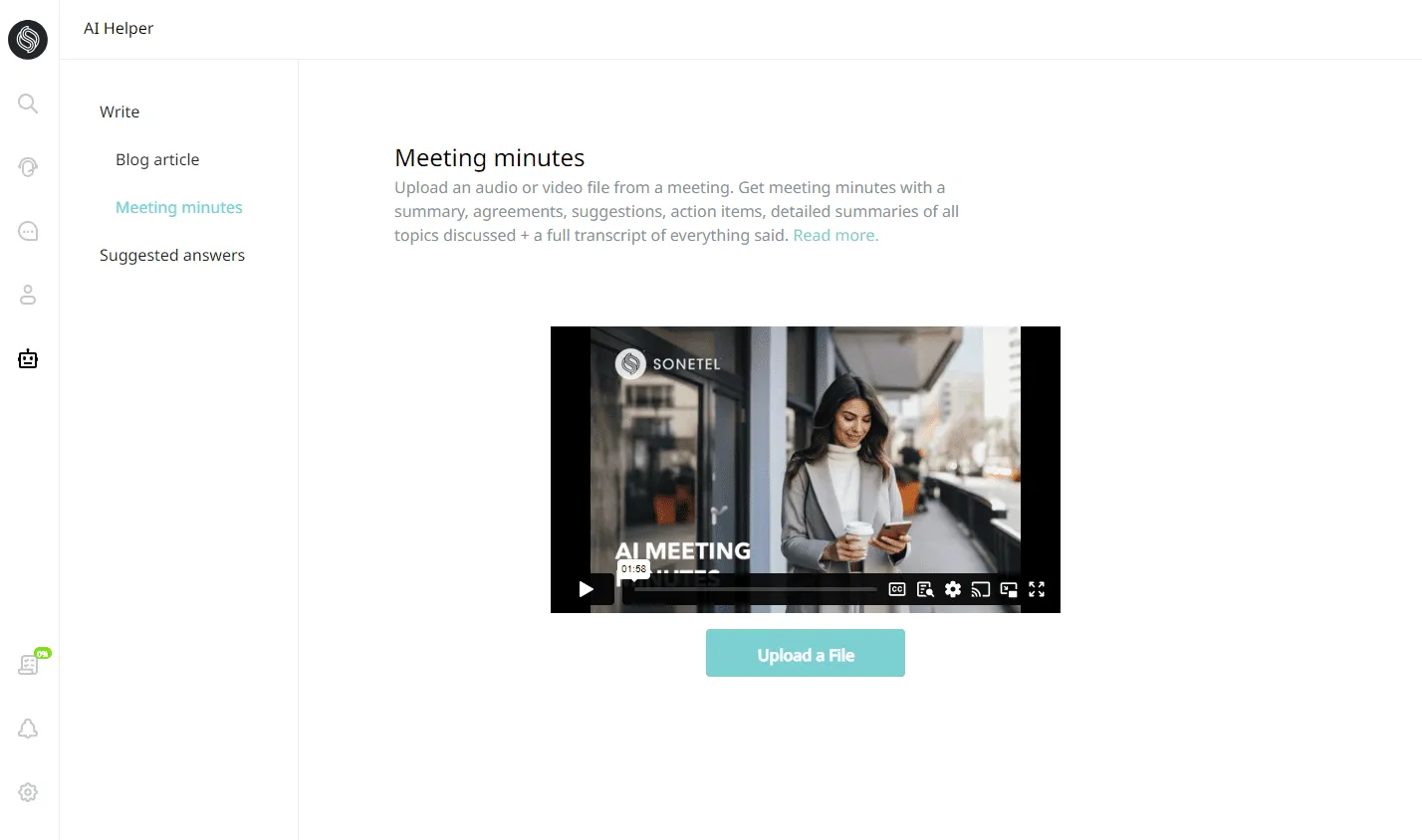
 KI-Symbol auf der linken Seite, um zur Besprechungsprotokoll-Seite zu gelangen.
 - Klicken Sie auf die Schaltfläche 'Datei hochladen', um die Aufzeichnung Ihrer Besprechung hochzuladen.

-
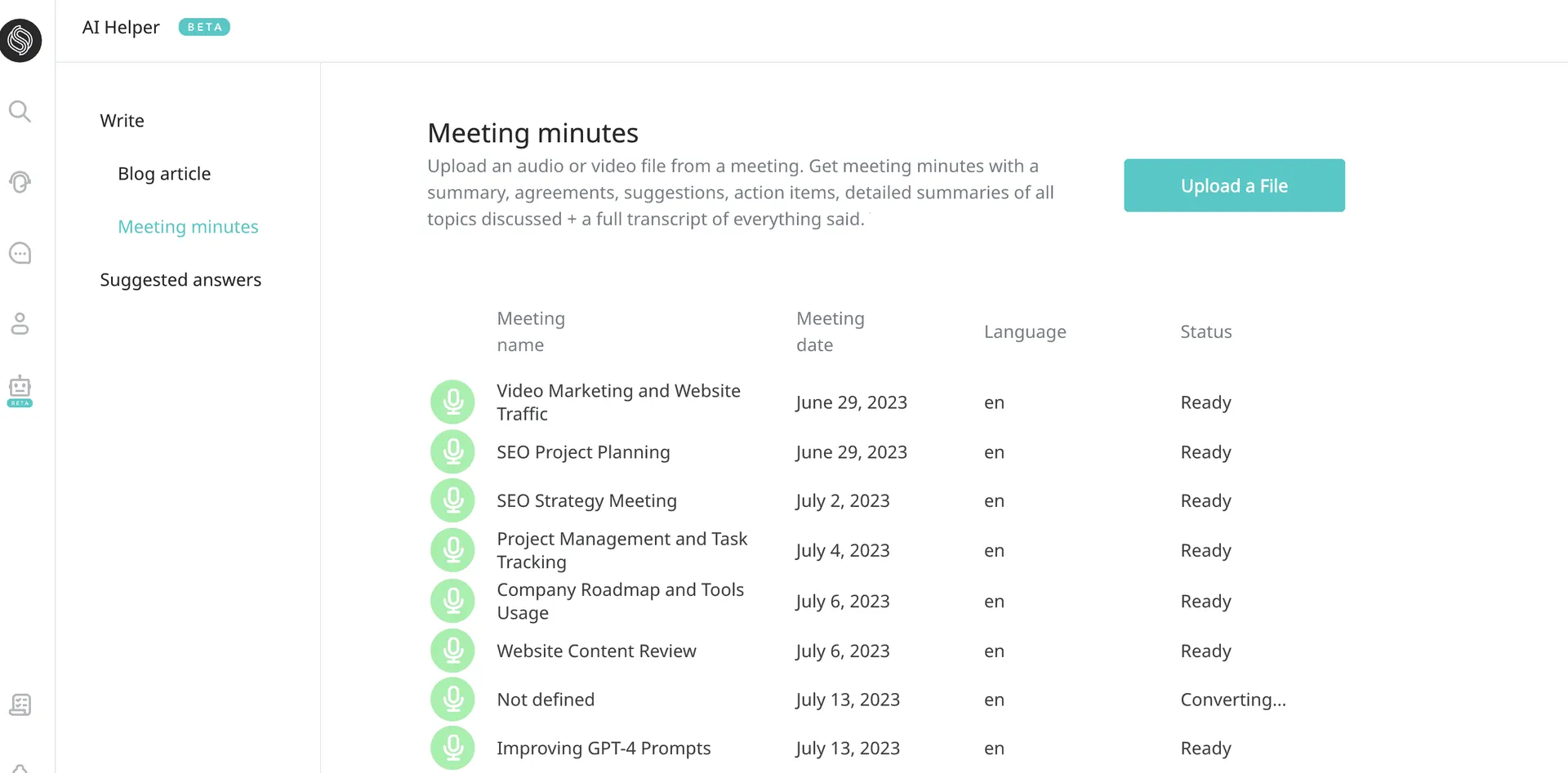
Besprechungsname Unser KI-System schlägt nach der Verarbeitung einen Titel vor, der einen ersten Einblick in den Inhalt der Besprechung bietet.
-
Besprechungsdatum Dies entspricht in der Regel dem Erstellungsdatum der Datei, kann aber bei Bedarf angepasst werden.
-
Sprache Das System identifiziert die in der Transkription verwendete Sprache präzise.
-
Status Von 'wird hochgeladen' bis 'bereit' zeigt dies an, in welcher Phase sich der Transkriptionsprozess befindet.
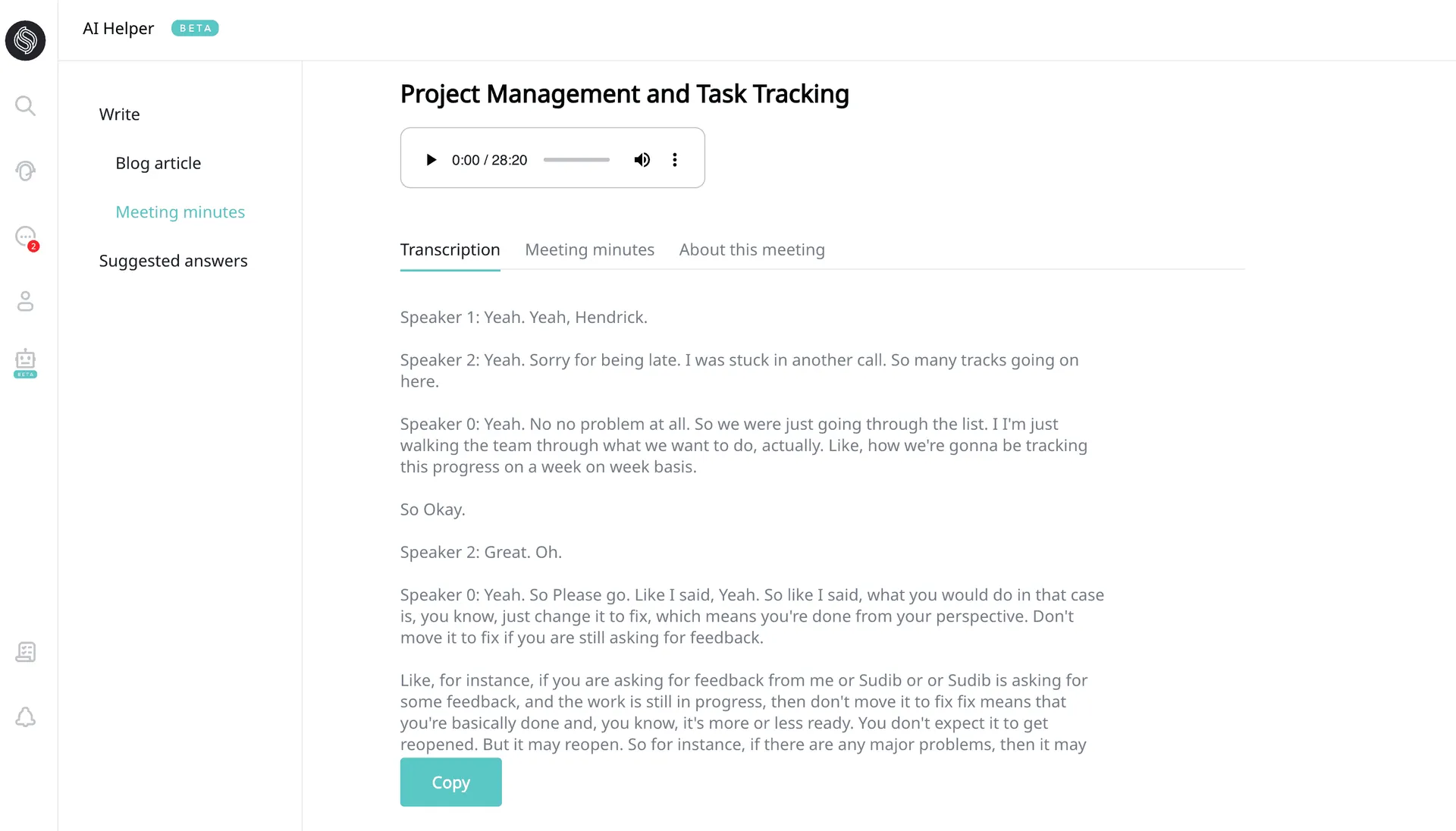
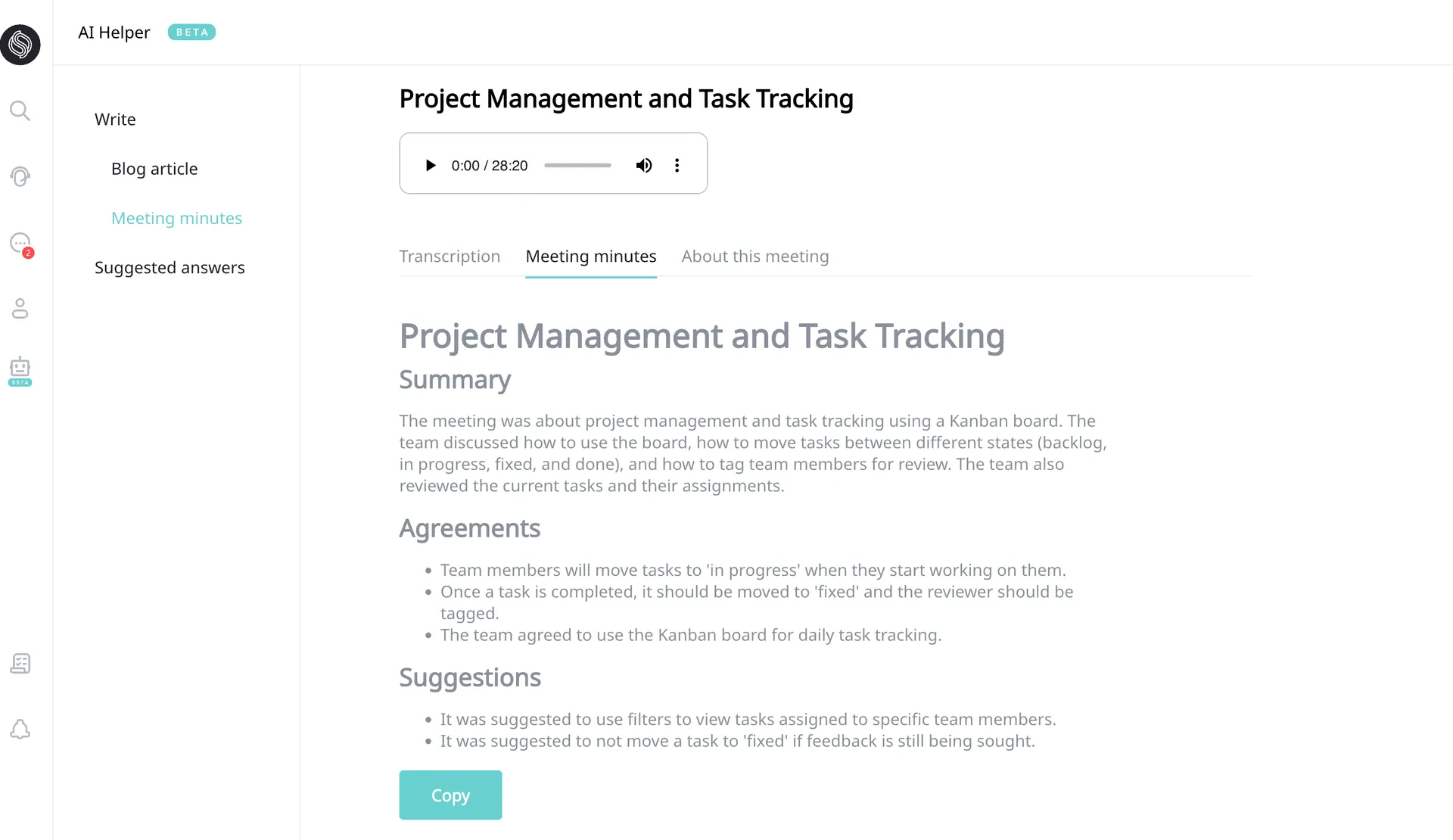
Die Detailansicht Sobald eine Besprechung 'bereit' ist, klicken Sie auf die entsprechende Zeile, um zur Detailansicht zu gelangen. Diese Ansicht umfasst drei Hauptregisterkarten: Transkription, Besprechungsprotokoll und Über diese Besprechung.
-
Besprechungsprotokoll Hier befindet sich die KI-generierte Zusammenfassung der Besprechung. Sie enthält Abschnitte wie Zusammenfassung, Vereinbarungen, Vorschläge, Aktionspunkte und Detaillierte Zusammenfassung, alle in Aufzählungspunkten für bessere Übersichtlichkeit.
-
Transkription Dieser Abschnitt enthält die Rohtranskription und bietet die Möglichkeit, alles zu kopieren.
-
Über diese Besprechung Diese Registerkarte ermöglicht die Bearbeitung des Besprechungsnamens und -datums und bietet auch Platz für Notizen zur späteren Bezugnahme. Bei Bedarf können Sie die Aufzeichnung hier löschen.