
Wie Sie Zoiper mit Sonetel verbinden
Zoiper ist ein beliebtes SIP-Telefon von Drittanbietern, das mit Sonetel verbunden werden kann, um Anrufe zu tätigen und zu empfangen. Es funktioniert mit Windows, Mac und Linux.
Sie können das neueste Zoiper Softphone hier herunterladen. 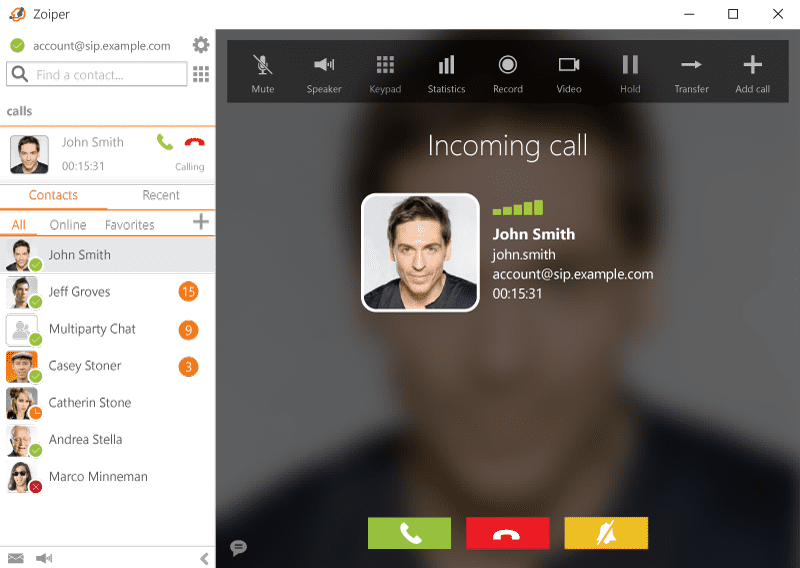
- Zu den Einstellungen gehen Gehen Sie zu den Einstellungen in Zoiper und erstellen Sie ein neues Konto.
- SIP auswählen Wählen Sie SIP im Konto-Assistenten aus.
- E-Mail-Adresse, Passwort und Outbound-Proxy eingeben Geben Sie im nächsten Bildschirm die E-Mail-Adresse und das Passwort ein, die Sie für die Anmeldung bei Ihrem Sonetel-Konto verwenden. Geben Sie außerdem sip.sonetel.com als Outbound-Proxy ein.
- Automatische Erkennung überspringen Klicken Sie auf Weiter und aktivieren Sie im nächsten Bildschirm Automatische Erkennung überspringen.
- Auth-Benutzername Gehen Sie nun zu Einstellungen und dann zu Einstellungen und geben Sie den Auth-Benutzernamen ein. Dieser sollte mit Ihrem Benutzernamen identisch sein (d. h. der erste Teil Ihrer E-Mail-Adresse). Wenn Ihre E-Mail-Adresse beispielsweise john.smith@mycompany.com lautet, geben Sie john.smith ein.
- rport aktivieren Klicken Sie auf die Registerkarte Erweitert und stellen Sie sicher, dass rport verwenden aktiviert ist.
- STUN-Details eingeben Geben Sie die STUN-Server-Details wie folgt ein:
- Server-Hostname/IP stun.sonetel.com
- Port 3478
- Aktualisierungsintervall 90
- OK klicken Klicken Sie auf OK, um die Einstellungen zu speichern. Sie sollten nun registriert sein.
Fehlerbehebung
- Keine Registrierung Wenn Sie nicht sofort registriert werden, öffnen Sie die Einstellungen und klicken Sie zuerst auf Abmelden und dann auf Registrieren.
- Nichts zu hören Wenn Sie während Anrufen nichts hören können, gehen Sie zu Einstellungen > Einstellungen und aktivieren Sie auf der Registerkarte Erweitert die Option rport media.
Unser Support umfasst keine Hilfe bei SIP-Telefonen. Wir können Sie jedoch gegen eine geringe Zusatzgebühr unterstützen.