
Números de clic para llamar en sitios web
Realiza llamadas haciendo clic en números de teléfono en cualquier sitio web usando nuestra Callback App.
La aplicación puede ahorrarte mucho tiempo si trabajas en ventas y tienes clientes potenciales y contactos mostrados en algún sistema basado en web. También puede ser útil si simplemente quieres facilitar las llamadas a números de teléfono mostrados en cualquier página web. La Sonetel Callback app funciona en Windows y en móviles y elimina la necesidad de copiar manualmente un número de teléfono que quieres llamar en la aplicación regular de Sonetel.
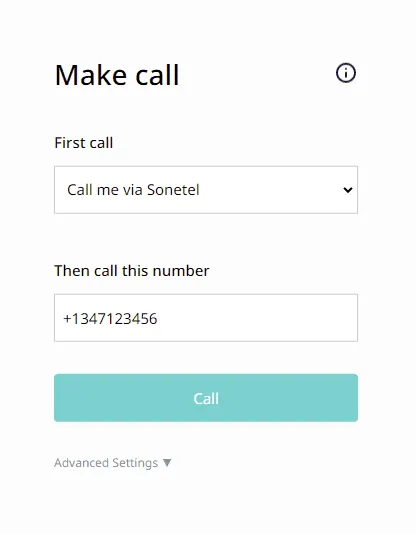
Nuestra aplicación de callback gratuita está disponible en callback.sonetel.com.
Cómo funciona
Así es como funciona.
- Haz clic en un número de teléfono Haz clic en cualquier número de teléfono (que aparezca como clicable) en cualquier página web.
- Aparece la Call back App La aplicación Call back se abrirá, con el número en el que hiciste clic ingresado para llamar (ver arriba).
- Opcionalmente cambia el método de callback ("First call") Puedes seleccionar si la llamada inicial hacia ti debe ir directamente a tu número de móvil o cualquier otro número. También puedes hacer que la llamada se conecte a ti como usuario de Sonetel, permitiéndote contestar la llamada con la aplicación web de Sonetel o con algún teléfono SIP de terceros conectado a tu cuenta de usuario.
- Opcionalmente cambia el número mostrado (CLI) a la persona llamada Puedes cambiar el número mostrado a la persona que estás llamando - o dejar que la función automática seleccione el mejor número para ti. Esto se encuentra en la configuración avanzada.
- Presiona Call Presiona el botón Call para iniciar la llamada. El sistema primero te llamará a ti. Una vez que contestes, escucharás brevemente "Música en espera" mientras el sistema configura la segunda llamada para ti - al número en el que hiciste clic en el sitio web. Solo toma uno o dos segundos.
Como ejemplo, si haces clic en +1 646 980 5808 después de instalar la aplicación, puedes llamarlo desde la aplicación (te conecta a nuestro servicio de conferencias).
Comenzar
- Instala la aplicación Ve a callback.sonetel.com desde Chrome o Edge y haz clic en el banner para instalar la aplicación en tu computadora Windows.
- Inicia sesión Usa tu dirección de correo electrónico registrada y contraseña para iniciar sesión en la aplicación.
- Haz clic en un número para llamar Ahora, cada vez que visites una página web que tenga un número de teléfono, puedes hacer clic en el número. Tu navegador te pedirá que selecciones una aplicación - elige Sonetel Callback.
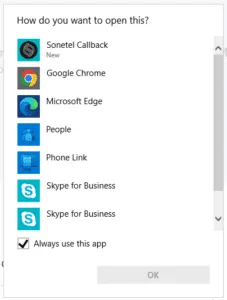
- Permite que la aplicación abra enlaces tel Cada vez que hagas clic en un número, tu navegador te pedirá que permitas a la aplicación Sonetel Callback abrir enlaces tel. Para evitar esto, marca la casilla 'Recordar mi elección'.
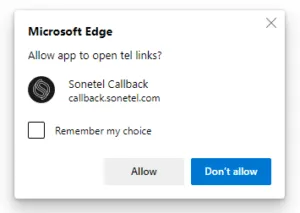
Realizar llamadas
Una llamada de callback involucra dos llamadas. La primera llamada se realiza hacia ti. La segunda llamada se realiza al número en el que hiciste clic en la página web. Una vez que ambas llamadas son contestadas exitosamente, las conectamos juntas.
Selecciona dónde debemos localizarte
Cada vez que realizas una llamada de callback, nuestro sistema primero te llamará a ti. Puedes controlar cómo recibes esta llamada en la configuración First call.
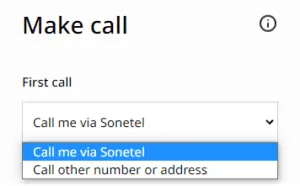
- Call me via Sonetel Nuestro sistema usará tu configuración de llamadas entrantes para decidir dónde debe conectarse la llamada. Esto significa que podemos hacer sonar primero la aplicación web - si has iniciado sesión y has habilitado esa opción en tu configuración de llamadas. Si no contestas la llamada en la aplicación web, normalmente sonará en tu número de móvil.
- Call other number or address Ingresa un número de teléfono o dirección SIP donde deseas contestar la primera llamada.
El número que quieres llamar
Después de que contestes exitosamente la primera llamada, llamaremos instantáneamente al número que deseas. Hay dos formas de proporcionar este número a la aplicación:
- Usa la función click-to-call Si ves un número de teléfono como un enlace en un sitio web, haz clic en él y selecciona la aplicación 'Sonetel Callback' para llamar a ese número. Asegúrate de que 'Usar siempre esta aplicación' esté marcado para reducir el número de pasos la próxima vez. Cuando usas esta función, el número de teléfono en el que hiciste clic se ingresa automáticamente en la aplicación.
- Ingresa un número manualmente Puedes ingresar manualmente el número que deseas llamar.
Cambia el número mostrado a la persona llamada
Para cambiar el número de teléfono mostrado (CLI) a la persona que estás llamando, haz clic en 'Advanced settings'.
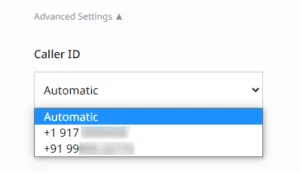
La configuración 'Automatic' permite que nuestro sistema decida el mejor número de teléfono para mostrar como identificador de llamadas. Puedes cambiar esto y en su lugar seleccionar otro número de teléfono. Los siguientes tipos de números pueden mostrarse como identificador de llamadas:
- Tu número de móvil regular Números de móvil verificados agregados desde tu perfil.
- Números de Sonetel Números de teléfono comprados en Sonetel con un plan de pago como el plan Premium o Business. Leer más.
Preguntas Frecuentes
- ¿Cuánto cuesta? Se te cobrará por la llamada al número llamado de acuerdo con nuestras tarifas de salida. La First call es gratuita si la contestas en la aplicación web, pero si la contestas en tu número de móvil también se cobrará (adicionalmente) según las tarifas de salida. Así que se te cobrará por 1 o 2 llamadas locales, dependiendo de cómo contestes la primera llamada.
- ¿Qué dispositivos soportan? En este momento, la aplicación es compatible con computadoras de escritorio y portátiles que ejecutan Windows 10 y 11. La aplicación también debería funcionar en otros dispositivos, pero la función de click-to-call puede no ser compatible con algunos sistemas operativos.
- ¿Por qué se abre una nueva ventana cada vez que hago clic en un enlace de número de teléfono? Esa es una limitación del framework que impulsa la aplicación en el backend. Se espera que esto se solucione con una nueva función en el navegador Chrome. Actualizaremos nuestra aplicación para una mejor experiencia de usuario una vez que la función se lance al público en general.
- ¿Necesito ingresar los números de teléfono en un formato especial? Puedes ingresar los números en formato internacional o en tu formato local. Aunque se recomienda el formato internacional +NÚMERO ya que siempre funciona. Consulta aquí para más información sobre los formatos de números de teléfono compatibles. Si la ubicación de tu cuenta está configurada en un país diferente al configurado en tu configuración de usuario, entonces los números en formato local se manejarán según las reglas de marcación de la ubicación de la cuenta. Estamos trabajando en cambiar este comportamiento para que la llamada se maneje según la ubicación del usuario.
- ¿En qué se diferencia esta aplicación de sus aplicaciones móviles? Mientras que nuestras aplicaciones móviles son aplicaciones completas que soportan todas las funciones, la Callback App es una aplicación ligera destinada solo para llamadas de callback.
- ¿Qué navegadores son compatibles? En este momento solo los navegadores Chrome y Edge son compatibles.
- No puedo instalar la aplicación. ¿Por qué? Esto puede suceder si usas un navegador o sistema operativo no compatible. Recomendamos usar las últimas versiones de Chrome o Edge en Windows 10 u 11.
- ¿Cómo funciona la configuración automática de identificador de llamadas? Cuando seleccionas identificador de llamadas automático, la persona que está siendo llamada verá uno de los siguientes números como identificador de llamadas
- Un número de Sonetel asignado a ti.
- Si hay múltiples números asignados a ti, entonces se mostrará el número en el país de la persona que está siendo llamada. Si no tienes un número de teléfono en el mismo país, usaremos otro número de teléfono asignado a ti.
- Si no hay números de teléfono elegibles asignados a ti, entonces cualquier número elegible asignado a tu cuenta de Sonetel (conectado a buzón de voz o IVR, etc.) se usará como identificador de llamadas.
- Si no tienes ningún número de teléfono que pueda usarse como identificador de llamadas, entonces tu número de móvil verificado se usará como identificador de llamadas.