
Annunci vocali
Desidera riprodurre un messaggio ai chiamanti prima di inoltrare la chiamata a un'altra destinazione? O semplicemente riprodurre un messaggio e poi disconnettere? Può farlo facilmente creando un'app Voice con un annuncio.
In questo articolo spiegheremo come creare un annuncio in pochi minuti.  Per iniziare, si assicuri di avere un account Sonetel gratuito. Se ne ha già uno, vada alla sezione App Voice nelle impostazioni dell'account.
Funzionalità di un annuncio App Voice
Un annuncio ha le seguenti funzionalità:
- Viene riprodotto un messaggio al chiamante Riproduce un messaggio di benvenuto opzionale come "Benvenuto in XYZ".
- Viene eseguita un'azione La chiamata può essere inoltrata a un numero di telefono, un'app voice o un indirizzo SIP - oppure essere disconnessa.
Può ad esempio avere un annuncio che dice "Benvenuto in XYZ. La preghiamo di attendere mentre colleghiamo la Sua chiamata a un operatore" e poi inviare il chiamante a un normale numero di cellulare.

Creare un annuncio
Per creare un annuncio ora, acceda alla web app di Sonetel e vada alla sezione App Voice. Se non ha un account Sonetel, ne crei uno gratuitamente qui. Ecco come appare la sezione App Voice nelle Impostazioni dell'account. 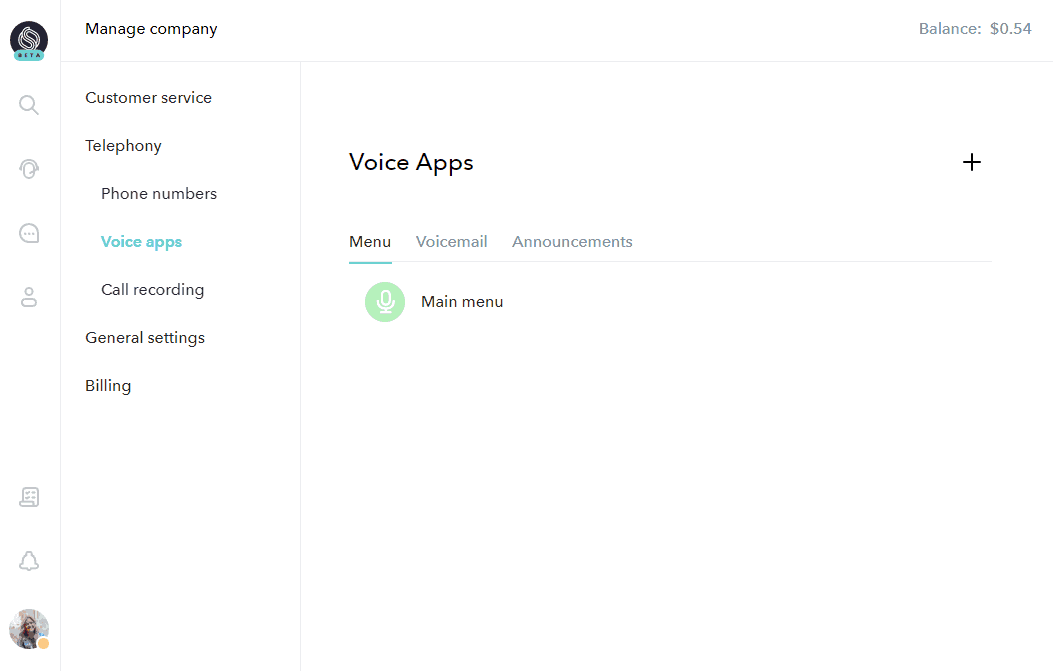
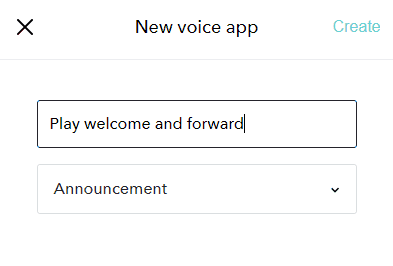
Vista di modifica dell'annuncio
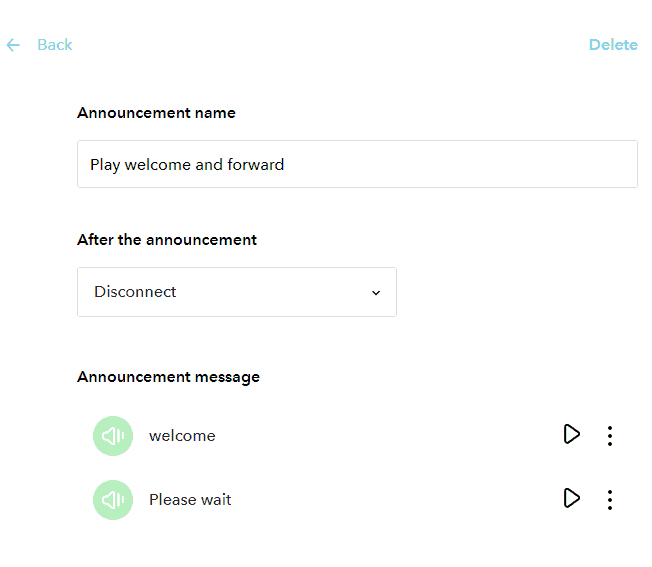
- Delete Consente di eliminare l'intero annuncio.
- Announcement name Mostra il nome che ha assegnato all'annuncio durante la creazione.
- After the announcement Definisce cosa dovrebbe accadere dopo che l'annuncio è stato riprodotto al chiamante.
- Announcement message Consente di ascoltare l'annuncio corrente e il messaggio riprodotto prima di inoltrare la chiamata (se questa è l'azione scelta).
Azioni possibili dopo la riproduzione dell'annuncio
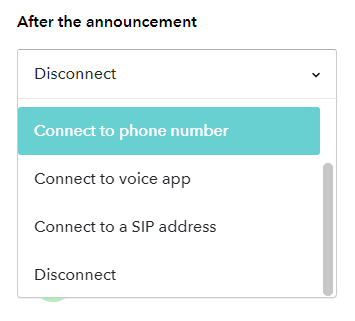
- User Consente di selezionare un membro del team a cui desidera che la chiamata venga inviata. Le impostazioni di chiamata dell'utente definiranno come riceverà la chiamata.
- Phone number Inserisca un numero di telefono - preferibilmente nel formato +NUMERO - a cui il chiamante dovrebbe essere inoltrato.
- Voice app Collega il chiamante a un altro menu Voice, Annuncio o casella vocale.
- SIP address Inserisca un indirizzo SIP (solo per utenti avanzati) a cui la chiamata dovrebbe essere deviata.
- Disconnect Chiude la chiamata. Questa è l'azione predefinita.
Aggiornare i messaggi riprodotti
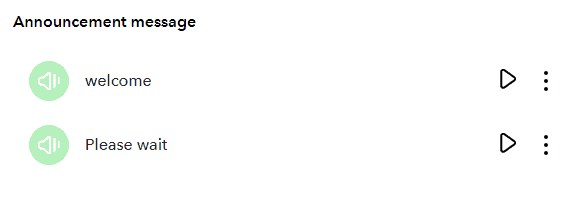
- Welcome Questo è l'annuncio.
- Please wait Viene riprodotto se definisce che il chiamante dovrebbe essere inoltrato da qualche parte dopo aver ascoltato l'annuncio.
Prema il pulsante Play per ascoltare come suona il messaggio ora. Prema l'icona del menu (accanto al pulsante play) e selezioni Replace audio, se desidera modificare la registrazione. Se sceglie di aggiornare un messaggio, ha le seguenti opzioni: 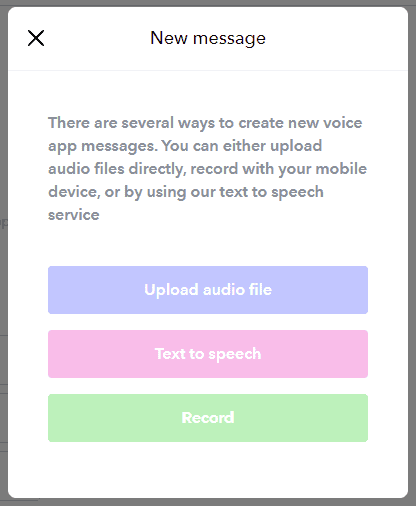
- Upload audio file Il file che carica può essere in formato WAV, MP3, ecc.
- Text to speech Consente di digitare un testo e farlo convertire in una registrazione nella lingua scelta, utilizzando la sintesi vocale.
- Record Il sistema chiamerà il Suo numero di cellulare e Le chiederà di registrare il Suo messaggio dopo il segnale acustico. Dopo la registrazione, può ascoltare e registrare nuovamente prima di salvare.
Se seleziona di creare un messaggio audio utilizzando la sintesi vocale, otterrà un'interfaccia simile a quella sottostante per inserire il testo che desidera venga pronunciato al chiamante. 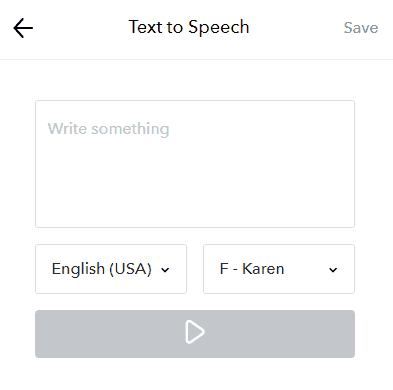
Come collegare le chiamate in arrivo al Suo annuncio
Può acquistare numeri di telefono da Sonetel e collegarli al Suo annuncio. Se ha già un account Sonetel, vada alla pagina dei numeri di telefono. Altrimenti, si registri e selezioni un numero qui. È anche possibile inviare chiamate al Suo annuncio attraverso Internet, all'indirizzo SIP univoco dell'app voice. Foto di Patrick Fore e Oleg Laptev su Unsplash