
Numeri click-to-call sui siti web
Effettui chiamate cliccando sui numeri di telefono su qualsiasi sito web utilizzando la nostra Callback App.
L'app può far risparmiare molto tempo se lavora nelle vendite e ha lead e contatti visualizzati in qualche sistema basato sul web. Può anche essere utile se desidera semplicemente rendere più facile chiamare i numeri di telefono visualizzati in qualsiasi pagina web. La Sonetel Callback app funziona su Windows e sui dispositivi mobili ed elimina la necessità di copiare manualmente un numero di telefono che desidera chiamare nell'app Sonetel normale.
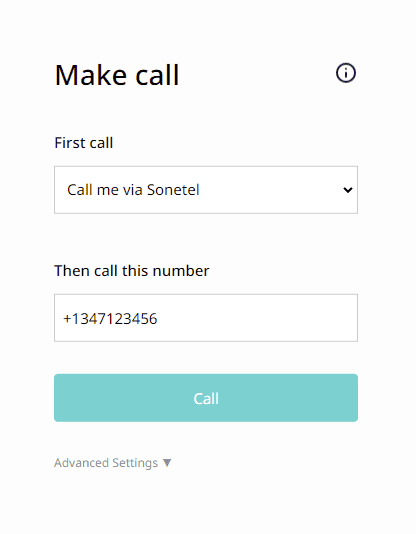
La nostra callback app gratuita è disponibile su callback.sonetel.com.
Come funziona
Ecco come funziona.
- Clicchi su un numero di telefono Clicchi su qualsiasi numero di telefono (che appare come cliccabile) su qualsiasi pagina web.
- La Call back App appare La Call back app si aprirà, con il numero cliccato inserito per la chiamata (vedi sopra).
- Modifichi facoltativamente il metodo di richiamata ("First call") Può selezionare se la chiamata iniziale verso di Lei deve andare direttamente al Suo numero di cellulare o a qualsiasi altro numero. Può anche far connettere la chiamata a Lei come utente Sonetel, permettendoLe di rispondere alla chiamata con l'app web Sonetel o con qualche telefono SIP di terze parti connesso al Suo account utente.
- Modifichi facoltativamente il numero mostrato (CLI) alla persona chiamata Può cambiare il numero mostrato alla persona che sta chiamando - o lasciare che la funzione automatica selezioni il numero migliore per Lei. Questo si trova nelle impostazioni avanzate.
- Prema Chiama Prema il pulsante Chiama per avviare la chiamata. Il sistema chiamerà prima Lei. Una volta che risponde, sentirà brevemente "Musica di attesa" mentre il sistema configura la seconda chiamata per Lei - verso il numero che ha cliccato sul sito web. Ci vogliono solo uno o due secondi.
Come esempio, se clicca su +1 646 980 5808 dopo aver installato l'app, può chiamarlo dall'app (La connette al nostro servizio di conferenza).
Iniziare
- Installi l'app Vada su callback.sonetel.com da Chrome o Edge e clicchi sul banner per installare l'app sul Suo computer Windows.
- Acceda Utilizzi il Suo indirizzo email registrato e la password per accedere all'app.
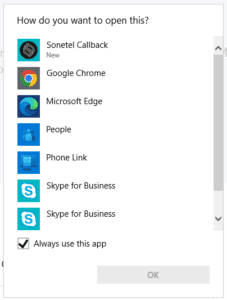
- Clicchi su un numero da chiamare Ora, ogni volta che visita una pagina web che ha un numero di telefono, può cliccare sul numero. Il Suo browser Le chiederà di selezionare un'app - scelga Sonetel Callback.
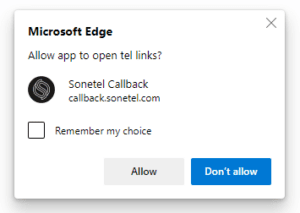
- Consenta all'app di aprire i link tel Ogni volta che clicca su un numero, il Suo browser Le chiederà di consentire all'app Sonetel Callback di aprire i link tel. Per evitare ciò, selezioni la casella 'Ricorda la mia scelta'.
Effettuare chiamate
Una chiamata di callback coinvolge due chiamate. La prima chiamata viene effettuata verso di Lei. La seconda chiamata viene effettuata al numero che ha cliccato nella pagina web. Una volta che entrambe le chiamate ricevono risposta con successo, le connettiamo insieme.
Selezioni dove dovremmo raggiungerLa
Ogni volta che effettua una chiamata di callback, il nostro sistema chiamerà prima Lei. Può controllare come ricevere questa chiamata nell'impostazione First call.
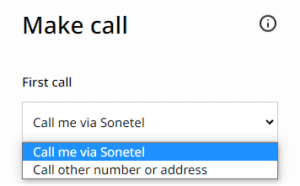
- Call me via Sonetel Il nostro sistema utilizzerà le Sue impostazioni delle chiamate in entrata per decidere dove deve essere connessa la chiamata. Ciò significa che potremmo squillare prima nella Web app - se ha effettuato l'accesso e ha abilitato quell'opzione nelle Sue impostazioni di chiamata. Se non risponde alla chiamata nell'app web, normalmente squillerà invece sul Suo numero di cellulare.
- Call other number or address Inserisca un numero di telefono o un indirizzo SIP dove desidera rispondere alla prima chiamata.
Il numero che desidera chiamare
Dopo aver risposto con successo alla prima chiamata, chiameremo istantaneamente il numero che desidera. Ci sono due modi per fornire questo numero all'app:
- Utilizzi la funzione click-to-call Se vede un numero di telefono come link su un sito web, ci clicchi sopra e selezioni l'app 'Sonetel Callback' per chiamare quel numero. Si assicuri che 'Usa sempre questa app' sia selezionato per ridurre il numero di passaggi per la prossima volta. Quando utilizza questa funzione, il numero di telefono che ha cliccato viene inserito automaticamente nell'app.
- Inserisca un numero manualmente Può inserire manualmente il numero che desidera chiamare.
Cambiare il numero mostrato alla persona chiamata
Per cambiare il numero di telefono mostrato (CLI) alla persona che sta chiamando, clicchi su 'Advanced settings'.
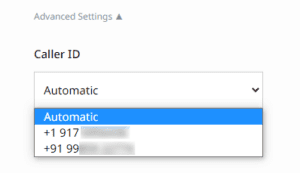
L'impostazione 'Automatic' consente al nostro sistema di decidere il miglior numero di telefono da mostrare come ID chiamante. Può modificare questo e invece selezionare un altro numero di telefono. I seguenti tipi di numeri possono essere mostrati come ID chiamante:
- Il Suo numero di cellulare normale Numeri di cellulare verificati aggiunti dal Suo profilo.
- Numeri Sonetel Numeri di telefono acquistati da Sonetel con un piano a pagamento come il piano Premium o Business. Legga di più.
Domande Frequenti
- Quanto costa? Le verrà addebitata la chiamata al numero chiamato in conformità con i nostri prezzi in uscita. La prima chiamata è gratuita se risponde nell'app web, ma se risponde sul Suo numero di cellulare verrà anche (in aggiunta) addebitata secondo i prezzi in uscita. Quindi Le verranno addebitate 1 o 2 chiamate locali, a seconda di come risponde alla prima chiamata.
- Quali dispositivi supportate? Al momento, l'app è supportata su computer desktop e laptop con Windows 10 e 11. L'app dovrebbe funzionare anche su altri dispositivi, ma la funzione click-to-call potrebbe non essere supportata da alcuni sistemi operativi.
- Perché si apre una nuova finestra ogni volta che clicco su un link di numero di telefono? Questa è una limitazione del framework che alimenta l'app nel backend. Si prevede che questo venga risolto da una nuova funzionalità nel browser Chrome. Aggiorneremo la nostra app per una migliore esperienza utente una volta che la funzionalità sarà rilasciata al pubblico generale.
- Devo inserire i numeri di telefono in un formato speciale? Può inserire i numeri nel formato internazionale o nel Suo formato locale. Sebbene il formato internazionale +NUMERO sia raccomandato in quanto funziona sempre. Veda qui per maggiori informazioni sui formati di numero di telefono supportati. Se la posizione del Suo account è impostata su un paese diverso da quello impostato nelle Sue impostazioni utente, i numeri nel formato locale verranno gestiti secondo le regole di composizione della posizione dell'account. Stiamo lavorando per modificare questo comportamento in modo che la chiamata venga gestita secondo la posizione dell'utente.
- In cosa questa app è diversa dalle vostre app mobili? Mentre le nostre app mobili sono app complete che supportano tutte le funzioni, la Callback App è un'app leggera pensata solo per le chiamate di callback.
- Quali browser sono supportati? Al momento sono supportati solo i browser Chrome ed Edge.
- Non riesco a installare l'app. Perché? Questo può accadere se utilizza un browser o un sistema operativo non supportato. Raccomandiamo di utilizzare le versioni più recenti di Chrome o Edge su Windows 10 o 11.
- Come funziona l'impostazione automatica dell'ID chiamante? Quando seleziona l'ID chiamante automatico, la persona che viene chiamata vedrà uno dei seguenti numeri come ID chiamante
- Un numero Sonetel assegnato a Lei.
- Se ci sono più numeri assegnati a Lei, verrà mostrato il numero nel paese della persona che viene chiamata. Se non ha un numero di telefono nello stesso paese, utilizzeremo un altro numero di telefono assegnato a Lei.
- Se non ci sono numeri di telefono idonei assegnati a Lei, verrà utilizzato come ID chiamante qualsiasi numero idoneo assegnato al Suo account Sonetel (connesso alla segreteria telefonica o IVR, ecc.).
- Se non ha alcun numero di telefono che può essere utilizzato come ID chiamante, verrà utilizzato il Suo numero di cellulare verificato come ID chiamante.