
Come collegare i telefoni Linksys a Sonetel
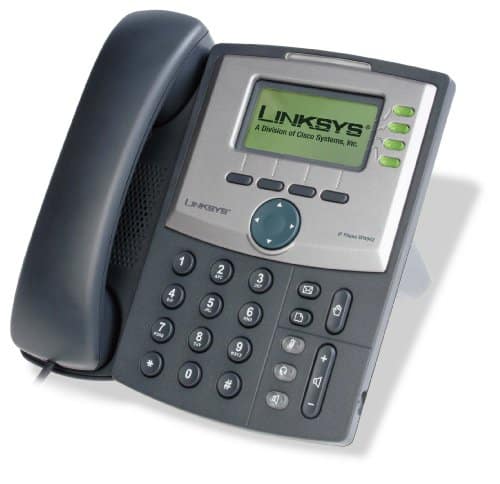 **I telefoni desktop Linksys **possono essere collegati a Sonetel per effettuare e ricevere chiamate. Si prega di notare che Linksys è stata acquisita da Cisco molti anni fa e non produce più telefoni IP. Queste istruzioni sono rilevanti solo nel caso in cui Lei abbia un vecchio telefono Linksys che desidera collegare. Configurazione di un telefono Linksys per l'uso con il Sistema Telefonico Sonetel.
 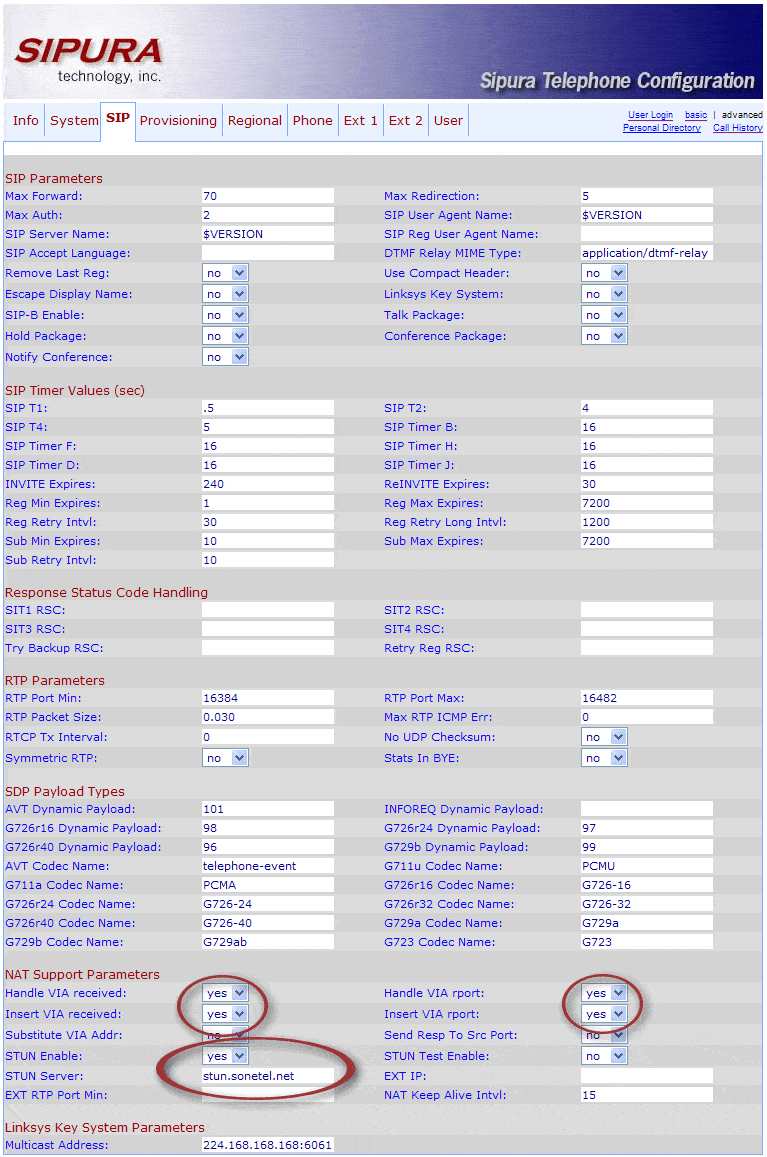 Configurazione SIP Linksys
 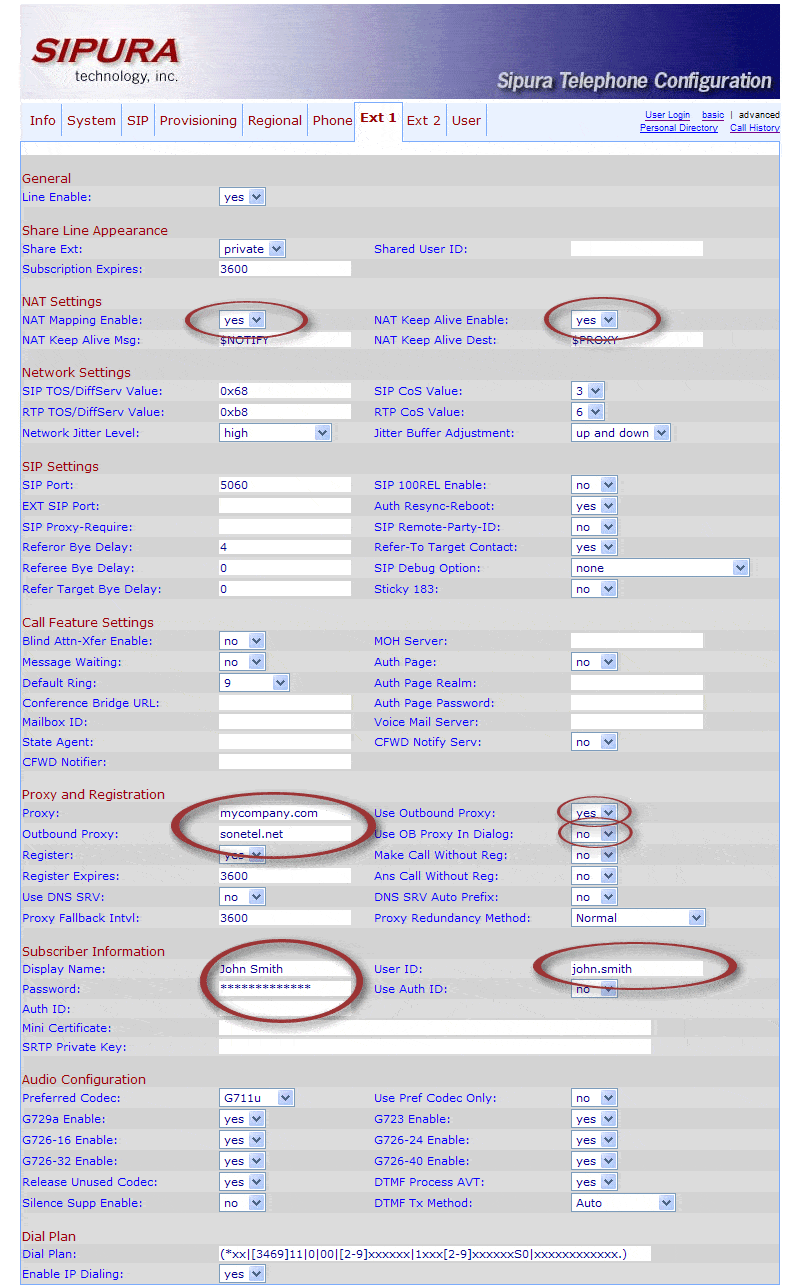 Configurazione dell'interno Linksys
- Si assicuri di avere il nome utente Sonetel (indirizzo email) e la password dell'utente per il quale deve collegare il telefono.
- Colleghi il telefono Linksys alla rete dati.
- Ottenga l'indirizzo IP del telefono Linksys (in questo esempio utilizziamo un SPA941).
- Prema il pulsante "Information" (che appare come il simbolo di un documento) sul telefono. Questo fornisce un menu "Setup" sul display.
- Scorra verso il basso con il grande pulsante di navigazione fino all'opzione di menu "Network". Prema Select.
- Viene visualizzato l'indirizzo IP corrente.
- Apra una finestra del browser sul Suo computer (deve essere sulla stessa rete del telefono) e digiti l'indirizzo IP nella barra degli indirizzi.
- Ora vedrà l'interfaccia web del telefono Linksys.
- Clicchi su Admin login e advanced nell'angolo in alto a destra (questo Le consente di apportare modifiche)
- Vada alla scheda SIP e inserisca le seguenti voci:
- Support Parameters
- Handle VIA received: Yes
- Insert VIA received: Yes
- Handle VIA rport: Yes
- Insert VIA rport: Yes
- STUN enable: Yes
- STUN Server: Inserisca stun.sonetel.com
- Clicchi sulla scheda Ext 1 e inserisca queste impostazioni:
- Impostazioni NAT
- NAT mapping enable: Yes
- NAT Keep Alive Enable: Yes
- Proxy e Registrazione
- Proxy: Inserisca la seconda parte dell'indirizzo email dell'utente. Se l'utente è
joe@mycompany.com– inserisca semplicementemycompany.com - Outbound Proxy: Inserisca sip.sonetel.com
- Use Outbound Proxy: Yes
- Use OB proxy in dialog: No
- Proxy: Inserisca la seconda parte dell'indirizzo email dell'utente. Se l'utente è
- Informazioni Abbonato
- Displayname: Inserisca il nome completo dell'utente
- Password: Inserisca la password Sonetel dell'utente.
- User ID: Inserisca la prima parte dell'indirizzo email dell'utente. Se l'utente è
joe@mycompany.com– inserisca semplicementejoe
- Impostazioni NAT
- Clicchi su Submit all changes:
- Clicchi sulla scheda Info e scorra verso il basso. Verifichi che l'interno che ha creato indichi "registered". Può anche verificarlo guardando il telefono e controllando che il pulsante del telefono assegnato all'interno sia verde.