
نظام الرد الصوتي التفاعلي - IVR
في هذا المقال، سنشرح كيف يمكنك إعداد قائمة رد صوتي لنشاطك التجاري في غضون دقائق.
للبدء، تأكد من أن لديك حساب Sonetel مجاني. إذا كان لديك حساب، انتقل إلى قسم تطبيقات الصوت في إعدادات الحساب.
ميزات قائمة الرد الصوتي
تتضمن قائمة الرد الصوتي الميزات التالية:
- رسالة الترحيب: تشغل رسالة ترحيب اختيارية مثل "مرحباً بك في متجر دوني للهدايا".
- القائمة: تشغل رسالة تعرض على المتصل "اضغط 1 للمبيعات أو 2 للدعم" أو أي شيء تفضل أن تقوله. بناءً على ما يختاره المتصل باستخدام لوحة الاتصال في هاتفه (0-9)، يمكنك إما تشغيل بعض المعلومات المسجلة أو تحويل المكالمة إلى مستخدم أو رقم هاتف أو تطبيق صوتي آخر أو عنوان SIP.
- الإجراء في حالة عدم الاختيار: يتيح لك تحديد ما يجب أن يحدث إذا لم يختر المتصل أي شيء.

إنشاء القائمة
لإنشاء قائمة IVR سحابية، قم بتسجيل الدخول إلى تطبيق الويب الخاص بـ Sonetel وانتقل إلى قسم تطبيقات الصوت. إذا لم يكن لديك حساب Sonetel بعد، أنشئ حساباً مجانياً هنا. هذا هو شكل قسم تطبيقات الصوت في إعدادات الحساب.
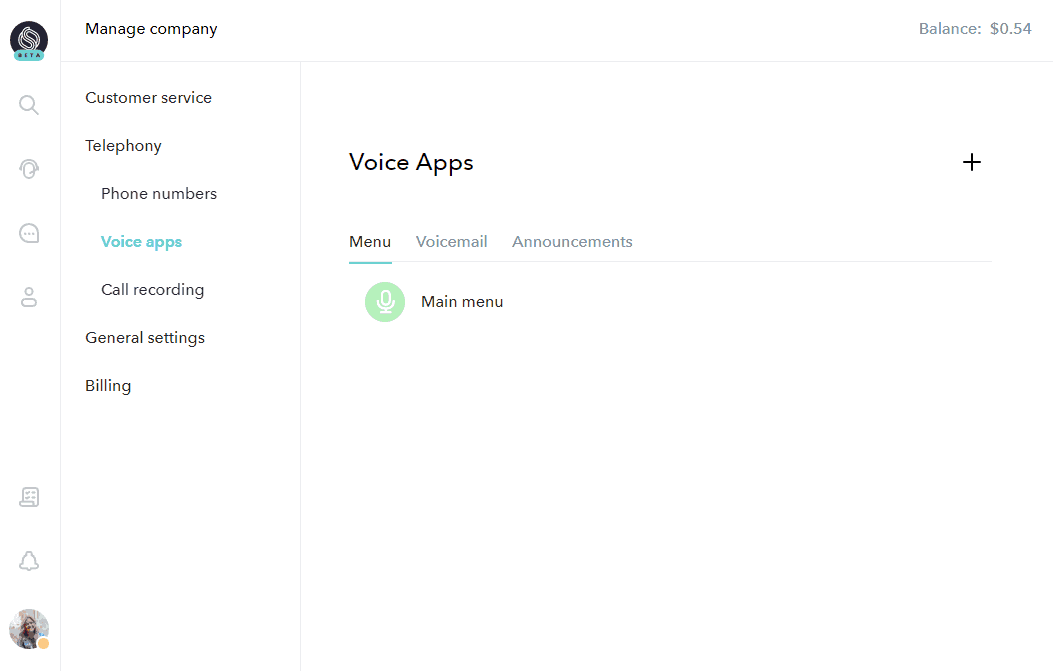
يتم إنشاء "القائمة الرئيسية" افتراضياً في حساب Sonetel الخاص بك. يمكنك إنشاء العدد الذي تريده من القوائم الإضافية بالنقر على أيقونة "+" في الزاوية العلوية اليمنى من الصفحة. عند إنشاء تطبيق صوتي جديد، سيُطلب منك إعطاؤه اسماً واختيار نوع التطبيق الصوتي. في هذه الحالة، اختر "القائمة".
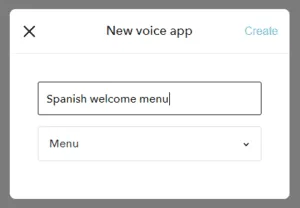
بمجرد النقر على "إنشاء"، ستصل إلى عرض التحرير للقائمة الجديدة.
عرض تحرير قائمة الرد الصوتي
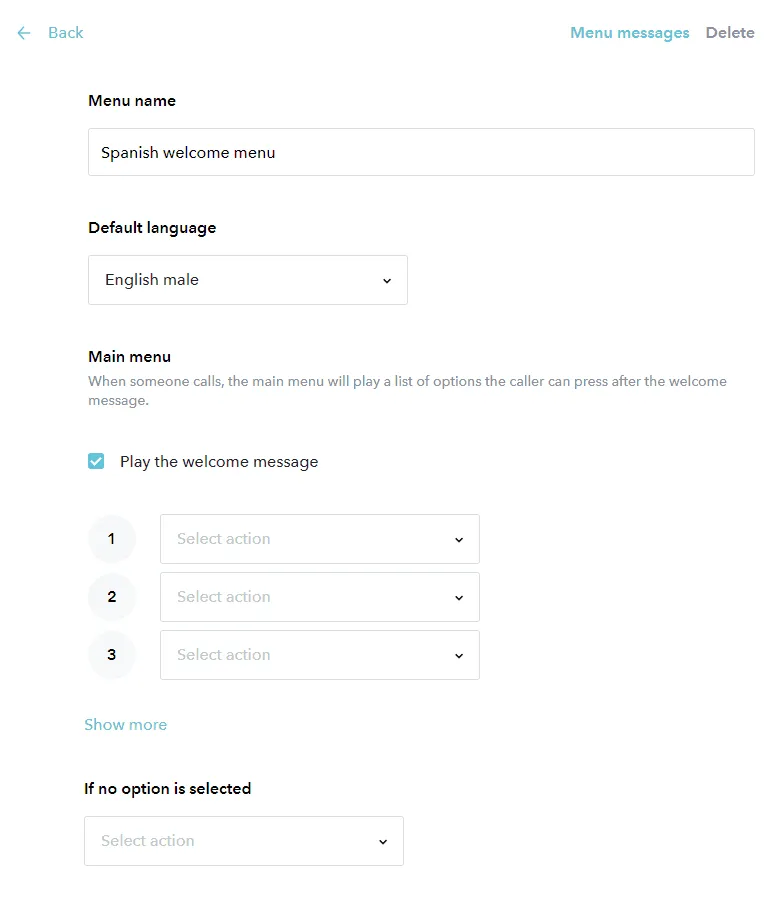
فيما يلي خيارات التكوين:
- رسائل القائمة: انقر على هذا الرابط لعرض جميع الرسائل الصوتية المستخدمة في قائمة الرد الصوتي الخاصة بك. يمكنك تحديث الرسائل الصوتية الموجودة (مثل رسالة "الترحيب") بتسجيلاتك الخاصة وتحديد رسائل صوتية جديدة (مثل "العروض الخاصة لهذا الأسبوع") ليتم تشغيلها للمتصلين. (انظر الشرح الإضافي في القسم التالي أدناه).
- حذف: حذف القائمة بأكملها.
- اسم القائمة: الاسم الذي أعطيته لقائمة IVR عند إنشائها.
- اللغة الافتراضية: هناك رسائل مسجلة افتراضية لقائمة IVR يتم تشغيلها للمتصلين حتى تستبدلها بتسجيلاتك الخاصة - مثل "يرجى الانتظار بينما نقوم بتوصيل مكالمتك". إذا لم تستبدل هذه الرسائل، فسيتم تشغيلها للمتصلين باللغة المحددة هنا.
- تشغيل رسالة الترحيب: إذا تم تحديد هذا الخيار، سيتم تشغيل رسالة ترحيب أولية قبل أن يصل المتصل إلى القائمة الفعلية. الرسالة الافتراضية المشغلة هي ببساطة "مرحباً".
- الإجراءات: لكل اختيار محتمل من قبل المتصل، باستخدام لوحة الاتصال (0-9)، يمكنك تحديد إجراء مقابل (انظر أدناه). على سبيل المثال؛ إذا ضغطوا على 1، قد ترغب في تحويل المتصل إلى رقم هاتف محمول معين. الضغط على 2 قد يؤدي إلى تشغيل رسالة معلومات. اختيار 3 قد يحول مكالمتهم إلى قائمة أخرى.
- إذا لم يتم تحديد خيار: الإجراء المحدد هنا يحدد ما يجب أن يفعله النظام في حالة عدم اختيار المتصل لأي شيء بعد سماع رسالة القائمة مرتين.
إجراءات القائمة
تتوافق إجراءات القائمة مع الأرقام المختلفة المتاحة في لوحة اتصال المتصل. بناءً على الرقم الذي ينقرون عليه في هاتفهم، يمكن للقائمة اتخاذ إجراء مقابل.
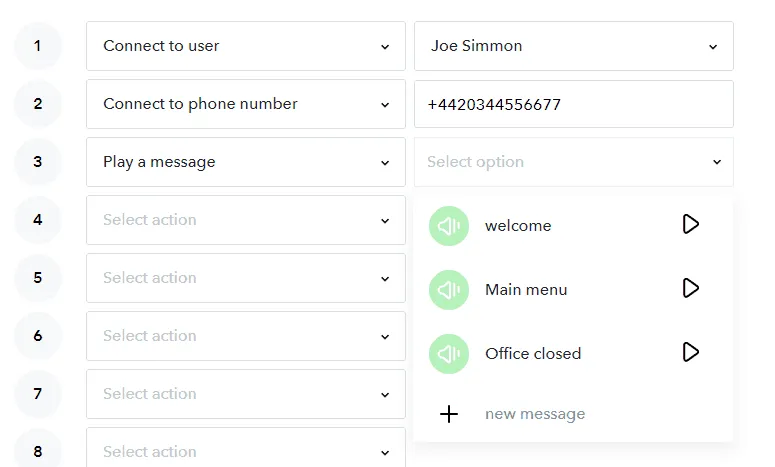
فيما يلي الإجراءات المحتملة التي يمكنك اتخاذها عندما يختار المتصل خياراً من القائمة.
- تشغيل رسالة: تشغيل رسالة صوتية للمتصلين بساعات العمل الخاصة بك، أو عروضك الخاصة أو أي نوع آخر من المعلومات التي يسأل عنها العديد من المتصلين بانتظام. يمكنك تحديد العدد الذي تريده من رسائل المعلومات وتسجيلها واحدة تلو الأخرى (مزيد من المعلومات حول التسجيل في الجزء التالي).
- مستخدم: سيتم توصيل المتصل بعضو الفريق الذي تختاره. ستحدد إعدادات المكالمات الشخصية للمستخدم كيفية تلقيه للمكالمة.
- رقم الهاتف: أدخل رقم هاتف - ويفضل أن يكون بتنسيق +NUMBER - الذي يجب تحويل المتصل إليه.
- تطبيق صوتي: توصيل المتصل بقائمة صوتية أخرى أو إعلان أو صندوق بريد صوتي.
- عنوان SIP: أدخل عنوان SIP الذي يجب تحويل المكالمة إليه.
- قطع الاتصال: إنهاء المكالمة.
رسائل القائمة
رسائل القائمة هي المطالبات المسجلة التي يتم تشغيلها للمتصل، مثل "مرحباً بك في..." أو "للمبيعات اضغط 1...". كل قائمة رد صوتي تم إنشاؤها لديها رسائل نظام افتراضية. يتم تشغيلها للمتصلين ما لم تستبدلها بتسجيلاتك الخاصة. يمكنك الوصول إلى قائمة رسائل القائمة الحالية بالنقر على رسائل القائمة في الزاوية العلوية اليمنى عند تحرير قائمة صوتية.
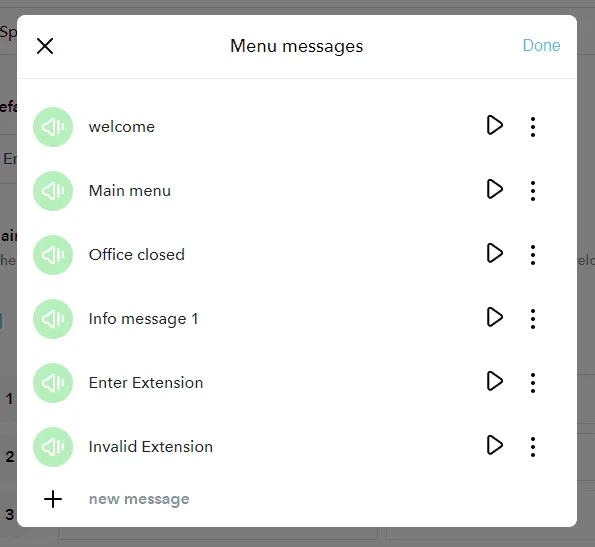
هنا يمكنك الاستماع إلى التسجيلات المستخدمة حالياً وتحديثها.
- استماع: انقر على أيقونة التشغيل للرسالة التي تريد سماعها. سيؤدي هذا إلى تشغيل ما سيسمعه المتصل. سيكون هذا أي تسجيل قدمته أو التسجيل الافتراضي للنظام.
- استبدال الصوت: استبدال التسجيل الحالي بشيء جديد. انقر على أيقونة القائمة (النقاط الثلاث على يمين أيقونة التشغيل) للحصول على الخيارات، ثم اختر "استبدال الصوت". انظر ما يجب فعله بعد ذلك أدناه.
- حذف: إذا كانت الرسالة واحدة قمت بتحديدها بنفسك، فسيكون هناك خيار لحذف الرسالة، في قائمة الخيارات الموجودة تحت النقاط الثلاث. الرسائل القياسية، مثل الترحيب، لا يمكن حذفها.
- إعادة تسمية: يمكن إعادة تسمية رسائل القائمة التي حددتها بنفسك. هذا الخيار متاح في قائمة الخيارات تحت النقاط الثلاث.
- + رسالة جديدة: حدد رسالة جديدة تريد أن تكون متاحة للمتصلين إذا قاموا باختيار معين في القائمة.
الخيارات عند إنشاء رسالة جديدة
إذا اخترت استبدال التسجيل في رسالة موجودة بتسجيل جديد - أو إنشاء رسالة جديدة - فسيكون لديك الخيارات التالية:
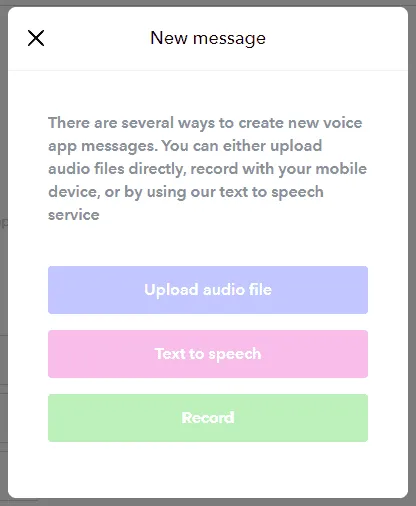
- تحميل ملف صوتي: تحميل ملفات WAV أو ملفات MP3 وما إلى ذلك.
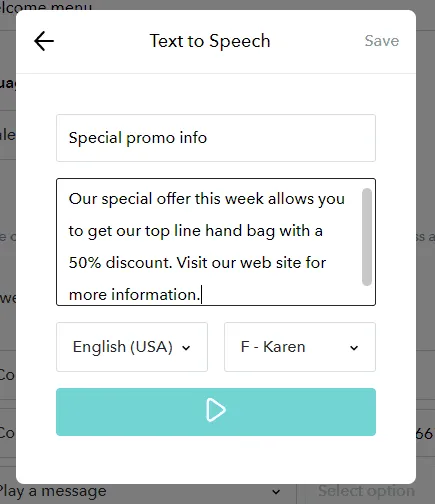
- تحويل النص إلى كلام: اكتب نصاً واجعله يتحول إلى تسجيل باللغة المختارة، باستخدام تحويل النص إلى كلام.
- تسجيل: سيتصل بك النظام على رقم هاتفك المحمول (كما تم إدخاله عند إنشاء حساب Sonetel الخاص بك) مما يتيح لك تسجيل الرسالة عبر هاتفك.
أدناه، يمكنك رؤية كيفية عمل وظيفة تحويل النص إلى كلام. يمكنك الاستماع إلى النتيجة قبل حفظها.
يتم وصف عملية إنشاء قائمة IVR في هذا الفيديو:
كيفية توصيل المكالمات الواردة بقائمة IVR الخاصة بك
يمكنك شراء أرقام هواتف من Sonetel وتوصيلها بقائمة الرد الصوتي الخاصة بك. إذا كان لديك بالفعل حساب Sonetel، انتقل إلى صفحة أرقام الهواتف. وإلا، قم بالتسجيل هنا. يمكنك أيضاً إرسال المكالمات الواردة من أي مزود خدمة يعتمد على SIP إلى تطبيقات IVR الخاصة بك عن طريق إعادة توجيه المكالمات الواردة إلى عناوين SIP الفريدة للتطبيقات.
صورة بواسطة Siavash Ghanbari وdominik hofbauer على Unsplash