
IVR - Interaktives Sprachmenü
Ein Sprachmenü ermöglicht es Ihnen, Menüs für Anrufer abzuspielen - wie zum Beispiel "Für Vertrieb drücken Sie die Eins..." - oder was auch immer Sie möchten.
In diesem Artikel erklären wir Ihnen, wie Sie in wenigen Minuten ein Sprachmenü für Ihr Unternehmen einrichten können. 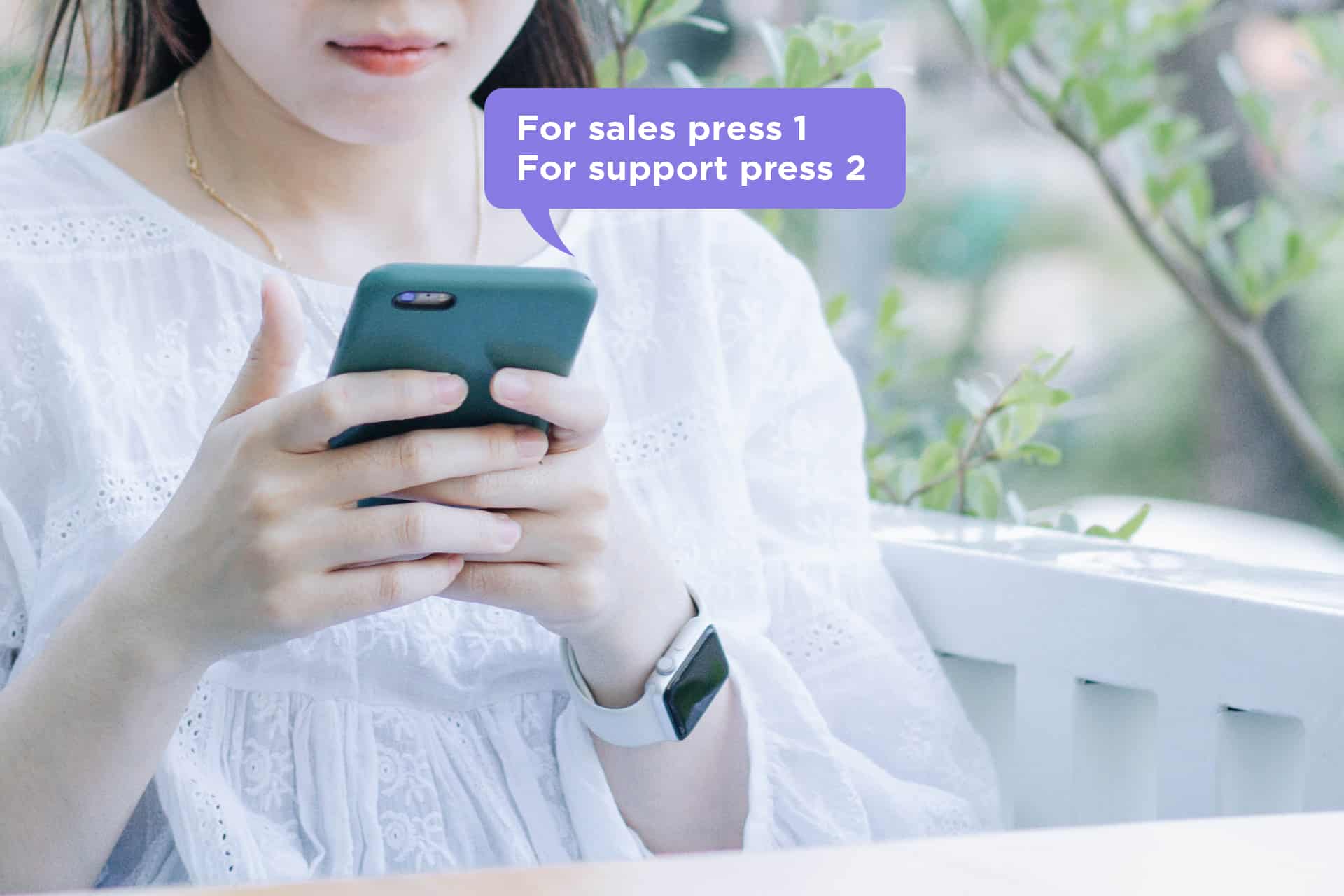 Um zu beginnen, stellen Sie sicher, dass Sie ein kostenloses Sonetel-Konto haben. Falls Sie bereits eines haben, gehen Sie zum Bereich Voice-Apps in den Kontoeinstellungen.
Funktionen eines Sprachmenüs
Ein Sprachmenü verfügt über folgende Funktionen:
- Begrüßungsnachricht Spielt eine optional Begrüßungsnachricht ab, wie zum Beispiel "Willkommen bei Donnies Geschenkeladen".
- Menü Spielt eine Nachricht ab, die dem Anrufer anbietet "Drücken Sie 1 für Vertrieb oder 2 für Support" oder was auch immer Sie bevorzugen. Abhängig davon, was der Anrufer mit seiner Telefontastatur auswählt (0-9), können Sie entweder aufgezeichnete Informationen abspielen oder den Anruf an einen Benutzer, eine Telefonnummer, eine andere Voice-App oder SIP-Adresse weiterleiten.
- Aktion bei keiner Auswahl Ermöglicht es Ihnen zu definieren, was passieren soll, wenn der Anrufer nichts auswählt.

Erstellen des Menüs
Um ein Cloud-IVR-Menü zu erstellen, melden Sie sich in der Sonetel Web-App an und gehen Sie zum Bereich Voice-Apps. Falls Sie noch kein Sonetel-Konto haben, erstellen Sie hier kostenlos eines. So sieht der Voice-Apps-Bereich in den Kontoeinstellungen aus. 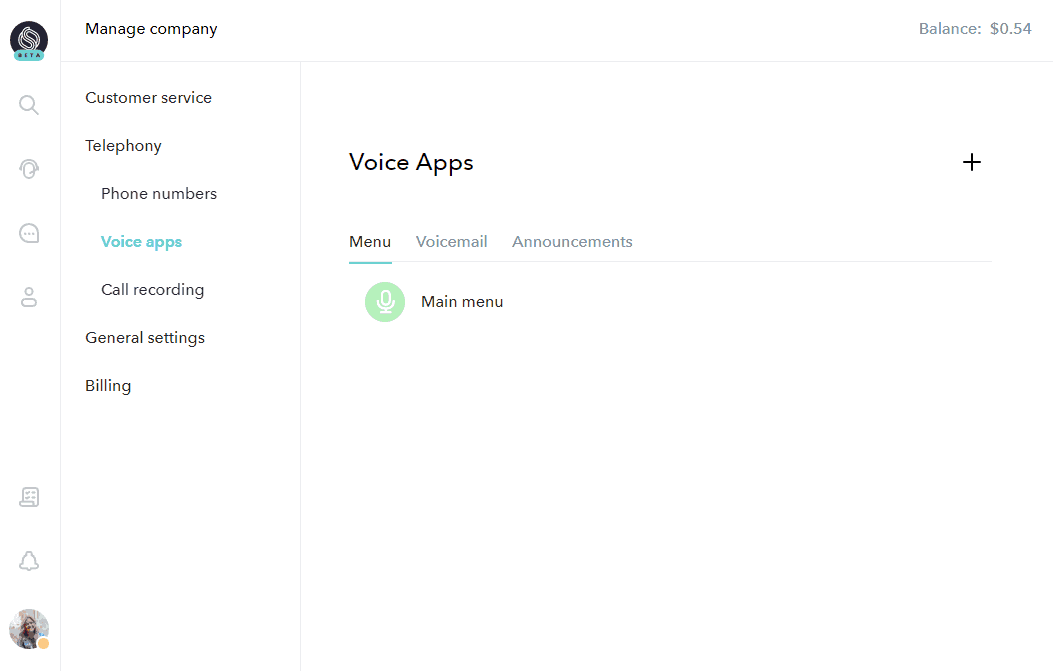
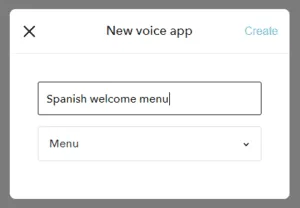
Bearbeitungsansicht des Sprachmenüs
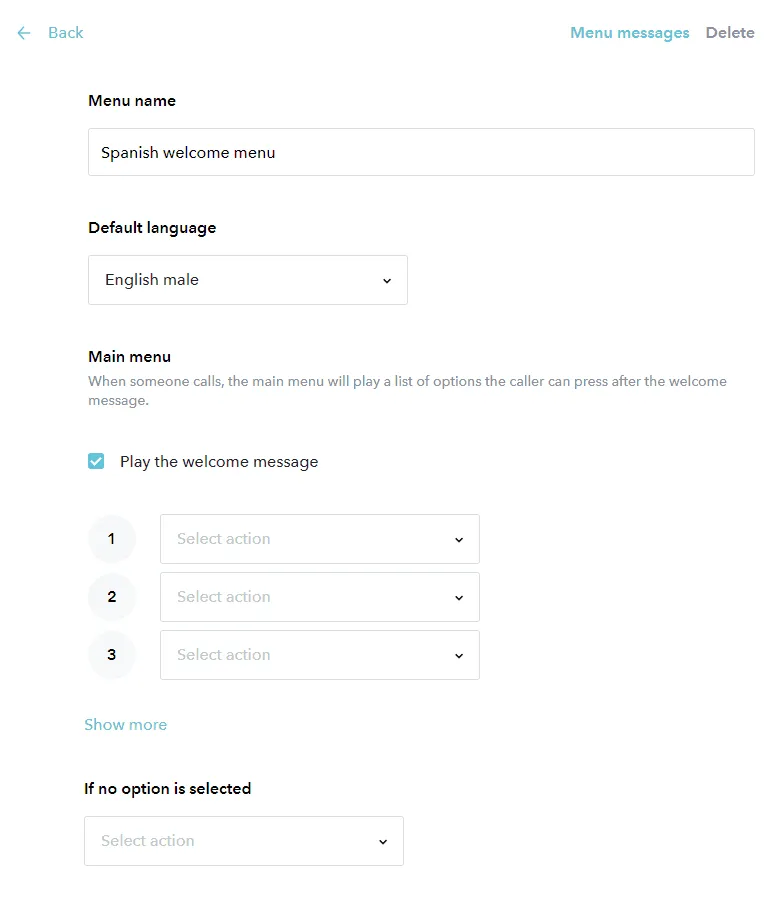
Hier sind die Konfigurationsoptionen:
- Menünachrichten Klicken Sie auf diesen Link, um alle Sprachnachrichten anzuzeigen, die von Ihrem Sprachmenü verwendet werden. Sie können vorhandene Sprachnachrichten (wie die "Willkommens"-Nachricht) mit Ihren eigenen Aufnahmen aktualisieren und neue Sprachnachrichten (wie "Die Sonderangebote dieser Woche") definieren, die Anrufern vorgespielt werden sollen. (siehe weitere Erklärung im nächsten Abschnitt unten).
- Löschen Löscht das gesamte Menü.
- Menüname Der Name, den Sie dem IVR-Menü bei der Erstellung gegeben haben.
- Standardsprache Es gibt standardmäßig aufgezeichnete Nachrichten für das IVR-Menü, die Anrufern vorgespielt werden, bis Sie sie durch Ihre eigenen Aufnahmen ersetzen - wie zum Beispiel "Bitte warten Sie, während wir Ihren Anruf verbinden". Wenn Sie diese Nachrichten nicht ersetzen, werden sie Anrufern in der hier ausgewählten Sprache vorgespielt.
- Begrüßungsnachricht abspielen Wenn diese Option ausgewählt ist, wird eine anfängliche Begrüßungsnachricht abgespielt, bevor der Anrufer zum eigentlichen Menü gelangt. Die standardmäßig abgespielte Nachricht lautet einfach "Willkommen".
- Aktionen Für jede der möglichen Auswahlen des Anrufers über seine Telefontastatur (0-9) können Sie eine entsprechende Aktion definieren (siehe unten). Zum Beispiel: Wenn er 1 drückt, möchten Sie den Anrufer möglicherweise an eine Mobilnummer weiterleiten. Das Drücken von 2 kann das Abspielen einer Informationsnachricht auslösen. Die Auswahl von 3 kann den Anruf zu einem anderen Menü umleiten.
- Wenn keine Option ausgewählt wird Die hier definierte Aktion legt fest, was das System tun soll, falls der Anrufer nach zweimaligem Hören der Menünachricht nichts auswählt.

Menüaktionen
Die Menüaktionen entsprechen den verschiedenen Ziffern, die auf der Telefontastatur des Anrufers verfügbar sind. Abhängig davon, welche Ziffer er auf seinem Telefon drückt, kann eine entsprechende Aktion vom Menü ausgeführt werden. 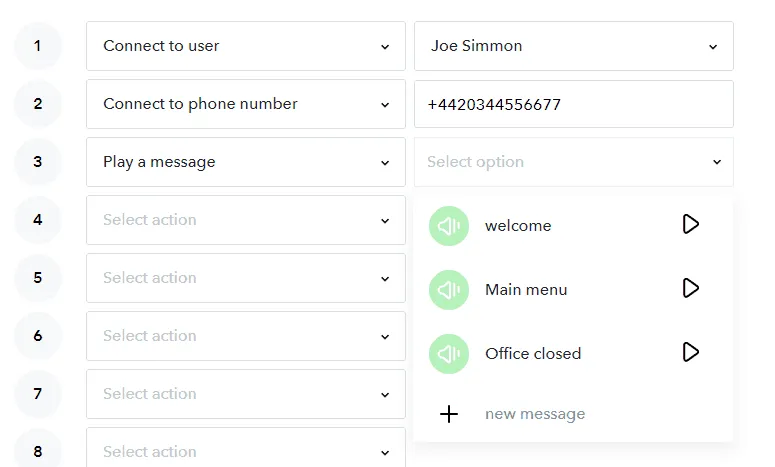
- Nachricht abspielen Lassen Sie Anrufern eine Sprachnachricht mit Ihren Öffnungszeiten, Ihren Sonderangeboten oder jeder anderen Art von Information vorspielen, nach der viele Anrufer regelmäßig fragen. Sie können beliebig viele Informationsnachrichten definieren und diese nacheinander aufnehmen (weitere Informationen zur Aufnahme im nächsten Abschnitt).
- Benutzer Der Anrufer wird mit dem von Ihnen ausgewählten Teammitglied verbunden. Die persönlichen Anrufeinstellungen des Benutzers legen fest, wie er den Anruf erhält.
- Telefonnummer Geben Sie eine Telefonnummer ein - vorzugsweise im Format +NUMMER - an die der Anrufer weitergeleitet werden soll.
- Voice-App Verbinden Sie den Anrufer mit einem anderen Sprachmenü, einer Ansage oder einer Voicemail-Box.
- SIP-Adresse Geben Sie eine SIP-Adresse ein, an die der Anruf umgeleitet werden soll.
- Trennen Beendet den Anruf.
Menünachrichten
Menünachrichten sind die aufgezeichneten Ansagen, die dem Anrufer vorgespielt werden, wie zum Beispiel "Willkommen bei..." oder "Für Vertrieb drücken Sie 1..." . Jedes erstellte Sprachmenü verfügt über standardmäßige Systemnachrichten. Diese werden Anrufern vorgespielt, es sei denn, Sie ersetzen sie durch Ihre eigenen Aufnahmen. Sie können auf die Liste der aktuellen Menünachrichten zugreifen, indem Sie beim Bearbeiten eines Sprachmenüs oben rechts auf Menünachrichten klicken. 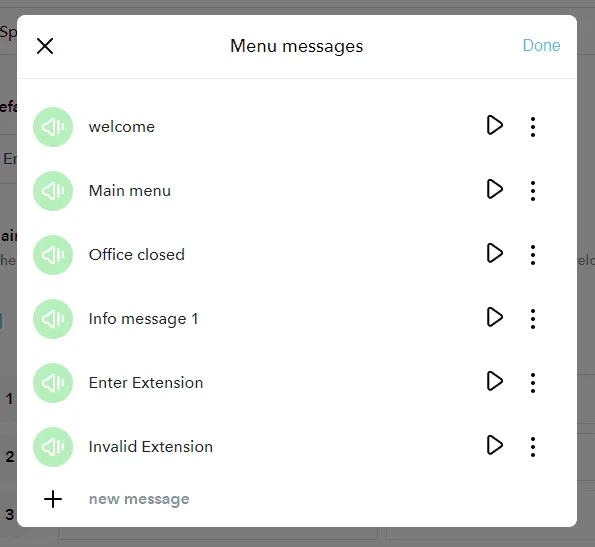
- Anhören Klicken Sie auf das Wiedergabe-Symbol für die Nachricht, die Sie hören möchten. Dies spielt ab, was der Anrufer hören wird. Dies ist entweder die von Ihnen bereitgestellte Aufnahme oder die standardmäßige Systemaufnahme.
- Audio ersetzen Ersetzen Sie die aktuelle Aufnahme durch etwas Neues. Klicken Sie auf das Menü-Symbol (die drei Punkte rechts neben dem Wiedergabe-Symbol), um die Optionen zu erhalten, und wählen Sie dann "Audio ersetzen". Siehe unten, was als Nächstes zu tun ist.
- Löschen Wenn es sich um eine Nachricht handelt, die Sie selbst definiert haben, gibt es eine Option zum Löschen der Nachricht im Optionsmenü unter den drei Punkten. Standardnachrichten wie "Willkommen" können nicht gelöscht werden.
- Umbenennen Menünachrichten, die Sie selbst definiert haben, können umbenannt werden. Diese Option ist im Optionsmenü unter den drei Punkten verfügbar.
- + Neue Nachricht Definieren Sie eine neue Nachricht, die Anrufern zur Verfügung stehen soll, wenn sie eine bestimmte Auswahl im Menü treffen.
Optionen beim Erstellen einer neuen Nachricht
Wenn Sie sich dafür entschieden haben, die Aufnahme in einer vorhandenen Nachricht durch eine neue Aufnahme zu ersetzen - oder eine neue Nachricht zu erstellen - haben Sie folgende Optionen: 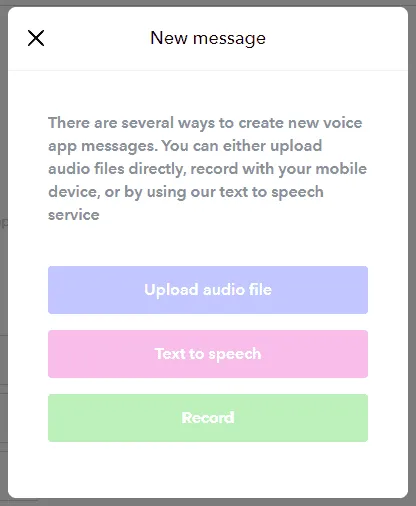
- Audiodatei hochladen Laden Sie WAV-Dateien, MP3-Dateien usw. hoch.
- Text-to-Speech Geben Sie einen Text ein und lassen Sie ihn in eine Aufnahme in der Sprache Ihrer Wahl umwandeln, unter Verwendung von Text-to-Speech.
- Aufnehmen Das System ruft Sie auf Ihrer Mobilnummer an (wie bei der Erstellung Ihres Sonetel-Kontos eingegeben) und ermöglicht es Ihnen, die Nachricht über Ihr Telefon aufzunehmen.
Unten können Sie sehen, wie die Text-to-Speech-Funktion funktioniert. Sie können sich das Ergebnis anhören, bevor Sie es speichern. 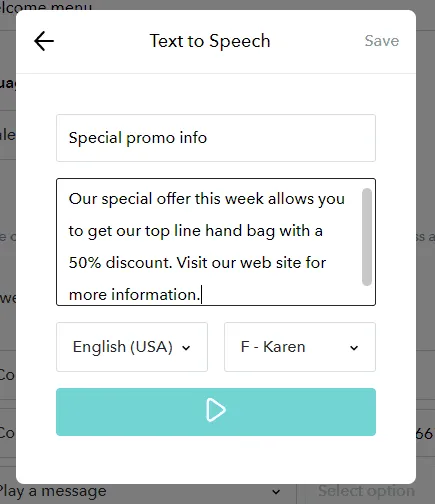
So verbinden Sie eingehende Anrufe mit Ihrem IVR-Menü
Sie können Telefonnummern von Sonetel erwerben und diese mit Ihrem Sprachmenü verbinden. Wenn Sie bereits ein Sonetel-Konto haben, gehen Sie zur Telefonnummern-Seite. Andernfalls melden Sie sich hier an. Sie können auch eingehende Anrufe von jedem SIP-basierten Dienstanbieter an Ihre IVR-Apps senden, indem Sie eingehende Anrufe an die eindeutigen SIP-Adressen der Apps umleiten. Fotos von Siavash Ghanbari und dominik hofbauer auf Unsplash