
IVR - Respuesta de Voz Interactiva
Un menú de respuesta de voz te permite reproducir menús a las personas que llaman - como "Para ventas presiona uno..." - o lo que desees.
En este artículo, te explicaremos cómo puedes configurar un menú de respuesta de voz para tu negocio en cuestión de minutos. 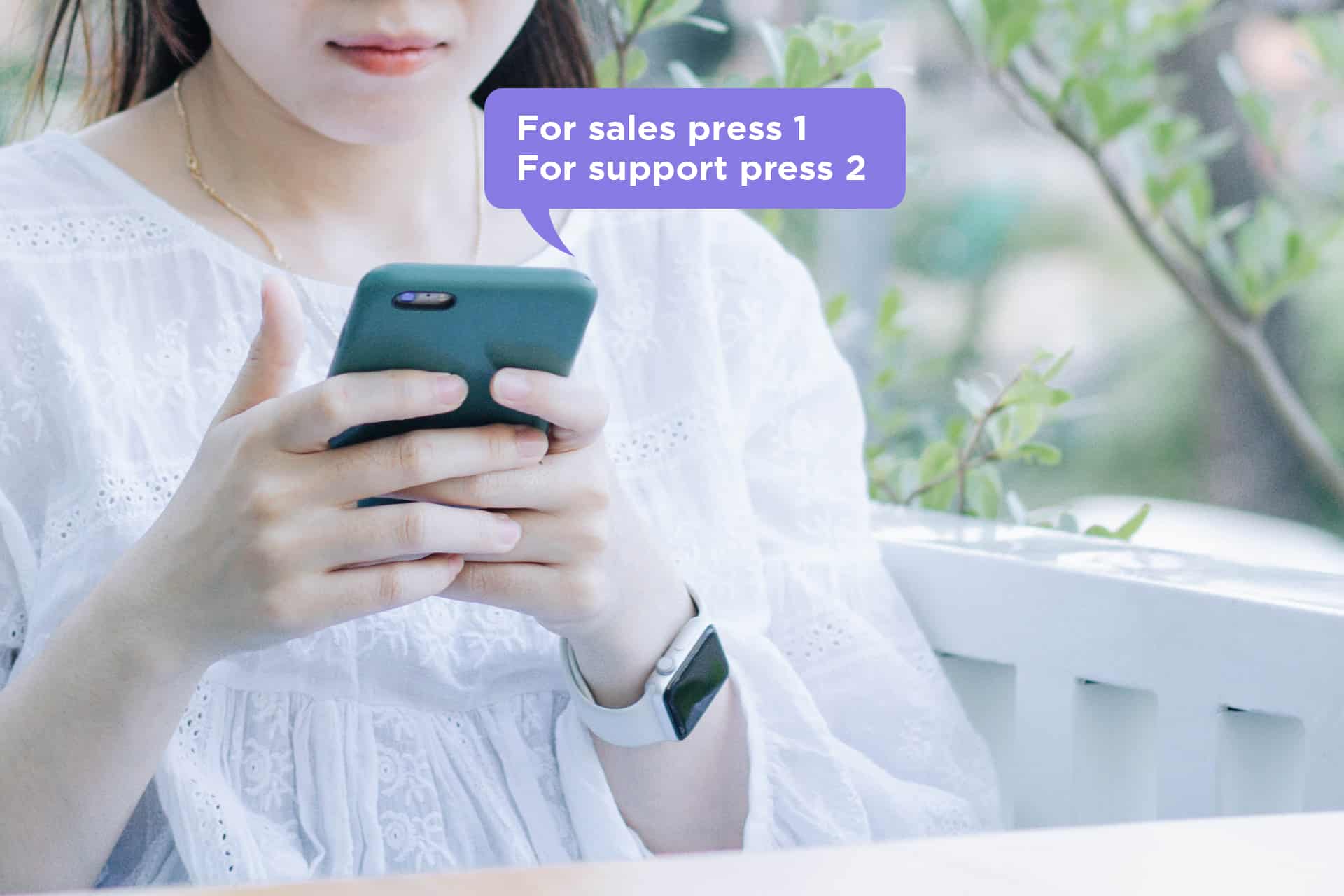 Para comenzar, asegúrate de tener una cuenta gratuita de Sonetel. Si ya tienes una, ve a la sección de aplicaciones de voz en la configuración de la cuenta.
Características de un menú de respuesta de voz
Un menú de respuesta de voz tiene las siguientes características:
- Mensaje de bienvenida Reproduce un mensaje de bienvenida opcional como "Bienvenido a la tienda de regalos de Donnie".
- Menú Reproduce un mensaje ofreciendo a quien llama "Presiona 1 para ventas o 2 para soporte" o lo que prefieras que diga. Dependiendo de lo que la persona seleccione con el teclado de su teléfono (0-9), puedes reproducir información grabada o desviar la llamada a un usuario, número de teléfono, otra aplicación de voz o dirección SIP.
- Acción si no hay selección Te permite definir qué debe suceder si quien llama no selecciona nada.

Crear el menú
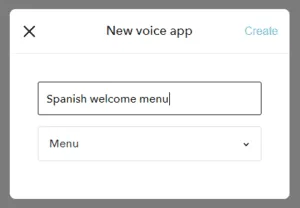
Para crear un menú IVR en la nube, inicia sesión en la aplicación web de Sonetel y ve a la sección de Aplicaciones de voz. Si aún no tienes una cuenta de Sonetel, crea una gratis aquí. Así es como se ve la sección de Aplicaciones de voz en la Configuración de la cuenta. 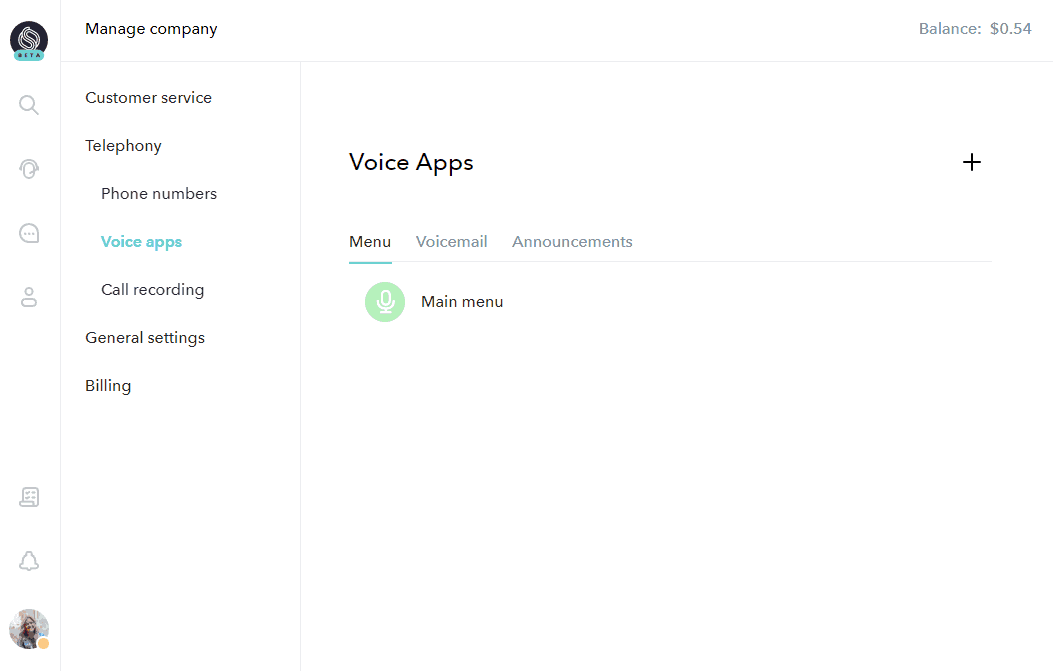
Vista de edición del menú de respuesta de voz
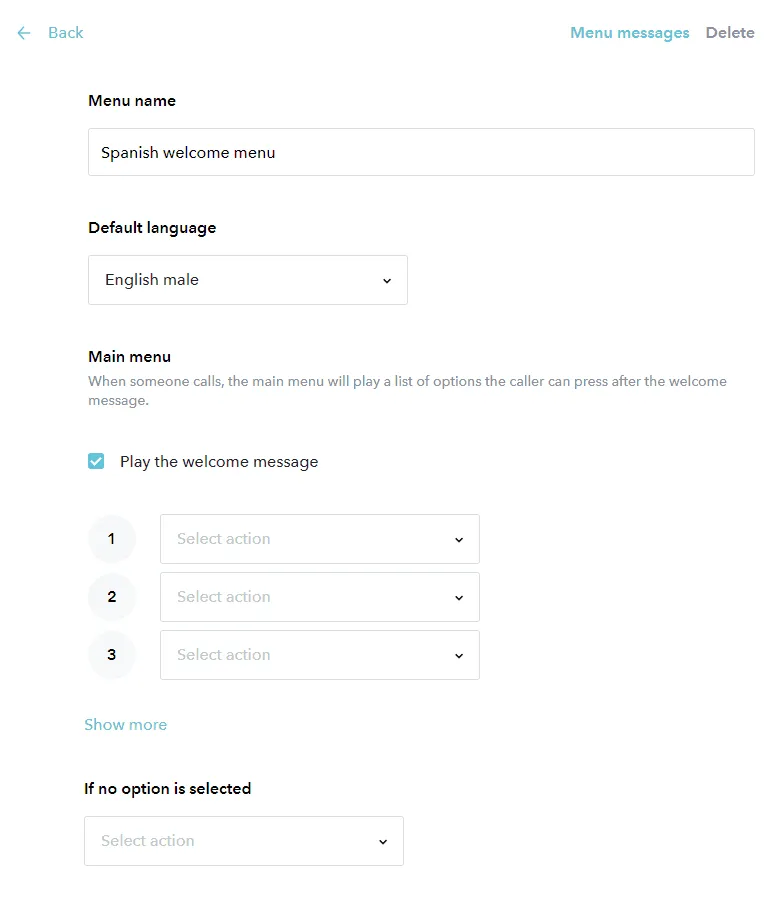
Aquí están las opciones de configuración:
- Mensajes del menú Haz clic en este enlace para ver todos los mensajes de voz utilizados por tu menú de respuesta de voz. Puedes actualizar los mensajes de voz existentes (como el mensaje de "Bienvenida") con tus propias grabaciones y definir nuevos mensajes de voz (como "Ofertas especiales de esta semana") para reproducir a quienes llaman. (ver explicación adicional en la siguiente sección).
- Eliminar Elimina el menú completo.
- Nombre del menú El nombre que le diste al menú IVR cuando lo creaste.
- Idioma predeterminado Hay mensajes grabados predeterminados para el menú IVR que se reproducen a quienes llaman hasta que los reemplaces con tus propias grabaciones - como "Por favor espera mientras conectamos tu llamada". Si no reemplazas estos mensajes, se reproducirán a quienes llaman en el idioma seleccionado aquí.
- Reproducir el mensaje de bienvenida Si esta opción está seleccionada, se reproducirá un mensaje de bienvenida inicial antes de que quien llama llegue al menú real. El mensaje predeterminado que se reproduce es simplemente "Bienvenido".
- Acciones Para cada una de las posibles selecciones de quien llama, usando su teclado (0-9), puedes definir una acción correspondiente (ver abajo). Por ejemplo; si presionan 1, puedes desviar a quien llama a algún número móvil. Presionar 2 puede activar la reproducción de un mensaje informativo. Seleccionar 3 puede desviar su llamada a otro menú.
- Si no se selecciona ninguna opción La acción definida aquí determina qué debe hacer el sistema en caso de que quien llama no seleccione nada después de escuchar el mensaje del menú dos veces.
Acciones del menú
Las acciones del menú corresponden a los diferentes dígitos disponibles en el teclado de quien llama. Dependiendo del dígito que presionen en su teléfono, el menú puede realizar una acción correspondiente. 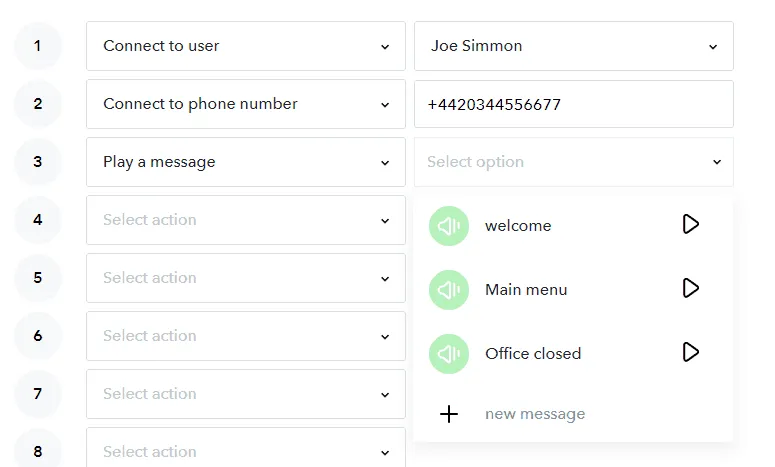
- Reproducir un mensaje Reproduce un mensaje de voz a quienes llaman con tu horario de atención, tus ofertas especiales o cualquier otro tipo de información que muchas personas preguntan regularmente. Puedes definir tantos mensajes informativos como desees y grabarlos uno por uno (más información sobre la grabación en el siguiente segmento).
- Usuario Quien llama será conectado con el miembro del equipo que selecciones. La configuración de llamadas personal del usuario definirá cómo recibe la llamada.
- Número de teléfono Ingresa un número de teléfono - preferiblemente en el formato +NÚMERO - al que quien llama debe ser desviado.
- Aplicación de voz Conecta a quien llama con otro menú de voz, anuncio o buzón de voz.
- Dirección SIP Ingresa una dirección SIP a la que la llamada debe ser desviada.
- Desconectar Cuelga la llamada.
Mensajes del menú
Los mensajes del menú son las indicaciones grabadas que se reproducen a quien llama, como "Bienvenido a..." o "Para ventas presiona 1..." . Cada menú de respuesta de voz creado tiene mensajes del sistema predeterminados. Estos se reproducen a quienes llaman a menos que los reemplaces con tus propias grabaciones. Puedes acceder a la lista de mensajes del menú actuales haciendo clic en Mensajes del menú en la esquina superior derecha al editar un menú de voz. 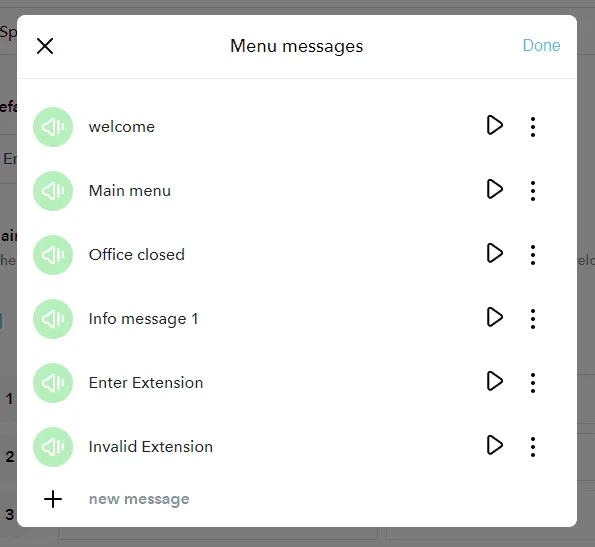
- Escuchar Haz clic en el ícono de reproducción del mensaje que deseas escuchar. Esto reproducirá lo que quien llama escuchará. Será la grabación que hayas proporcionado o la grabación predeterminada del sistema.
- Reemplazar audio Reemplaza la grabación actual con algo nuevo. Haz clic en el ícono de menú (los tres puntos a la derecha del ícono de reproducción) para obtener las opciones, y luego selecciona "Reemplazar audio". Ve qué hacer a continuación abajo.
- Eliminar Si el mensaje es uno que tú mismo has definido, habrá una opción para eliminar el mensaje en el menú de opciones que se encuentra bajo los tres puntos. Los mensajes estándar, como Bienvenida, no se pueden eliminar.
- Renombrar Los mensajes del menú que tú mismo has definido pueden ser renombrados. Esta opción está disponible en el menú de opciones bajo los tres puntos.
- + Nuevo mensaje Define un nuevo mensaje que deseas que esté disponible para quienes llaman si hacen una selección determinada en el menú.
Opciones al crear un nuevo mensaje
Si elegiste reemplazar la grabación en un mensaje existente con una nueva grabación - o crear un nuevo mensaje - tendrás las siguientes opciones: 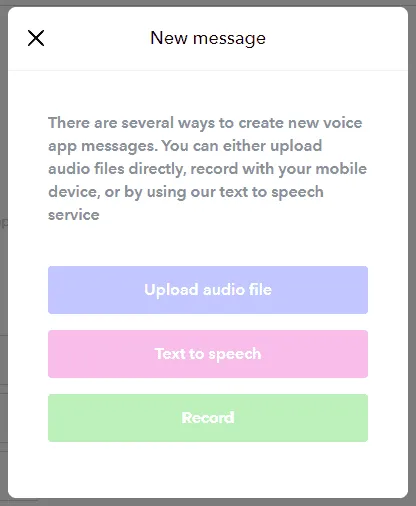
- Subir archivo de audio Sube archivos WAV, archivos MP3, etc.
- Texto a voz Escribe un texto y conviértelo en una grabación en el idioma de tu elección, usando texto a voz.
- Grabar El sistema te llamará a tu número móvil (como lo ingresaste cuando creaste tu cuenta de Sonetel) permitiéndote grabar el mensaje a través de tu teléfono.
A continuación, puedes ver cómo funciona la función de texto a voz. Puedes escuchar el resultado antes de guardarlo. 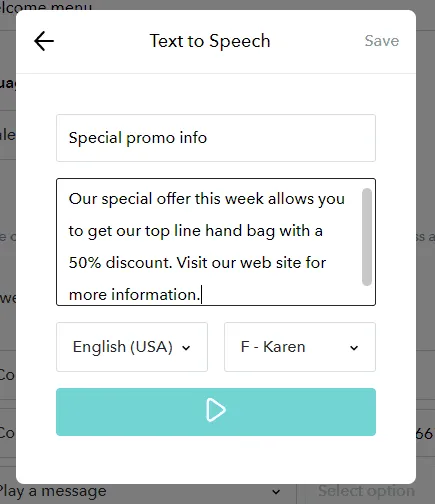
Cómo conectar llamadas entrantes a tu menú IVR
Puedes comprar números de teléfono de Sonetel y conectarlos a tu menú de respuesta de voz. Si ya tienes una cuenta de Sonetel, ve a la página de números de teléfono. De lo contrario, regístrate aquí. También puedes enviar llamadas entrantes desde cualquier proveedor de servicios basado en SIP a tus aplicaciones IVR redirigiendo las llamadas entrantes a las direcciones SIP únicas de las aplicaciones. Foto por Siavash Ghanbari y dominik hofbauer en Unsplash