
Zapier
Automatisez votre flux de travail en connectant Sonetel à des milliers d'applications via Zapier. Utilisez notre intégration pour passer rapidement des appels de rappel à vos clients potentiels ou à vos collègues.
Pour utiliser votre compte Sonetel avec Zapier, veuillez suivre les étapes ci-dessous.
1. Connectez-vous à Zapier et créez un nouveau Zap.
2. Sélectionnez un déclencheur. Par exemple, vous pouvez appeler automatiquement des clients potentiels en utilisant Sonetel s'ils remplissent un formulaire Google.
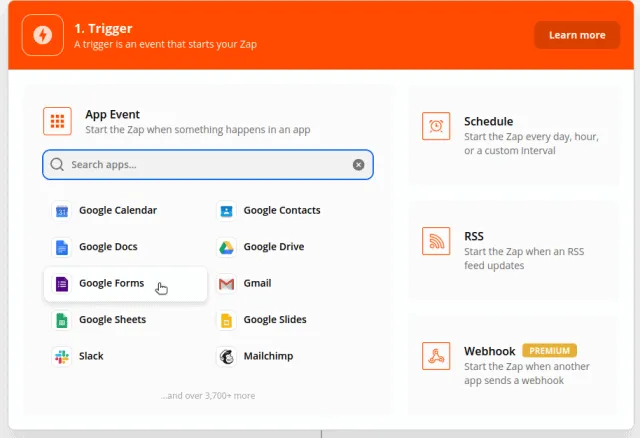
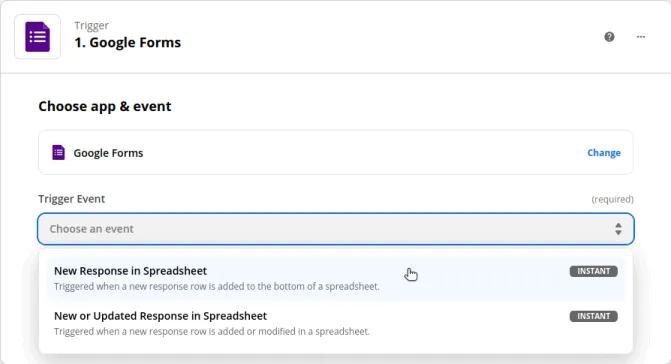
3. Configurez le déclencheur.
Veuillez vous assurer que l'un des champs provenant du déclencheur contient un numéro de téléphone que vous souhaitez appeler.
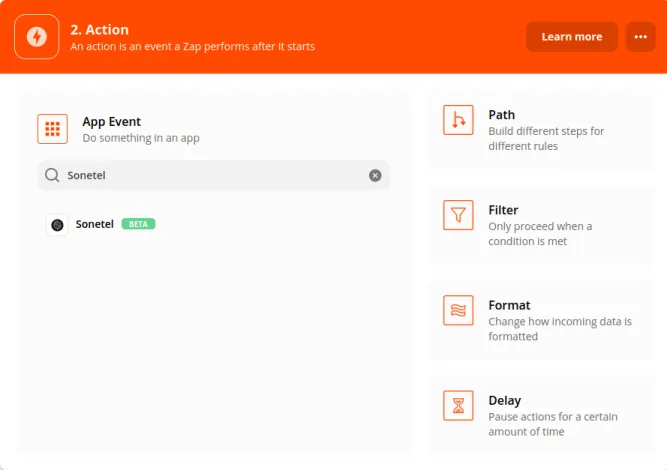
4. Une fois que vous avez configuré et testé le déclencheur, cliquez sur + pour ajouter une action et recherchez Sonetel.
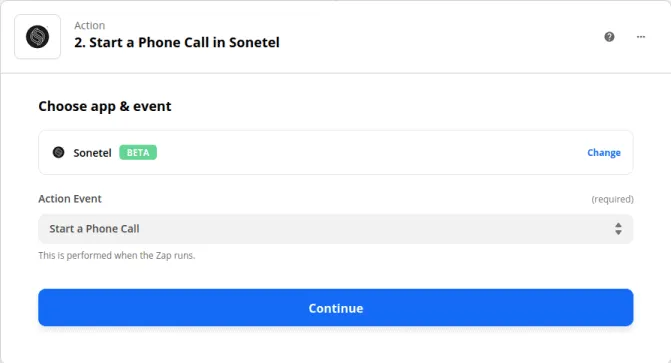
5. Sélectionnez l'événement d'action Start a Phone Call.
6. Lorsque cela vous est demandé, connectez-vous à votre compte Sonetel. Vous pouvez utiliser l'adresse e-mail et le mot de passe que vous utilisez pour vous connecter sur sonetel.com.
7. Après vous être connecté avec succès, il vous sera demandé de configurer l'action. Cela nécessite de remplir les champs suivants :
- First Phone Number - le premier numéro de téléphone que notre système appellera. Il doit s'agir d'un numéro qui vous appartient, tel que votre numéro de mobile, votre numéro de support client ou celui d'une personne que vous employez.
- Second Phone Number - le numéro que vous souhaitez appeler. Dans cet exemple, nous sélectionnerons le numéro qui a été saisi dans le formulaire Google par un client potentiel.
- Caller Id Shown To First number - L'identifiant de l'appelant affiché au premier numéro appelé. Il est recommandé d'utiliser automatic.
- Caller Id Shown To Second number - L'identifiant de l'appelant affiché au deuxième numéro appelé. Il est recommandé d'utiliser automatic.
Le First Phone Number est le numéro que notre service appellera en premier. Une fois cet appel répondu avec succès, notre service appellera le Second Phone Number. Nous vous recommandons de saisir votre numéro de téléphone dans le champ First Phone Number et le numéro avec lequel vous souhaitez parler dans le champ Second Phone Number. Les deux numéros doivent de préférence être au format international avec l'indicatif du pays.
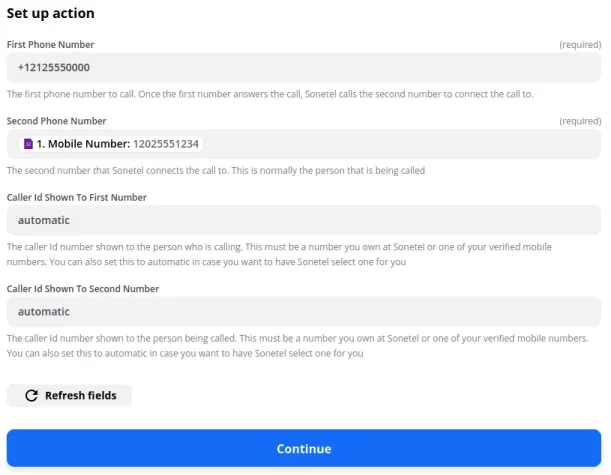
8. Cliquez sur Continue et testez le Zap. Une fois que vous êtes satisfait de sa configuration, n'oubliez pas de l'activer.
Questions fréquemment posées
1. Dois-je payer quelque chose ?
Oui, les deux appels auxquels il aura été répondu vous seront facturés conformément à notre grille tarifaire. Si vous avez un numéro de téléphone Sonetel et souhaitez l'afficher comme identifiant de l'appelant, un abonnement à un forfait payant est requis.
2. Que dois-je saisir dans les champs First Phone Number et Second Phone Number ?
Le First Phone Number est le numéro que notre service appelle en premier. Il doit s'agir de votre numéro de téléphone ou d'un numéro de téléphone qui vous appartient, tel que votre numéro de support client. Vous verrez un numéro de téléphone Sonetel comme identifiant de l'appelant lors du premier appel. Une fois le premier appel répondu avec succès, notre service appellera ensuite le Second Phone Number. Cet appel affichera votre numéro Sonetel éligible comme identifiant de l'appelant. Si vous n'avez acheté aucun numéro de téléphone chez nous, nous afficherons votre numéro de mobile vérifié comme identifiant de l'appelant. Veuillez saisir votre propre numéro de téléphone dans le champ First Phone Number et le numéro avec lequel vous souhaitez parler dans le champ Second Phone Number.
Si le First Phone Number est un numéro Sonetel connecté à une application vocale telle qu'une messagerie vocale ou une réponse vocale interactive, l'appel peut ne pas fonctionner.
3. Pourquoi mes appels ne fonctionnent-ils pas ?
Cela peut parfois se produire si le numéro de téléphone n'est pas saisi dans le format correct. Veuillez vous assurer que les numéros de téléphone à appeler sont saisis sans espaces ni traits d'union. Par exemple, si le numéro 212-555-1234 provient des États-Unis, il doit être saisi comme 12125551234. Si le Second Phone Number est saisi par votre client, nous recommandons d'ajouter un contrôle dans le formulaire qu'il soumet afin qu'il saisisse le numéro dans le format correct. Si le numéro de téléphone a été saisi dans le format correct et que votre compte Sonetel dispose d'un solde suffisant pour passer des appels, veuillez nous contacter avec les détails de l'appel qui a échoué.
4. Quel numéro mon client verra-t-il comme identifiant de l'appelant ?
Cela dépend de vos paramètres d'identifiant de l'appelant. Si vous n'avez pas de numéro chez nous, ou si vous avez un numéro de téléphone sans forfait payant, alors vos clients verront votre numéro de mobile vérifié comme identifiant de l'appelant. Si vous n'avez pas de numéro de mobile vérifié ou de numéro de téléphone Sonetel dans votre compte, vous et votre client verrez tous deux un numéro de téléphone appartenant à Sonetel.
5. La personne que j'appelle ne voit pas mon numéro de téléphone Sonetel comme identifiant de l'appelant ?
Veuillez vérifier vos paramètres d'identifiant de l'appelant et vous assurer que votre numéro Sonetel est défini comme le numéro à afficher lorsque vous appelez. Les numéros de téléphone ne peuvent être affichés que si vous avez souscrit à un forfait payant et avez vérifié votre compte.
6. Pourquoi faut-il beaucoup de temps pour que l'appel s'initie après que le client a soumis le formulaire ?
Si votre compte Zapier est sur le forfait Free ou Starter, il peut falloir jusqu'à 15 minutes pour que Zapier effectue une action après qu'une condition de déclenchement soit remplie.
7. Comment fonctionne le paramètre d'identifiant de l'appelant automatique ?
Pour les appels de rappel, dans la première partie de l'appel, vous verrez toujours un numéro de téléphone Sonetel comme identifiant de l'appelant. Lorsque vous répondez, la deuxième personne qui est appelée verra l'un des numéros suivants comme identifiant de l'appelant :
- Un numéro Sonetel qui vous est attribué.
- Si plusieurs numéros de téléphone vous sont attribués, alors le numéro dans le pays de la personne appelée sera affiché. Si vous n'avez pas de numéro de téléphone dans le même pays, nous utiliserons un autre numéro de téléphone qui vous est attribué.
- S'il n'y a pas de numéros de téléphone éligibles qui vous sont attribués, alors tout numéro éligible attribué à votre compte Sonetel (connecté à une messagerie vocale ou une réponse vocale interactive, etc.) sera utilisé comme identifiant de l'appelant.
- Si vous n'avez aucun numéro de téléphone pouvant être utilisé comme identifiant de l'appelant, alors votre numéro de mobile vérifié sera utilisé comme identifiant de l'appelant.