
Comment connecter les téléphones Linksys à Sonetel
 **Les téléphones de bureau Linksys **peuvent être connectés à Sonetel pour émettre et recevoir des appels. Veuillez noter que Linksys a été acquis par Cisco il y a de nombreuses années et ne fabrique plus de téléphones IP. Ces instructions ne sont pertinentes que si vous possédez un ancien téléphone Linksys que vous souhaitez connecter. Configuration d'un téléphone Linksys pour une utilisation avec le système téléphonique Sonetel.
 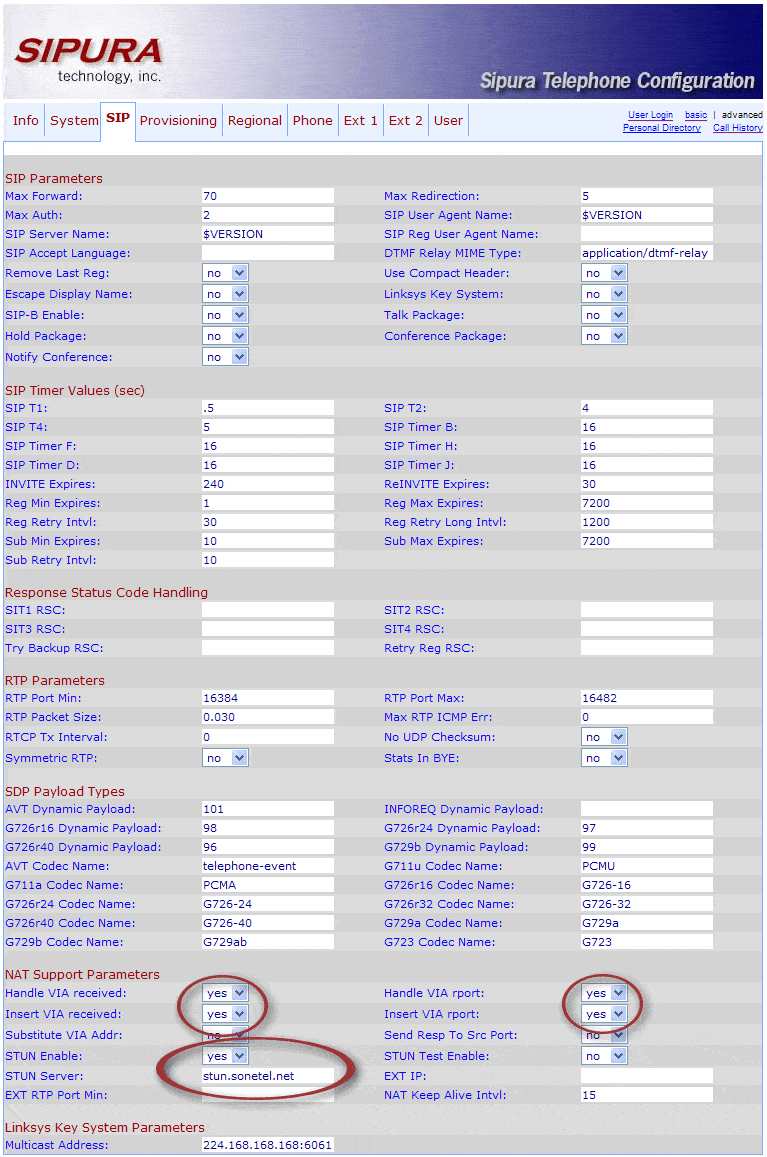 Configuration SIP Linksys
 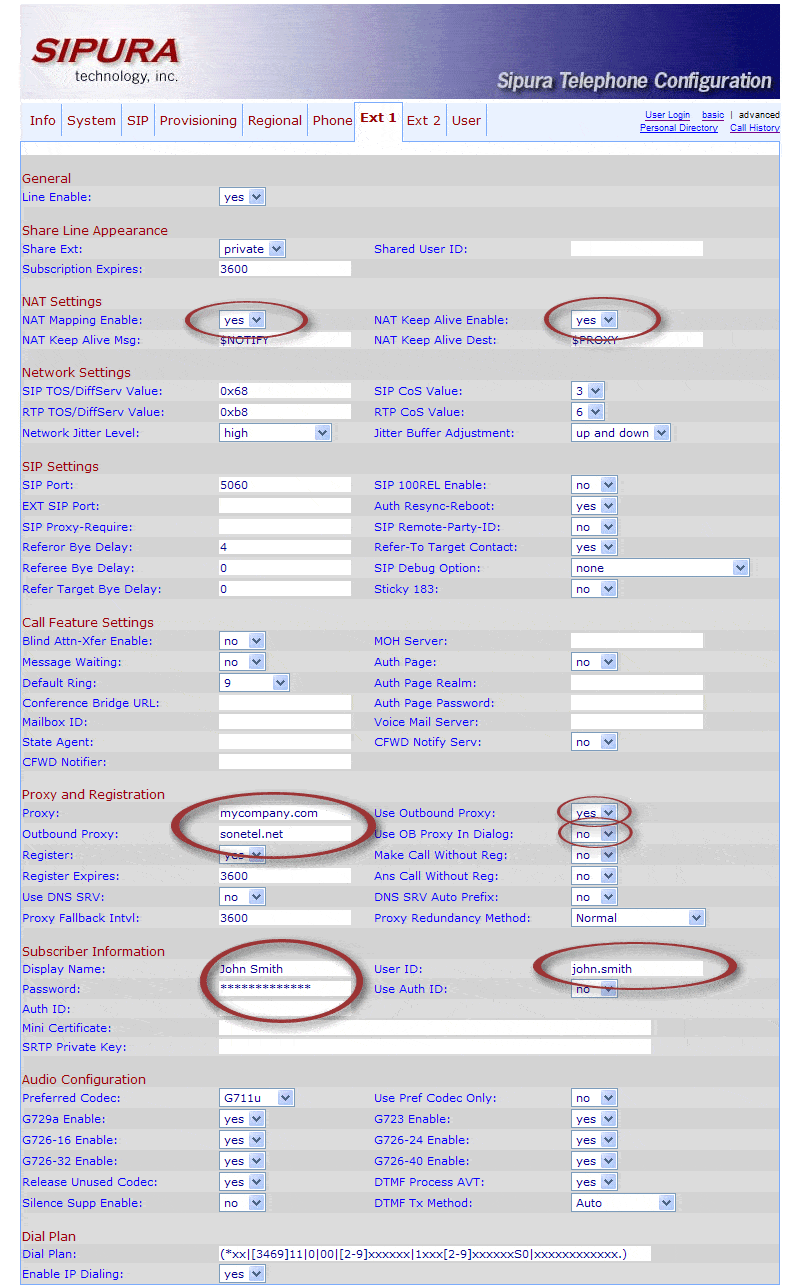 Configuration de l'extension Linksys
- Assurez-vous de disposer du nom d'utilisateur Sonetel (adresse e-mail) et du mot de passe de l'utilisateur pour lequel vous devez connecter le téléphone.
- Connectez le téléphone Linksys au réseau de données.
- Obtenez l'adresse IP du téléphone Linksys (dans cet exemple, nous utilisons un SPA941).
- Cliquez sur le bouton « Information » (ressemble à un symbole de document) sur le téléphone. Cela affiche un menu « Setup » à l'écran.
- Faites défiler vers le bas avec le grand bouton de navigation jusqu'à l'option de menu « Network ». Appuyez sur Select.
- L'adresse IP actuelle s'affiche.
- Ouvrez une fenêtre de navigateur sur votre ordinateur (qui doit être sur le même réseau que le téléphone) et saisissez l'adresse IP dans la barre d'adresse.
- Vous verrez maintenant l'interface web du téléphone Linksys.
- Cliquez sur Admin login et advanced en haut dans le coin droit (cela vous permet d'effectuer des modifications)
- Accédez à l'onglet SIP et effectuez les entrées suivantes.
- Support Parameters
- Handle VIA received: Yes
- Insert VIA received: Yes
- Handle VIA rport: Yes
- Insert VIA rport: Yes
- STUN enable: Yes
- STUN Server: Saisissez stun.sonetel.com
- Cliquez sur l'onglet Ext 1 et saisissez ces paramètres :
- NAT settings
- NAT mapping enable: Instructions détaillées :
- Assurez-vous de disposer du nom d'utilisateur Sonetel (adresse e-mail) et du mot de passe de l'utilisateur pour lequel vous devez connecter le téléphone.
- Connectez le téléphone Linksys au réseau de données.
- Obtenez l'adresse IP du téléphone Linksys (dans cet exemple, nous utilisons un SPA941).
- Cliquez sur le bouton « Information » (ressemble à un symbole de document) sur le téléphone. Cela affiche un menu « Setup » à l'écran.
- Faites défiler vers le bas avec le grand bouton de navigation jusqu'à l'option de menu « Network ». Appuyez sur Select.
- L'adresse IP actuelle s'affiche.
- Ouvrez une fenêtre de navigateur sur votre ordinateur (qui doit être sur le même réseau que le téléphone) et saisissez l'adresse IP dans la barre d'adresse.
- Vous verrez maintenant l'interface web du téléphone Linksys.
- Cliquez sur Admin login et advanced en haut dans le coin droit (cela vous permet d'effectuer des modifications)
- Accédez à l'onglet SIP et effectuez les entrées suivantes.
- NAT Support Parameters
- Handle VIA received: Yes
- Insert VIA received: Yes
- Handle VIA rport: Yes
- Insert VIA rport: Yes
- STUN enable: Yes
- STUN Server: Saisissez stun.sonetel.com
- NAT Support Parameters
- Cliquez sur l'onglet Ext 1 et saisissez ces paramètres :
- NAT settings
- NAT mapping enable: Yes
- NAT Keep Alive Enable: Yes
- Proxy and Registration
- Proxy: Saisissez la 2ème partie de l'adresse e-mail de l'utilisateur. Si l'utilisateur est
joe@mycompany.com– saisissez simplementmycompany.com - Outbound Proxy: Saisissez sip.sonetel.com
- Use Outbound Proxy: Yes
- Use OB proxy in dialog: No
- Proxy: Saisissez la 2ème partie de l'adresse e-mail de l'utilisateur. Si l'utilisateur est
- Subscriber Information
- Displayname: Saisissez le nom complet de l'utilisateur
- Password. Saisissez le mot de passe Sonetel de l'utilisateur.
- User ID: Saisissez la première partie de l'adresse e-mail de l'utilisateur. Si l'utilisateur est
joe@mycompany.com– saisissez simplementjoe
- NAT settings
- Cliquez sur Submit all changes :
- Cliquez sur l'onglet Info et faites défiler vers le bas. Vérifiez que l'extension que vous avez créée indique « registered ». Vous pouvez également le vérifier en regardant le téléphone et en constatant que le bouton du téléphone assigné à l'extension est vert.
- NAT Keep Alive Enable: Yes
- NAT mapping enable: Instructions détaillées :
- Proxy and Registration
- Proxy: Saisissez la 2ème partie de l'adresse e-mail de l'utilisateur. Si l'utilisateur est joe@mycompany.com – saisissez simplement mycompany.com
- Outbound Proxy: Saisissez sip.sonetel.com
- Use Outbound Proxy: Yes
- Use OB proxy in dialog: No
- Subscriber Information
- Displayname: Saisissez le nom complet de l'utilisateur
- Password. Saisissez le mot de passe Sonetel de l'utilisateur.
- User ID: Saisissez la première partie de l'adresse e-mail de l'utilisateur. Si l'utilisateur est joe@mycompany.com – saisissez simplement joe
- Cliquez sur Submit all changes :
- Cliquez sur l'onglet Info et faites défiler vers le bas. Vérifiez que l'extension que vous avez créée indique « registered ». Vous pouvez également le vérifier en regardant le téléphone et en constatant que le bouton du téléphone assigné à l'extension est vert.