
Come collegare Zoiper a Sonetel
Zoiper è un popolare telefono SIP di terze parti che può essere collegato a Sonetel per effettuare e ricevere chiamate. Funziona con Windows, Mac e Linux.
Può scaricare l'ultimo softphone Zoiper qui. 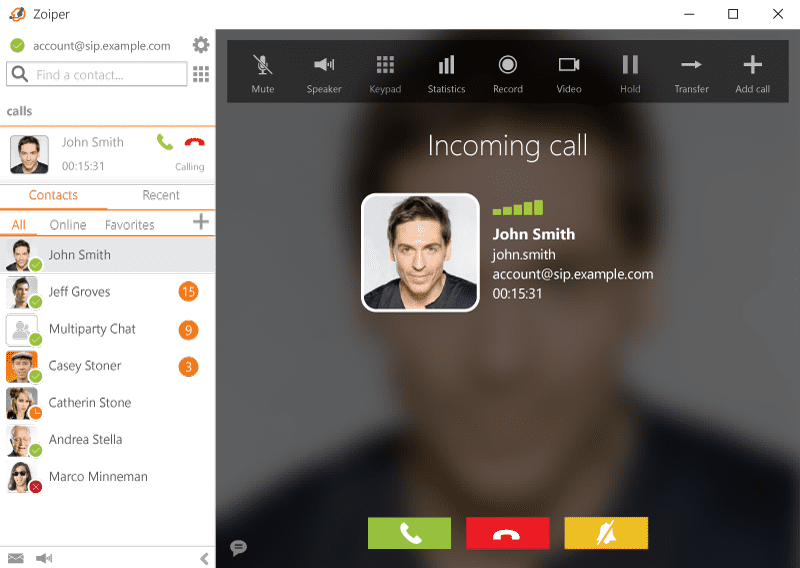
- Vada alle impostazioni Vada su Impostazioni in Zoiper e crei un nuovo account.
- Selezioni SIP Selezioni SIP nella procedura guidata Account.
- Inserisca email, password e proxy in uscita Nella schermata successiva inserisca l'indirizzo email e la password che utilizza per accedere al suo account Sonetel. Inserisca anche sip.sonetel.com come Proxy in uscita.
- Salti il rilevamento automatico Clicchi su Avanti e nella schermata successiva selezioni Salta rilevamento automatico.
- Nome utente di autenticazione Ora vada su Impostazioni e poi Preferenze e inserisca il Nome utente di autenticazione. Questo dovrebbe essere uguale al suo Nome utente (cioè la prima parte del suo indirizzo email). Ad esempio, se l'indirizzo email è john.smith@mycompany.com inserisca john.smith
- Selezioni rport Clicchi sulla scheda Avanzate e si assicuri che Usa rport sia selezionato.
- Inserisca i dettagli STUN Inserisca i dettagli del server STUN come segue:
- Hostname/IP del server stun.sonetel.com
- Porta 3478
- Periodo di aggiornamento 90
- Clicchi su OK Clicchi su OK per salvare le impostazioni e dovrebbe risultare registrato.
Risoluzione dei problemi
- Non si registra Se non si registra immediatamente, apra le Preferenze e prima clicchi su Annulla registrazione e poi su Registra.
- Non si sente nulla Se non riesce a sentire nulla durante le chiamate vada su Impostazioni > Preferenze e nella scheda Avanzate, abiliti rport media.
Il nostro supporto non include assistenza con i telefoni SIP. Possiamo tuttavia assisterla con un piccolo costo aggiuntivo.