
Come collegare Eyebeam a Sonetel
Eyebeam è un vecchio telefono SIP discontinuato che è ancora comunemente utilizzato. Può ancora essere connesso a Sonetel per effettuare e ricevere chiamate. Funziona con Windows.
Ecco le istruzioni su come connettere Eyebeam 1.5 a Sonetel. 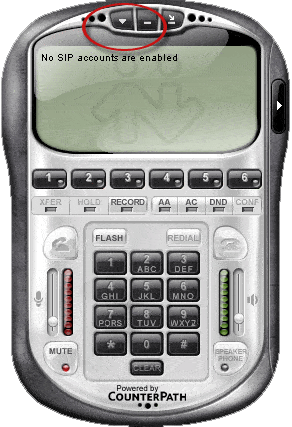
- Avviare Eyebeam
- Cliccare sull'opzione menu e selezionare Impostazioni account
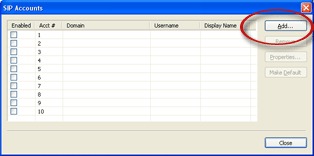
- Cliccare su 'Aggiungi' per aggiungere un nuovo account
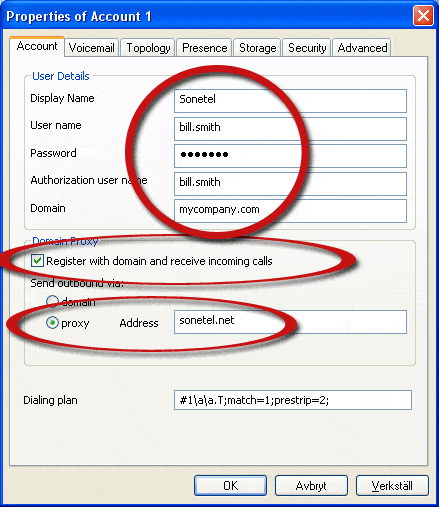
- Compilare questi dettagli nella pagina Account.
- Nome visualizzato. Inserire Sonetel
- Nome utente. Inserire la prima parte dell'indirizzo email dell'utente.
- Ad esempio; se l'indirizzo email è john.smith@mycompany.com inserire john.smith.
- Password. Inserire la password Sonetel dell'utente.
- Nome utente autorizzazione. Inserire lo stesso valore di ID utente (vedi sopra).
- Dominio. Inserire il dominio nell'indirizzo email dell'utente (cioè l'indirizzo email utilizzato come ID utente Sonetel).
- Ad esempio, se l'indirizzo email è ali@mycompany.com inserire mycompany.com
- Nella sezione Dominio/Proxy
- Selezionare Registra con dominio e ricevi chiamate.
- Selezionare Proxy.
- Inserire Indirizzo proxy sip.sonetel.com
- Andare alla pagina Topologia
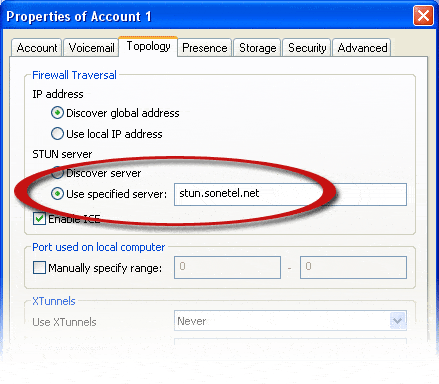
-
Nella pagina Topologia.
- Selezionare Server STUN -> Usa server specificato
- In Indirizzo server inserire stun.sonetel.net
- Premere OK
Problemi audio unidirezionale
- Verificare che il microfono sia correttamente collegato e funzionante. Utilizzare un'altra applicazione come Registratore di suoni di Windows (Start | Programmi | Accessori | Intrattenimento) per verificare. Potrebbe essere necessario assicurarsi che il microfono sia selezionato come dispositivo di input audio in Pannello di controllo | Suoni e periferiche audio | Audio | Registrazione suoni | Volume.
- Verificare che il microfono sia attualmente selezionato (pagina Opzioni | Dispositivi in eyeBeam/X-Lite, pagina Preferenze | Dispositivi in Bria).
- Chiamare se stessi e iniziare a parlare e verificare che l'indicatore VU del microfono si muova su e giù per vedere se il microfono viene rilevato. Premere il pulsante di registrazione e verificare di essere registrati.
- Se ancora non si ha audio, provare quanto segue:
- Comporre ***7469 (INVIA)
- Filtrare per honor
- Fare doppio clic sulla riga honor e modificare il valore a 1
- Salvare e riavviare.
- Se si hanno ancora problemi, contattare il Servizio clienti
Il nostro supporto non include assistenza con i telefoni SIP. Possiamo tuttavia assisterLa per un piccolo costo aggiuntivo.