
Hur du ansluter Linksys-telefoner till Sonetel
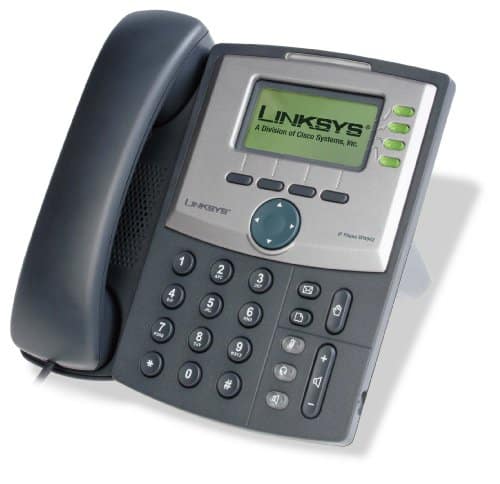 Linksys bordtelefoner kan anslutas till Sonetel för att ringa och ta emot samtal. Observera att Linksys förvärvades av Cisco för många år sedan och inte längre tillverkar IP-telefoner. Dessa instruktioner är endast relevanta om du har en gammal Linksys-telefon som du vill ansluta.
Konfigurera en Linksys-telefon för användning med Sonetels telefonsystem.
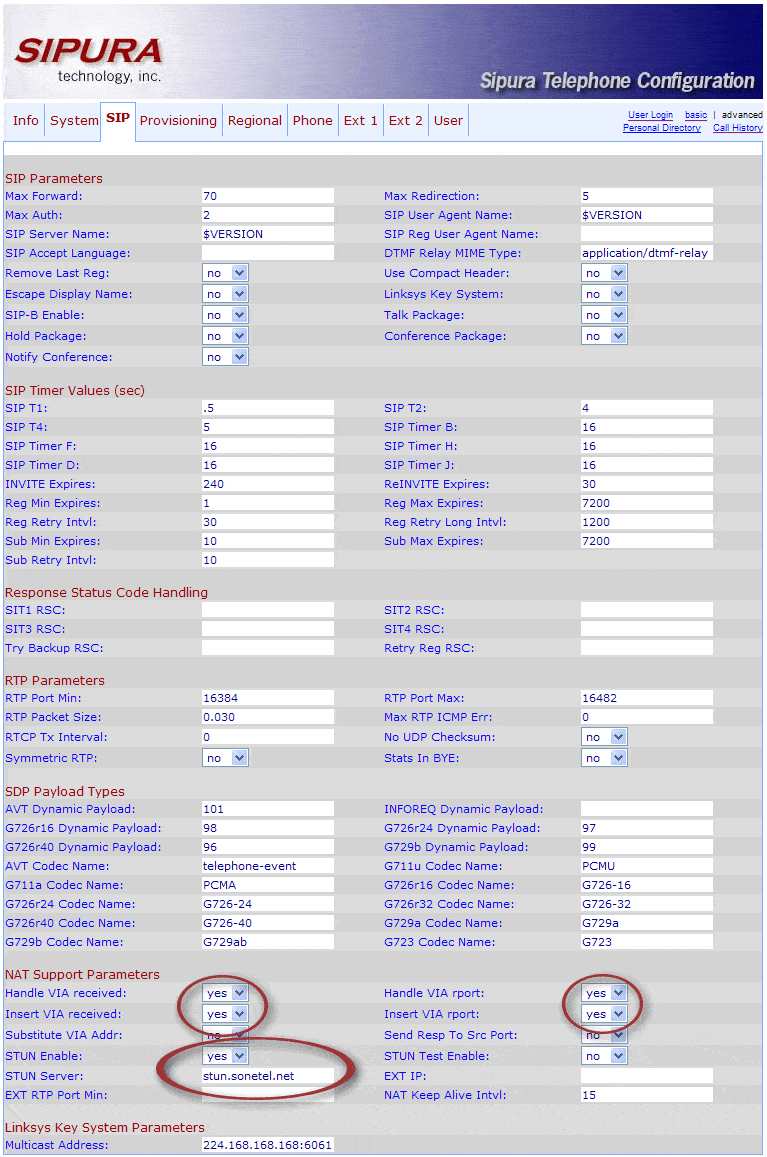
Linksys SIP-konfiguration
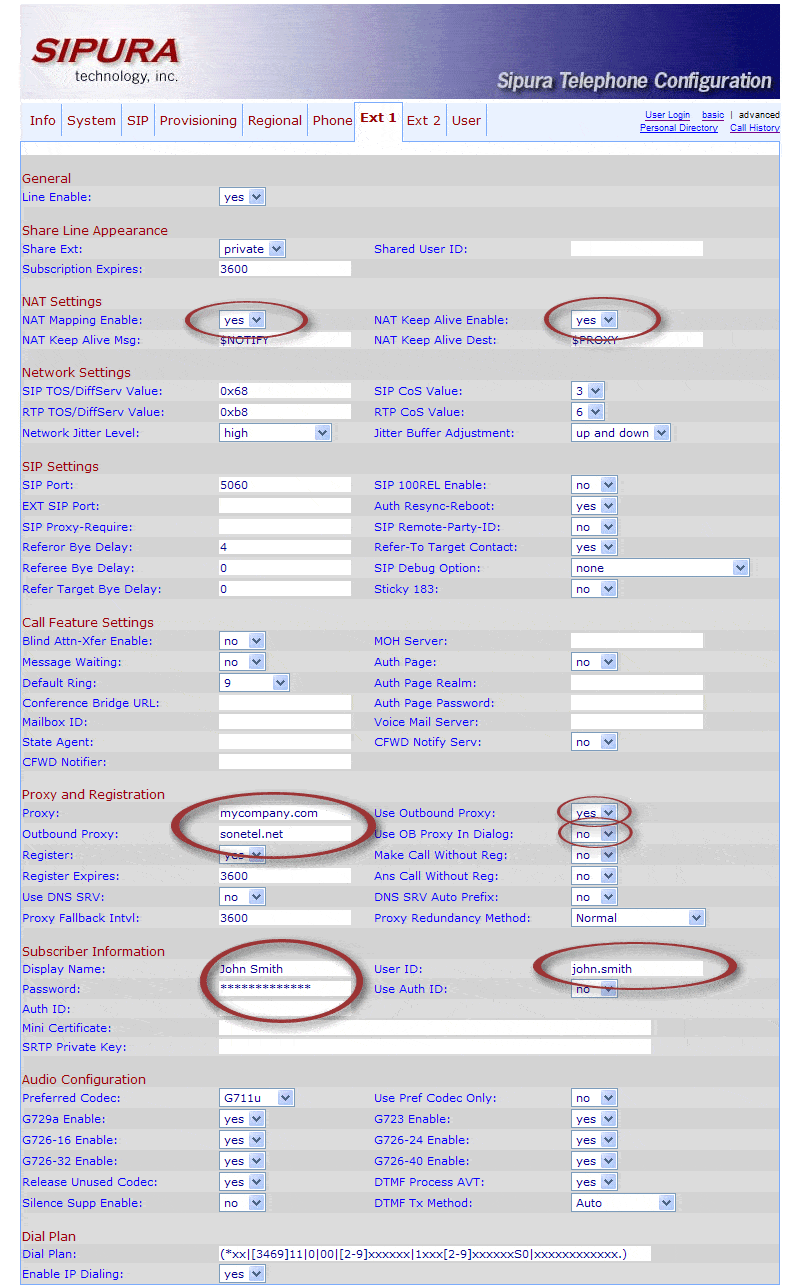
Linksys anknytningskonfiguration
Detaljerade instruktioner:
- Säkerställ att du har Sonetel-användarnamnet (e-postadress) och lösenordet för den användare som du ska ansluta telefonen för.
- Anslut Linksys-telefonen till datanätverket.
- Hämta IP-adressen för Linksys-telefonen (i det här exemplet använder vi en SPA941).
- Klicka på knappen "Information" (ser ut som en dokumentsymbol) på telefonen. Detta ger en "Setup"-meny i displayen.
- Scrolla ner med den stora navigeringsknappen till menyalternativet "Network". Tryck på Select.
- Den aktuella IP-adressen visas.
- Öppna ett webbläsarfönster på din dator (måste vara på samma nätverk som telefonen) och skriv in IP-adressen i adressfältet.
- Du kommer nu att se Linksys-telefonens webbaserade gränssnitt.
- Klicka på Admin login och advanced uppe i högra hörnet (detta gör att du kan göra ändringar)
- Gå till fliken SIP och gör följande inmatningar:
- NAT Support Parameters
- Handle VIA received: Yes
- Insert VIA received: Yes
- Handle VIA rport: Yes
- Insert VIA rport: Yes
- STUN enable: Yes
- STUN Server: Ange stun.sonetel.com
- NAT Support Parameters
- Klicka på fliken Ext 1 och ange dessa inställningar:
- NAT settings
- NAT mapping enable: Yes
- NAT Keep Alive Enable: Yes
- Proxy and Registration
- Proxy: Ange den andra delen av användarens e-postadress. Om användaren är
joe@mycompany.com– ange helt enkeltmycompany.com - Outbound Proxy: Ange sip.sonetel.com
- Use Outbound Proxy: Yes
- Use OB proxy in dialog: No
- Proxy: Ange den andra delen av användarens e-postadress. Om användaren är
- Subscriber Information
- Displayname: Ange användarens fullständiga namn
- Password: Ange användarens Sonetel-lösenord.
- User ID: Ange den första delen av användarens e-postadress. Om användaren är
joe@mycompany.com– ange helt enkeltjoe
- NAT settings
- Klicka på Submit all changes
- Klicka på fliken Info och scrolla ner. Verifiera att anknytningen du har skapat säger "registered". Du kan också verifiera detta genom att titta på telefonen och se att telefonknappen som tilldelats anknytningen är grön.