
Röstbrevlåda
Röstmeddelanden från uppringare levereras via e-post, tillsammans med en transkribering och en sammanfattning skriven av AI av uppringarens meddelande.
Varje användare har sin egen röstbrevlåda. Ytterligare röstbrevlådor kan skapas för försäljning, support, fakturering osv. I den här artikeln förklarar vi hur allt fungerar. 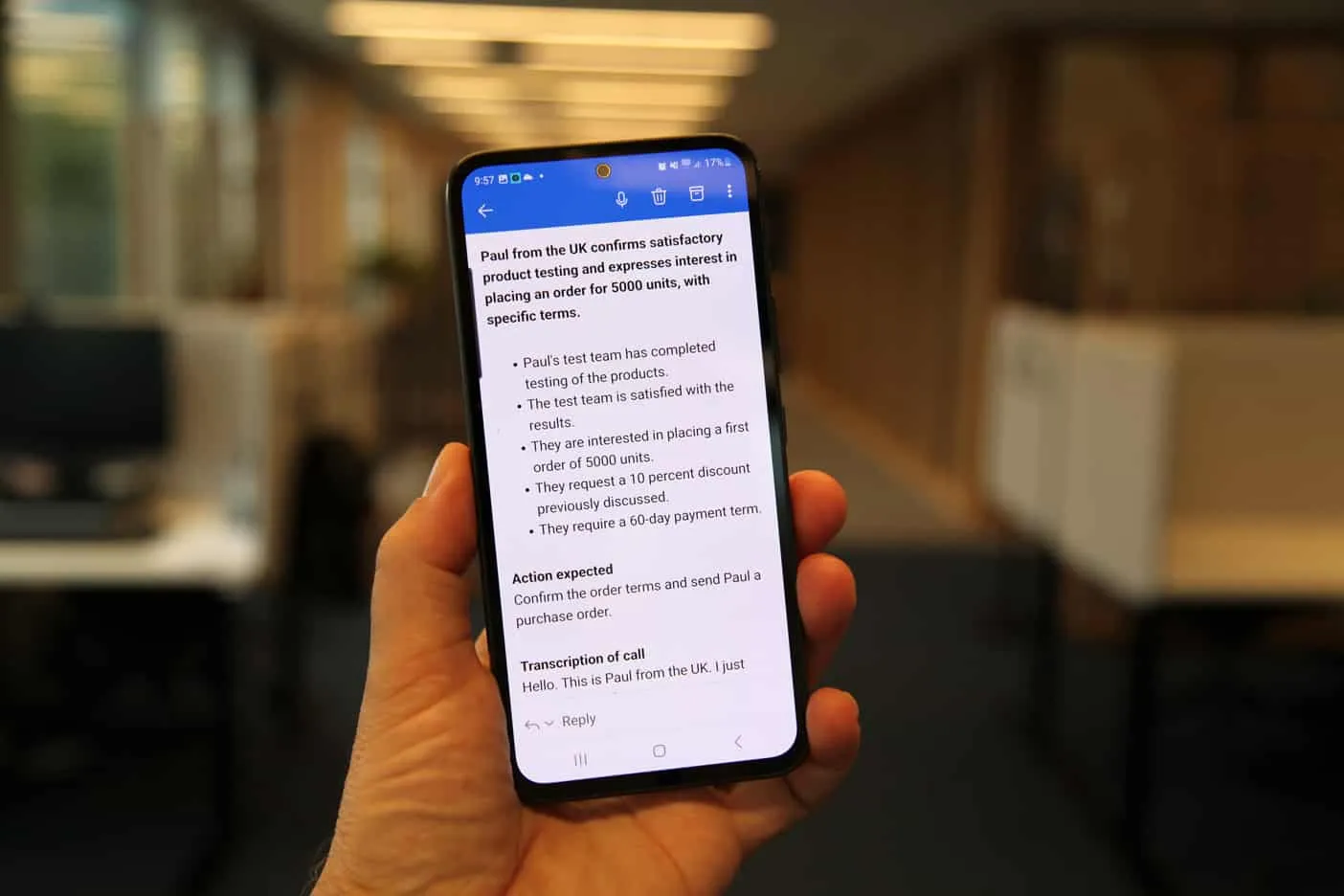
Användarens röstbrevlåda
Telefonnummer kan kopplas till teammedlemmar i telefonnumrets inställningar för vidarekoppling. Varje teammedlem har sin egen röstbrevlåda.
- Hur kopplar man samtal till röstbrevlådan? Varje användare kan konfigurera regler för när samtal ska gå till röstbrevlådan i sina inställningar för inkommande samtal.
- Hur uppdaterar man hälsningsmeddelandet? Användare kan uppdatera det personliga hälsningsmeddelandet i röstbrevlådan i sina röstbrevlådeinställningar.
- Hur levereras röstmeddelanden? Meddelanden som spelas in av uppringare skickas som ljudfiler via e-post till användaren, tillsammans med en sammanfattning skriven av AI och en transkribering.
Röstmeddelandesammanfattningar av AI
Varje röstmeddelande som tas emot på ett språk som stöds analyseras av vår AI. Du får följande ytterligare information i e-postmeddelandet med inspelningen.
- Vad handlar röstmeddelandet om och från vem? E-postämnet berättar kort vad meddelandet handlar om – och vem det kommer från (om tillgängligt).
- Analys av uppringarens sinnesstämning Vi visar en emotikon som anger uppringarens sinnesstämning: glad, neutral eller arg. Emotikonen visas i e-postmeddelandets ämnesrad.
- Sammanfattning Det finns en sammanfattning av röstmeddelandet i några stycken.
- Viktiga punkter De viktigaste punkterna i röstmeddelandet levereras i en punktlista.
- Förväntad åtgärd Om uppringaren förväntar sig att du ska göra något tydliggör vi vad det är.
- Transkribering En ord-för-ord-transkribering av allt som uppringaren sade följer.
E-postmeddelandet har det faktiska inspelade meddelandet som bilaga. Större språk stöds. Andra språk kanske inte får sammanfattningar.
Skapa ytterligare röstbrevlådor
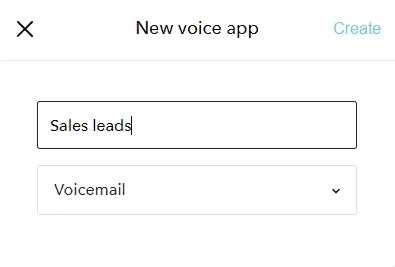
Du kan skapa ytterligare röstbrevlådor för support, försäljning eller andra funktioner i avsnittet Voice app i kontoinställningarna. Du kan skapa så många röstbrevlådor du vill, men endast konton med ett betalt abonnemang kan koppla samtal till röstbrevlådor. Avancerade användare kan dock koppla samtal till röstbrevlådan kostnadsfritt via SIP.
Funktionerna i en röstbrevlåda
En röstbrevlåda har följande funktioner:
- Spelar upp ett välkomstmeddelande Spelar upp ett meddelande före inspelningen: ”Välkommen till XYZ. Lämna ditt meddelande efter tonen”.
- Spelar in uppringaren Inspelningen fortsätter tills uppringaren lägger på.
- Spelar upp ett avskedsmeddelande Om inspelningen överskrider den tillåtna maxlängden (5 minuter), eller blir tyst utan att samtalet avslutas, spelas ett avskedsmeddelande upp.
- Levererar det inspelade meddelandet Skickar meddelandet till den valda destinationen.

Skapa en röstbrevlåda
För att skapa en röstbrevlåda nu loggar du in i Sonetel web app och går till avsnittet Voice apps. Om du inte har ett Sonetel-konto kan du skapa ett gratis här. Så här ser avsnittet Voice apps ut i kontoinställningarna. 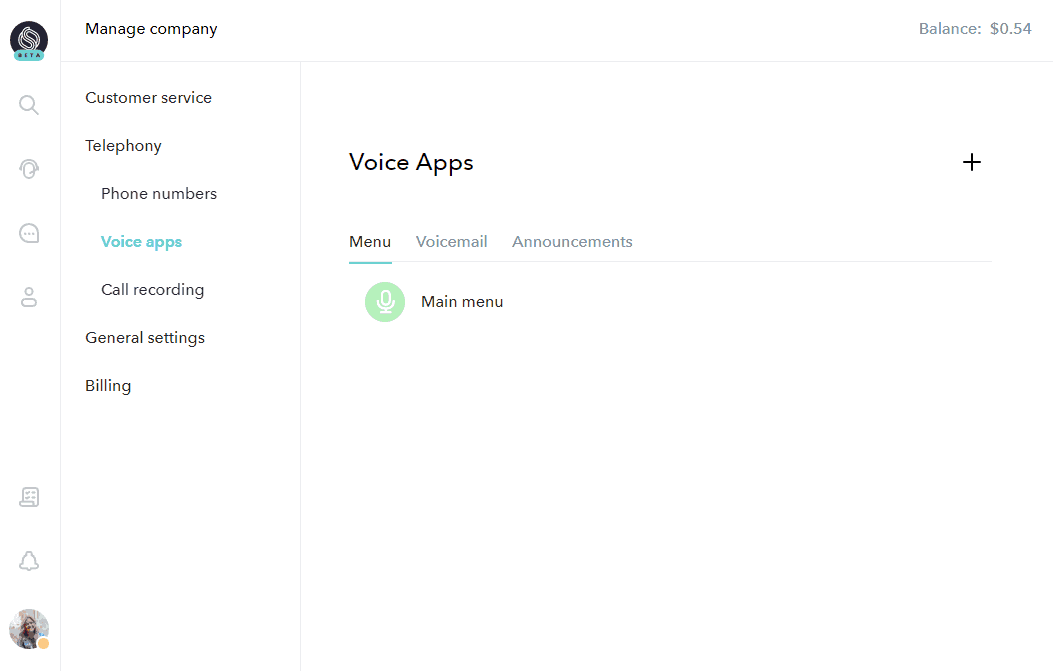
Redigeringsvy för röstbrevlåda
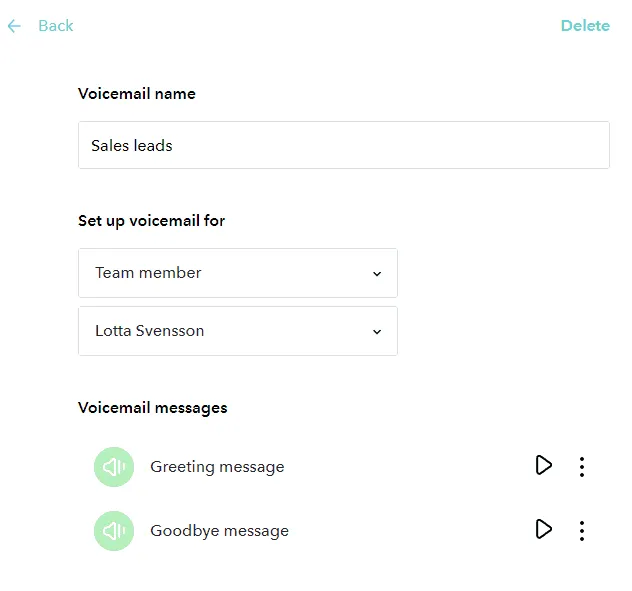
- Ta bort Gör att du kan ta bort hela röstbrevlådan.
- Röstbrevlådans namn Visar namnet du gav meddelandet när du skapade det.
- Konfigurera röstbrevlåda för Ange leveransdestinationen för röstmeddelandet. Se alternativen nedan.
- Röstmeddelanden Gör att du kan lyssna på aktuellt hälsnings- och avskedsmeddelande.
Valfria destinationer för leverans
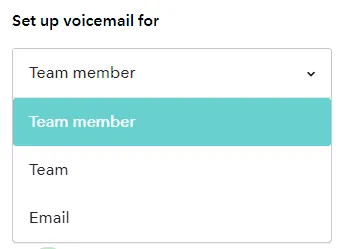
- Teammedlem Röstmeddelandet levereras via e-post till den valda teammedlemmen.
- Team Levererar röstmeddelandet till det valda kundserviceteamet. Leveransen sker via e-post till var och en av teammedlemmarna.
- E-post Ange en e-postadress som inspelningen ska levereras till.
Uppdatera meddelanden som spelas upp
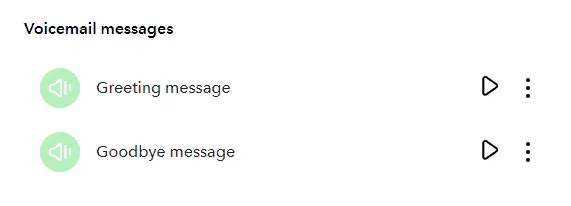
- Hälsningsmeddelande Detta spelas upp innan uppringarens meddelande spelas in: ”Lämna ett meddelande efter tonen”.
- Avskedsmeddelande Spelas upp om uppringaren är tyst en stund. ”Tack för ditt meddelande och hej då”
Tryck på knappen Spela upp för att lyssna på hur meddelandet låter nu. Tryck på menyikonen (bredvid uppspelningsknappen) och välj Replace audio om du vill ändra inspelningen. Om du väljer att uppdatera ett meddelande har du följande alternativ: 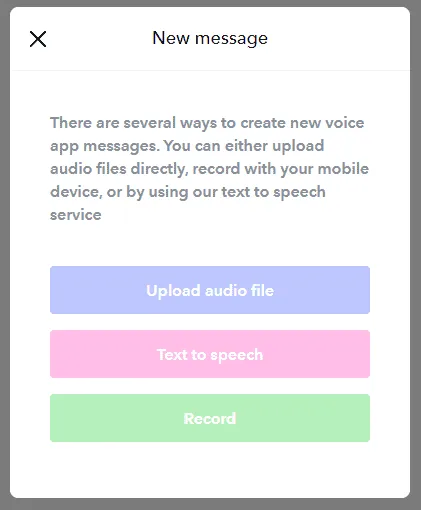
- Ladda upp ljudfil Filen du laddar upp ska vara i WAV- eller MP3-format.
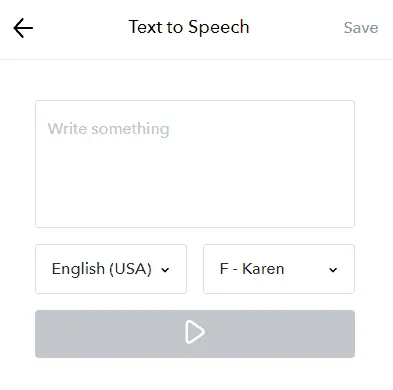
- Text till tal Gör att du kan skriva en text och få den omvandlad till en inspelning på valfritt språk med Text-to-speech.
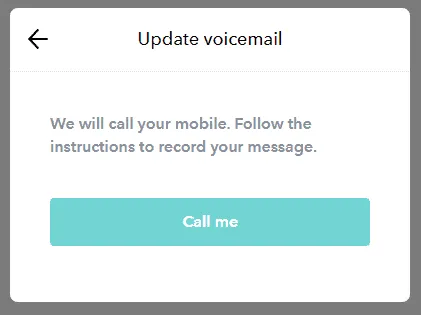
- Spela in Vi ringer upp ditt registrerade mobilnummer. Följ instruktionerna i samtalet för att spela in det nya meddelandet.
Koppla din röstbrevlåda till omvärlden
Du kan köpa telefonnummer från Sonetel och koppla dem till din röstbrevlåda. Om du redan har ett Sonetel-konto går du till sidan för telefonnummer. Annars kan du registrera dig och välja ett nummer här. Du kan även koppla en röstmeny (IVR) till dina röstbrevlådor.
Får du inga röstmeddelanden?
Om du inte får röstmeddelanden som förväntat kan det bero på någon av följande orsaker:
- Inget betalt abonnemang Du behöver ha ett betalt abonnemang som inkluderar stöd för Voice apps för att kunna använda röstbrevlådor som skapats för separata funktioner i ditt företag.
- Leveranser hamnade i skräpposten Våra leveranser kan ha hamnat i din skräppost. Lägg till sonetel.com i listan över betrodda avsändare i ditt e-postprogram för att vara säker på att få röstmeddelanden.
Begränsningar för röstmeddelandesammanfattningar
Den här tjänsten har följande begränsningar:
- Språkstöd Tjänsten vi använder för att transkribera ljudfiler till text stöder inte alla språk. Om röstmeddelandet är på ett språk som inte stöds kan du se en felaktig sammanfattning.
- Språk som stöds: afrikaans, arabiska, armeniska, azerbajdzjanska, belarusiska, bosniska, bulgariska, katalanska, kinesiska, kroatiska, tjeckiska, danska, nederländska, engelska, estniska, finska, franska, galiciska, tyska, grekiska, hebreiska, hindi, ungerska, isländska, indonesiska, italienska, japanska, kannada, kazakiska, koreanska, lettiska, litauiska, makedonska, malajiska, marathi, maori, nepalesiska, norska, persiska, polska, portugisiska, rumänska, ryska, serbiska, slovakiska, slovenska, spanska, swahili, svenska, tagalog, tamil, thailändska, turkiska, ukrainska, urdu, vietnamesiska och walesiska.
- Sifferidentifiering Tjänsten vi använder för transkribering kan omvandla siffror från skriven form till tal. Till exempel blir ”two thousand” till ”2000”. Detta fungerar dock endast för engelska för närvarande.
Foto av Philipp Lansing och Adrien Olichon på Unsplash