
Annonces vocales
Vous souhaitez diffuser un message aux appelants avant de transférer l'appel vers une autre destination ? Ou voulez-vous simplement diffuser un message puis raccrocher ? Vous pouvez facilement accomplir cela en créant une application vocale avec une annonce.
Dans cet article, nous vous expliquerons comment créer une annonce en quelques minutes.  Pour commencer, assurez-vous que vous disposez d'un compte Sonetel gratuit. Si vous en avez un, rendez-vous dans la section Application vocale des paramètres du compte.
Fonctionnalités d'une annonce d'application vocale
Une annonce possède les fonctionnalités suivantes :
- Un message est diffusé à l'appelant Diffuse un message d'accueil optionnel tel que « Bienvenue chez XYZ ».
- Une action est effectuée L'appel peut être soit transféré vers un numéro de téléphone, une application vocale ou une adresse SIP - soit être déconnecté.
Vous pouvez par exemple avoir une annonce disant « Bienvenue chez XYZ. Veuillez patienter pendant que nous transférons votre appel à un agent » puis envoyer l'appelant vers un numéro de mobile classique.

Créer une annonce
Pour créer une annonce maintenant, connectez-vous à l'application web Sonetel et accédez à la section Applications vocales. Si vous n'avez pas de compte Sonetel, créez-en un gratuitement ici. Voici à quoi ressemble la section Applications vocales dans les Paramètres du compte. 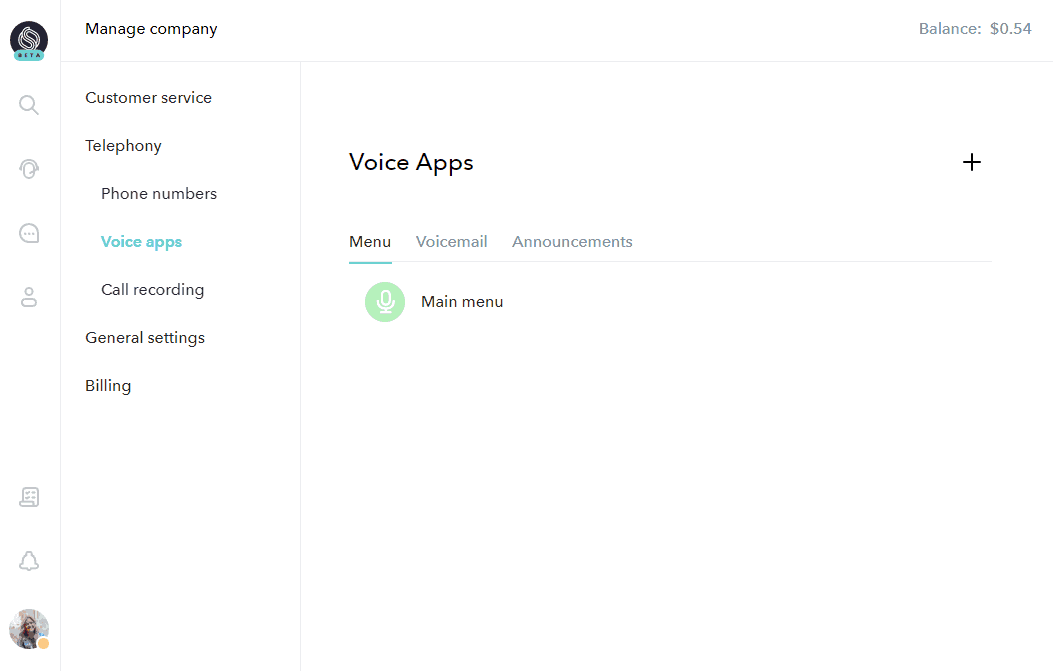
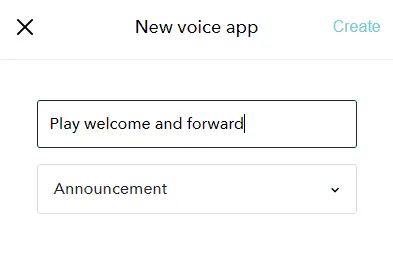
Vue d'édition de l'annonce
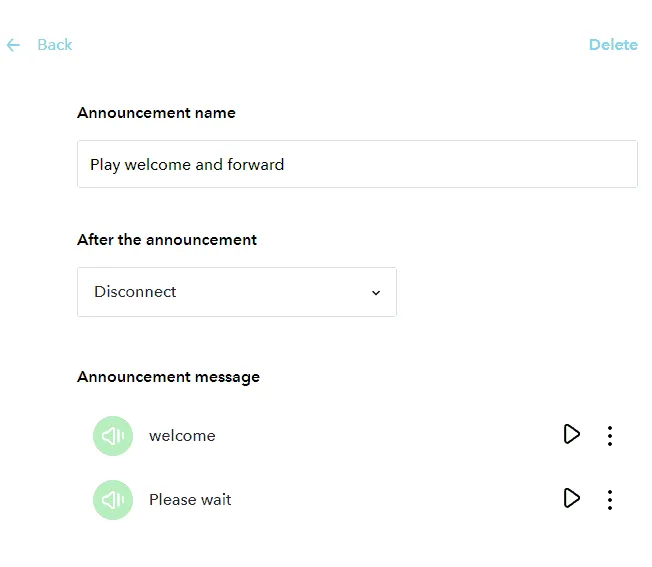
- Supprimer Vous permet de supprimer l'annonce entière.
- Nom de l'annonce Affiche le nom que vous avez donné à l'annonce lors de sa création.
- Après l'annonce Définissez ce qui doit se passer après que l'annonce a été diffusée à l'appelant.
- Message de l'annonce Vous permet d'écouter l'annonce actuelle et le message diffusé avant de transférer l'appel (si c'est l'action que vous choisissez).
Actions possibles après la diffusion de l'annonce
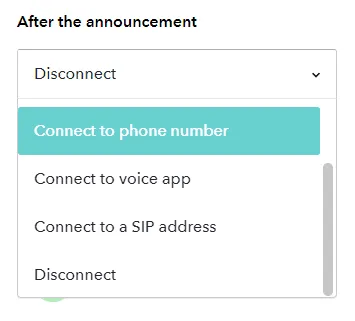
- Utilisateur Vous permet de sélectionner un membre de l'équipe vers lequel vous souhaitez que l'appel soit envoyé. Les paramètres d'appel de l'utilisateur définiront comment il reçoit l'appel.
- Numéro de téléphone Saisissez un numéro de téléphone - de préférence au format +NUMÉRO - vers lequel l'appelant doit être transféré.
- Application vocale Connectez l'appelant à un autre menu vocal, une annonce ou une boîte vocale.
- Adresse SIP Saisissez une adresse SIP (uniquement pour les utilisateurs avancés) vers laquelle l'appel doit être redirigé.
- Déconnecter Raccroche l'appel. Il s'agit de l'action par défaut.
Mettre à jour les messages diffusés
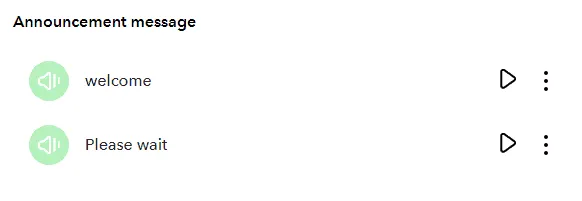
- Bienvenue Il s'agit de l'annonce.
- Veuillez patienter Ce message est diffusé si vous définissez que l'appelant doit être transféré quelque part après avoir entendu l'annonce.
Appuyez sur le bouton Lecture pour écouter à quoi ressemble le message actuellement. Appuyez sur l'icône de menu (à côté du bouton de lecture) et sélectionnez Remplacer l'audio, si vous souhaitez modifier l'enregistrement. Si vous choisissez de mettre à jour un message, vous disposez des options suivantes : 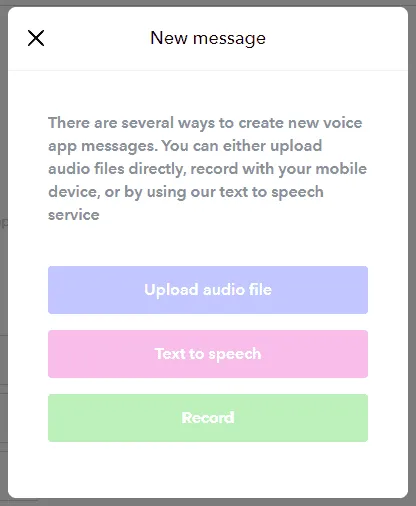
- Télécharger un fichier audio Le fichier que vous téléchargez peut être au format WAV, MP3, etc.
- Synthèse vocale Vous permet de saisir un texte et de le convertir en enregistrement dans la langue de votre choix, en utilisant la synthèse vocale.
- Enregistrer Le système appellera votre numéro de téléphone mobile et vous demandera d'enregistrer votre message après le bip. Après l'enregistrement, vous pouvez écouter et réenregistrer avant de sauvegarder.
Si vous choisissez de créer un message audio en utilisant la synthèse vocale, vous obtiendrez une interface similaire à celle ci-dessous pour saisir le texte que vous souhaitez faire entendre à l'appelant. 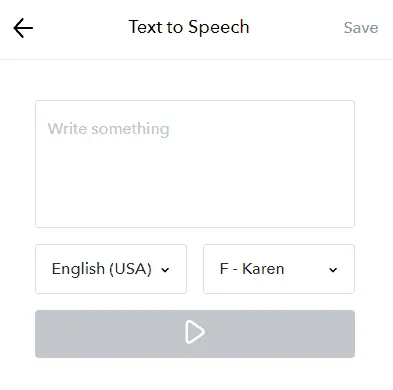
Comment connecter les appels entrants à votre annonce
Vous pouvez acheter des numéros de téléphone auprès de Sonetel et les connecter à votre annonce. Si vous avez déjà un compte Sonetel, rendez-vous sur la page des numéros de téléphone. Sinon, inscrivez-vous et sélectionnez un numéro ici. Il est également possible d'envoyer des appels vers votre annonce via Internet, vers l'adresse SIP unique de l'application vocale. Photo par Patrick Fore et Oleg Laptev sur Unsplash