
Numéros de clic pour appeler sur les sites web
Passez des appels en cliquant sur des numéros de téléphone sur n'importe quel site web
Passez des appels en cliquant sur des numéros de téléphone sur n'importe quel site web en utilisant notre Application Callback.
L'application peut vous faire gagner beaucoup de temps si vous travaillez dans la vente et que vos prospects et contacts sont affichés dans un système web. Elle peut également être utile si vous souhaitez simplement faciliter l'appel de numéros de téléphone affichés sur n'importe quelle page web. L'application Sonetel Callback fonctionne sous Windows et sur mobile et vous évite de devoir copier manuellement un numéro de téléphone que vous souhaitez appeler dans l'application Sonetel classique.
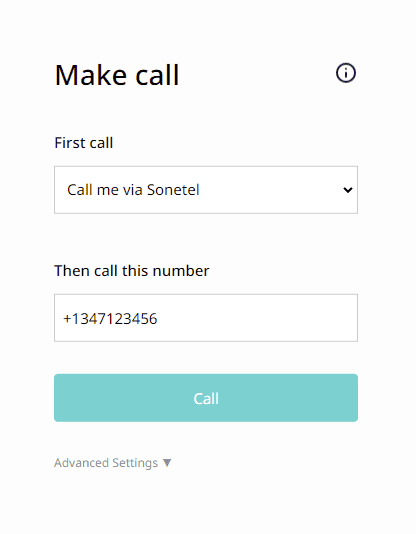
Notre application callback gratuite est disponible sur callback.sonetel.com.
Comment ça fonctionne
Voici comment cela fonctionne.
- Cliquez sur un numéro de téléphone Cliquez sur n'importe quel numéro de téléphone (qui apparaît comme cliquable) sur n'importe quelle page web.
- L'application Callback apparaît L'application Callback s'ouvrira, avec le numéro cliqué saisi pour l'appel (voir ci-dessus).
- Modifiez éventuellement la méthode de rappel (« Premier appel ») Vous pouvez sélectionner si l'appel initial vers vous doit aller directement vers votre numéro de mobile ou tout autre numéro. Vous pouvez également faire en sorte que l'appel soit connecté à vous en tant qu'utilisateur Sonetel, ce qui vous permet de répondre à l'appel avec l'application web Sonetel ou avec un téléphone SIP tiers connecté à votre compte utilisateur.
- Modifiez éventuellement le numéro affiché (CLI) à la personne appelée Vous pouvez modifier le numéro affiché à la personne que vous appelez - ou laisser la fonction automatique sélectionner le meilleur numéro pour vous. Cela se trouve dans les paramètres avancés.
- Appuyez sur Appeler Appuyez sur le bouton Appeler pour lancer l'appel. Le système vous appellera d'abord. Une fois que vous aurez répondu, vous entendrez brièvement une « Musique d'attente » pendant que le système configure le deuxième appel pour vous - vers le numéro sur lequel vous avez cliqué sur le site web. Cela ne prend qu'une ou deux secondes.
Par exemple, si vous cliquez sur +1 646 980 5808 après avoir installé l'application, vous pouvez l'appeler depuis l'application (cela vous connecte à notre service de conférence).
Commencer
- Installez l'application Accédez à callback.sonetel.com depuis Chrome ou Edge et cliquez sur la bannière pour installer l'application sur votre ordinateur Windows.
- Connectez-vous Utilisez votre adresse e-mail enregistrée et votre mot de passe pour vous connecter à l'application.
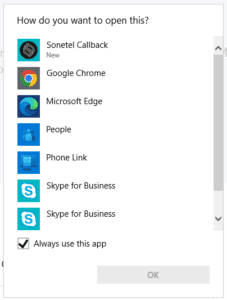
- Cliquez sur un numéro pour appeler Désormais, chaque fois que vous visitez une page web qui contient un numéro de téléphone, vous pouvez cliquer sur le numéro. Votre navigateur vous demandera de sélectionner une application - choisissez Sonetel Callback.
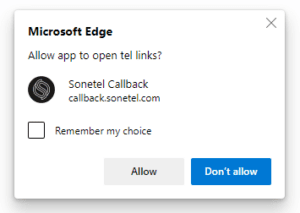
- Autorisez l'application à ouvrir les liens tel Chaque fois que vous cliquez sur un numéro, votre navigateur vous demandera d'autoriser l'application Sonetel Callback à ouvrir les liens tel. Pour éviter cela, veuillez cocher la case « Se souvenir de mon choix ».
Passer des appels
Un appel callback implique deux appels. Le premier appel est effectué vers vous. Le deuxième appel est effectué vers le numéro sur lequel vous avez cliqué sur la page web. Une fois que les deux appels ont reçu une réponse avec succès, nous les connectons ensemble.
Sélectionnez où nous devons vous joindre
Chaque fois que vous effectuez un appel callback, notre système vous appellera d'abord. Vous pouvez contrôler comment vous recevez cet appel dans le paramètre Premier appel.
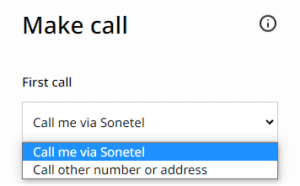
- Appelez-moi via Sonetel Notre système utilisera vos paramètres d'appels entrants pour décider où l'appel doit être connecté. Cela signifie que nous pouvons sonner dans l'application web en premier - si vous êtes connecté et que vous avez activé cette option dans vos paramètres d'appel. Si vous ne répondez pas à l'appel dans l'application web, il sonnera normalement sur votre numéro de mobile à la place.
- Appeler un autre numéro ou adresse Saisissez un numéro de téléphone ou une adresse SIP où vous souhaitez répondre au premier appel.
Le numéro que vous souhaitez appeler
Après avoir répondu avec succès au premier appel, nous appellerons instantanément le numéro que vous souhaitez. Il existe deux façons de fournir ce numéro à l'application :
- Utilisez la fonction cliquer pour appeler Si vous voyez un numéro de téléphone sous forme de lien sur un site web, cliquez dessus et sélectionnez l'application « Sonetel Callback » pour appeler ce numéro. Assurez-vous que « Toujours utiliser cette application » est coché pour réduire le nombre d'étapes la prochaine fois. Lorsque vous utilisez cette fonction, le numéro de téléphone sur lequel vous avez cliqué est automatiquement saisi dans l'application.
- Saisissez un numéro manuellement Vous pouvez saisir manuellement le numéro que vous souhaitez appeler.
Modifier le numéro affiché à la personne appelée
Pour modifier le numéro de téléphone affiché (CLI) à la personne que vous appelez, cliquez sur « Paramètres avancés ».
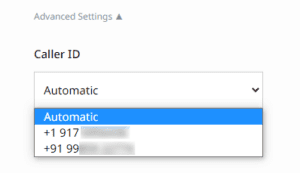
Le paramètre « Automatique » permet à notre système de décider du meilleur numéro de téléphone à afficher comme identifiant de l'appelant. Vous pouvez modifier cela et sélectionner un autre numéro de téléphone à la place. Les types de numéros suivants peuvent être affichés comme identifiant de l'appelant :
- Votre numéro de mobile habituel Numéros de mobile vérifiés ajoutés depuis votre profil.
- Numéros Sonetel Numéros de téléphone achetés auprès de Sonetel avec un forfait payant tel qu'un forfait Premium ou Business. En savoir plus.
Questions fréquemment posées
- Combien cela coûte-t-il ? Vous serez facturé pour l'appel vers le numéro appelé conformément à nos tarifs sortants. Le premier appel est gratuit si vous y répondez dans l'application web, mais si vous y répondez sur votre numéro de mobile, il sera également (en plus) facturé selon les tarifs sortants. Vous serez donc facturé pour 1 ou 2 appels locaux, selon la façon dont vous répondez au premier appel.
- Quels appareils prenez-vous en charge ? Pour le moment, l'application est prise en charge sur les ordinateurs de bureau et portables fonctionnant sous Windows 10 et 11. L'application devrait également fonctionner sur d'autres appareils, mais la fonction cliquer pour appeler peut ne pas être prise en charge par certains systèmes d'exploitation.
- Pourquoi une nouvelle fenêtre s'ouvre-t-elle à chaque fois que je clique sur un lien de numéro de téléphone ? C'est une limitation du framework qui alimente l'application en arrière-plan. Cela devrait être corrigé par une nouvelle fonctionnalité dans le navigateur Chrome. Nous mettrons à jour notre application pour une meilleure expérience utilisateur une fois que la fonctionnalité sera disponible pour le grand public.
- Dois-je saisir les numéros de téléphone dans un format spécial ? Vous pouvez saisir les numéros au format international ou dans votre format local. Bien que le format international +NUMÉRO soit recommandé car il fonctionne toujours. Consultez ici pour plus d'informations sur les formats de numéros de téléphone pris en charge. Si l'emplacement de votre compte est défini sur un pays différent de celui défini dans vos paramètres utilisateur, les numéros au format local seront traités selon les règles de numérotation de l'emplacement du compte. Nous travaillons à modifier ce comportement afin que l'appel soit traité selon l'emplacement de l'utilisateur.
- En quoi cette application est-elle différente de vos applications mobiles ? Alors que nos applications mobiles sont des applications complètes qui prennent en charge toutes les fonctions, l'application Callback est une application légère destinée uniquement aux appels callback.
- Quels navigateurs sont pris en charge ? Pour le moment, seuls les navigateurs Chrome et Edge sont pris en charge.
- Je ne parviens pas à installer l'application. Pourquoi ? Cela peut se produire si vous utilisez un navigateur ou un système d'exploitation non pris en charge. Nous recommandons d'utiliser les dernières versions de Chrome ou Edge sur Windows 10 ou 11.
- Comment fonctionne le paramètre automatique de l'identifiant de l'appelant ? Lorsque vous sélectionnez l'identifiant de l'appelant automatique, la personne appelée verra l'un des numéros suivants comme identifiant de l'appelant :
- Un numéro Sonetel qui vous est attribué.
- S'il y a plusieurs numéros qui vous sont attribués, alors le numéro dans le pays de la personne appelée sera affiché. Si vous n'avez pas de numéro de téléphone dans le même pays, nous utiliserons un autre numéro de téléphone qui vous est attribué.
- S'il n'y a pas de numéros de téléphone éligibles qui vous sont attribués, alors tout numéro éligible attribué à votre compte Sonetel (connecté à la messagerie vocale ou à l'IVR, etc.) sera utilisé comme identifiant de l'appelant.
- Si vous n'avez aucun numéro de téléphone pouvant être utilisé comme identifiant de l'appelant, alors votre numéro de mobile vérifié sera utilisé comme identifiant de l'appelant.