
Comment connecter Zoiper à Sonetel
Zoiper est un téléphone SIP tiers populaire qui peut être connecté à Sonetel pour émettre et recevoir des appels. Il fonctionne avec Windows, Mac et Linux.
Vous pouvez télécharger le dernier softphone Zoiper ici. 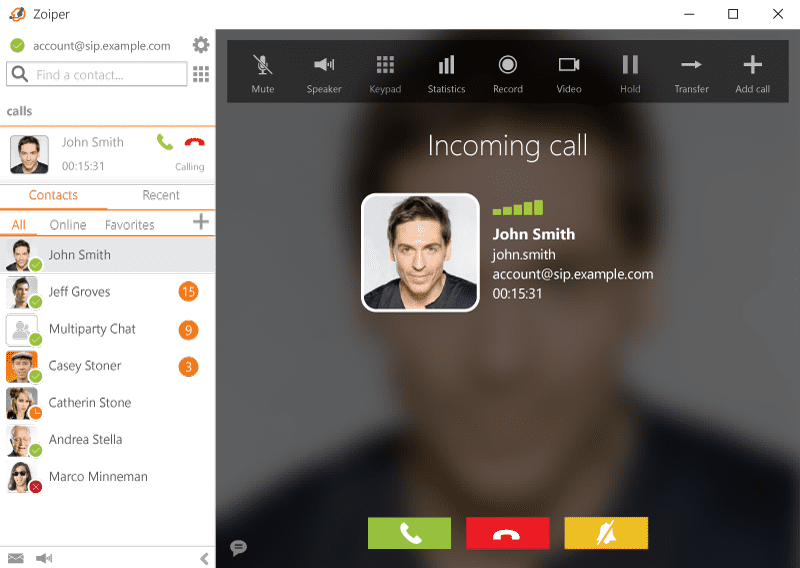
- Accédez aux paramètres Accédez aux Paramètres dans Zoiper et créez un nouveau compte.
- Sélectionnez SIP Sélectionnez SIP dans l'assistant de compte.
- Saisissez l'adresse e-mail, le mot de passe et le proxy sortant Dans l'écran suivant, saisissez l'adresse e-mail et le mot de passe que vous utilisez pour vous connecter à votre compte Sonetel. Saisissez également sip.sonetel.com comme Proxy sortant.
- Ignorez la détection automatique Cliquez sur Suivant et dans l'écran suivant, cochez Ignorer la détection automatique.
- Nom d'utilisateur d'authentification Maintenant, accédez à Paramètres puis Préférences et saisissez le Nom d'utilisateur d'authentification. Celui-ci doit être identique à votre Nom d'utilisateur (c'est-à-dire la première partie de votre adresse e-mail). Par exemple, si votre adresse e-mail est john.smith@mycompany.com, saisissez john.smith
- Cochez rport Cliquez sur l'onglet Avancé et assurez-vous que Utiliser rport est coché.
- Saisissez les détails STUN Saisissez les détails du serveur STUN comme ci-dessous :
- Nom d'hôte/IP du serveur stun.sonetel.com
- Port 3478
- Période de rafraîchissement 90
- Cliquez sur OK Cliquez sur OK pour enregistrer les paramètres et vous devriez être enregistré.
Dépannage
- Vous n'êtes pas enregistré Si vous n'êtes pas enregistré immédiatement, ouvrez les Préférences et cliquez d'abord sur Désenregistrer puis sur Enregistrer.
- Vous n'entendez rien Si vous n'entendez rien lors des appels, accédez à Paramètres > Préférences et dans l'onglet Avancé, activez rport media.
Notre support n'inclut pas l'aide avec les téléphones SIP. Nous pouvons cependant vous assister moyennant des frais supplémentaires modiques.