
IVR - Risposta Vocale Interattiva
Un menu di risposta vocale Le consente di riprodurre menu ai chiamanti - come "Per le vendite prema uno..." - o qualsiasi cosa desideri.
In questo articolo, spiegheremo come può configurare un menu di risposta vocale per la Sua azienda in pochi minuti. 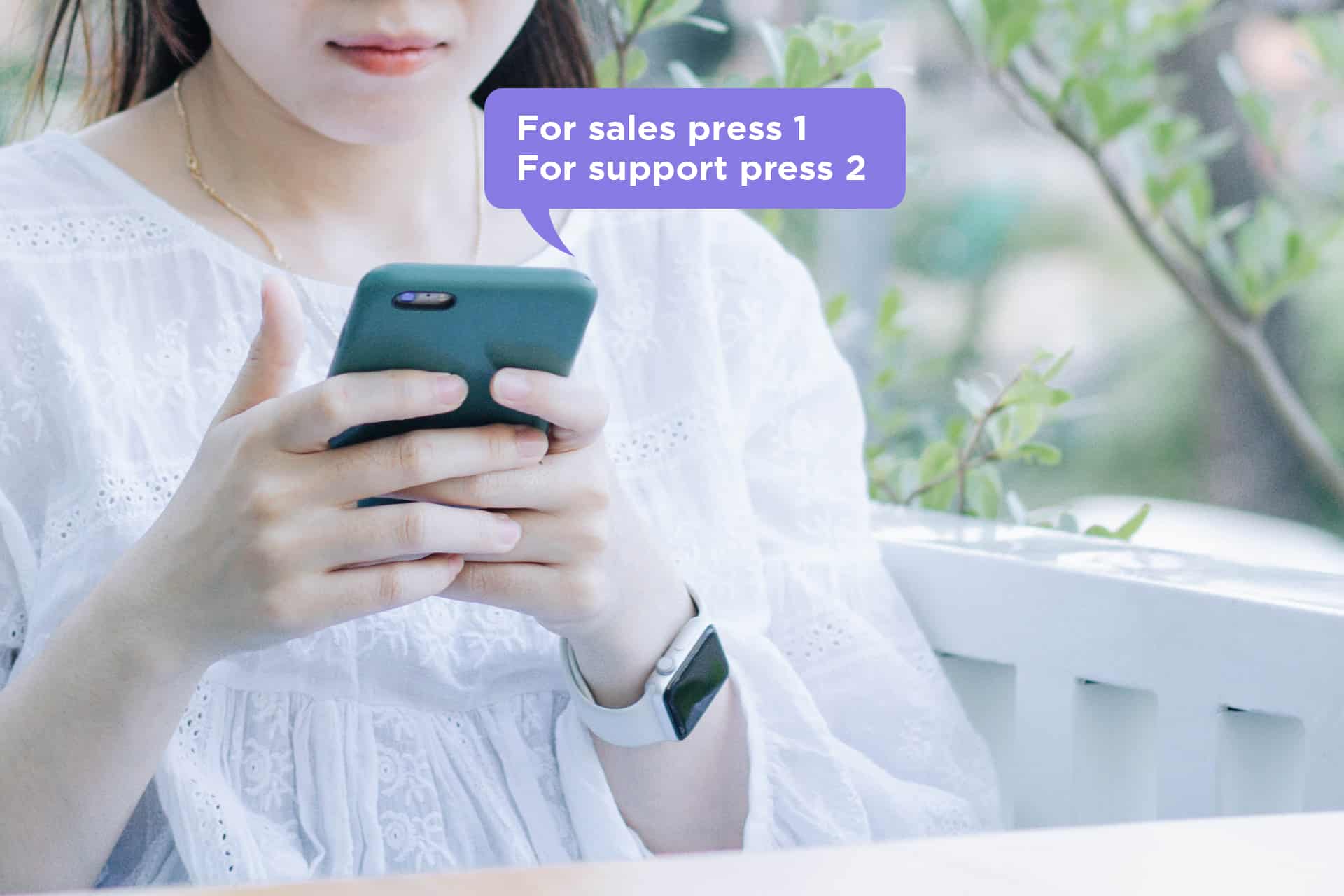 Per iniziare, si assicuri di avere un account Sonetel gratuito. Se ne ha già uno, vada alla sezione App vocali nelle impostazioni dell'account.
Funzionalità di un Menu di risposta vocale
Un menu di risposta vocale ha le seguenti funzionalità:
- Messaggio di benvenuto Riproduce un messaggio di benvenuto opzionale come "Benvenuto al negozio di regali di Donnie".
- Menu Riproduce un messaggio che offre al chiamante "Prema 1 per le vendite o 2 per l'assistenza" o qualsiasi cosa preferisca che dica. A seconda di ciò che il chiamante seleziona con la tastiera del proprio telefono (0-9), può riprodurre alcune informazioni registrate o inoltrare la chiamata a un utente, numero di telefono o altra app vocale o indirizzo SIP.
- Azione se nessuna scelta Consente di definire cosa dovrebbe accadere se il chiamante non seleziona nulla.

Creare il menu
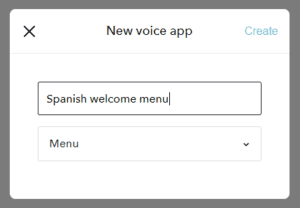
Per creare un menu IVR Cloud acceda alla web app di Sonetel e si sposti nella sezione App vocali. Se non ha ancora un account Sonetel, ne crei uno gratuitamente qui. Ecco come appare la sezione App vocali nelle Impostazioni dell'account. 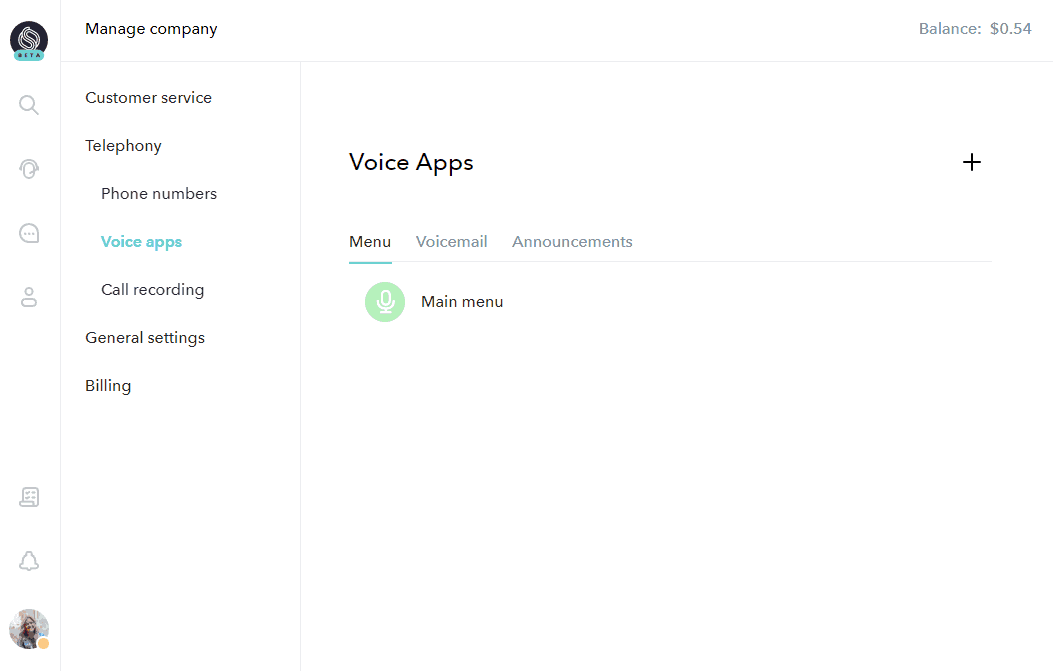
Vista di modifica del Menu di risposta vocale
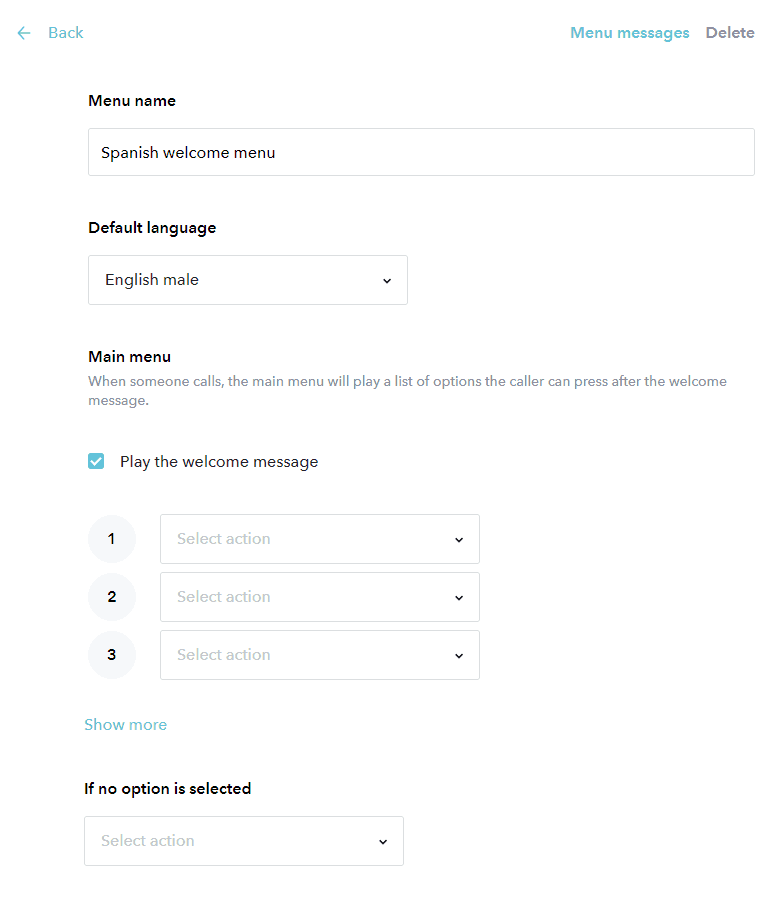
Ecco le opzioni di configurazione:
- Messaggi del menu Clicchi su questo link per visualizzare tutti i messaggi vocali utilizzati dal Suo menu di risposta vocale. Può aggiornare i messaggi vocali esistenti (come il messaggio di "Benvenuto") con le Sue registrazioni e definire nuovi messaggi vocali (come "Le offerte speciali di questa settimana") da riprodurre ai chiamanti. (vedi ulteriore spiegazione nella sezione successiva qui sotto).
- Elimina Elimina l'intero menu.
- Nome del menu Il nome che ha dato al menu IVR quando lo ha creato.
- Lingua predefinita Ci sono messaggi registrati predefiniti per il menu IVR che vengono riprodotti ai chiamanti finché non li sostituisce con le Sue registrazioni - come "Attenda mentre colleghiamo la Sua chiamata". Se non sostituisce questi messaggi, verranno riprodotti ai chiamanti nella lingua selezionata qui.
- Riproduci il messaggio di benvenuto Se questa opzione è selezionata, verrà riprodotto un messaggio di benvenuto iniziale prima che il chiamante arrivi al menu vero e proprio. Il messaggio predefinito riprodotto è semplicemente "Benvenuto".
- Azioni Per ciascuna delle possibili selezioni del chiamante, utilizzando la tastiera (0-9), può definire un'azione corrispondente (vedi sotto). Per esempio; se premono 1 potrebbe voler inoltrare il chiamante a un numero di cellulare. Premere 2 può attivare la riproduzione di un messaggio informativo. Selezionare 3 può deviare la chiamata a un altro menu.
- Se nessuna opzione è selezionata L'azione definita qui stabilisce cosa dovrebbe fare il sistema nel caso in cui il chiamante non selezioni nulla dopo aver ascoltato il messaggio del menu due volte.
Azioni del menu
Le azioni del menu corrispondono ai diversi tasti disponibili sulla tastiera del chiamante. A seconda del tasto che premono sul loro telefono, può essere eseguita un'azione corrispondente dal menu. 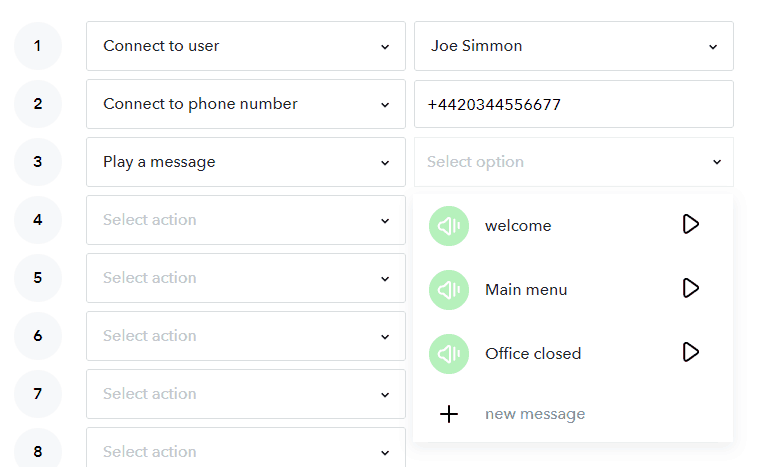
- Riproduci un messaggio Fa riprodurre ai chiamanti un messaggio vocale con i Suoi orari di apertura, o le Sue offerte speciali o qualsiasi altro tipo di informazione che molti chiamanti chiedono regolarmente. Può definire tutti i messaggi informativi che desidera e registrarli uno per uno (maggiori informazioni sulla registrazione nel segmento successivo).
- Utente Il chiamante verrà connesso al membro del team che seleziona. Le impostazioni di chiamata personali dell'utente definiranno come riceverà la chiamata.
- Numero di telefono Inserisca un numero di telefono - preferibilmente nel formato +NUMERO - a cui il chiamante dovrebbe essere inoltrato.
- App vocale Connette il chiamante a un altro menu vocale, annuncio o casella vocale.
- Indirizzo SIP Inserisca un indirizzo SIP a cui la chiamata dovrebbe essere deviata.
- Disconnetti Chiude la chiamata.
Messaggi del menu
I messaggi del menu sono i prompt registrati che vengono riprodotti al chiamante, come "Benvenuto a..." o "Per le vendite prema 1..." . Ogni menu di risposta vocale creato ha messaggi di sistema predefiniti. Questi vengono riprodotti ai chiamanti a meno che non li sostituisca con le Sue registrazioni. Può accedere all'elenco dei messaggi del menu attuali cliccando su Messaggi del menu nell'angolo in alto a destra quando modifica un menu vocale. 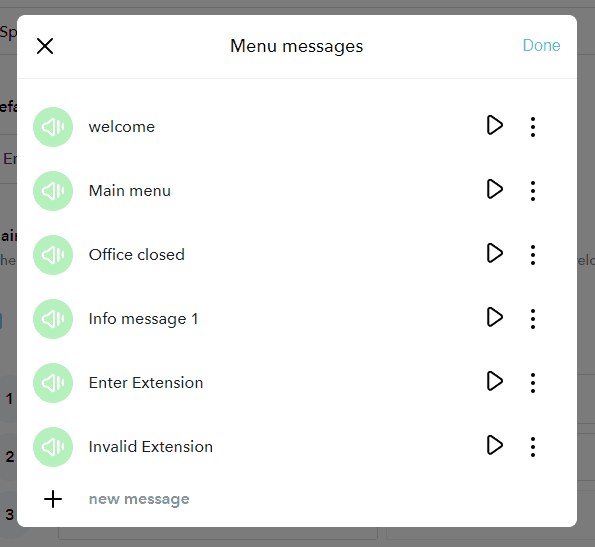
- Ascolta Clicchi sull'icona Play per il messaggio che desidera ascoltare. Questo riprodurrà ciò che il chiamante ascolterà. Sarà qualsiasi registrazione Lei abbia fornito o la registrazione di sistema predefinita.
- Sostituisci audio Sostituisce la registrazione corrente con qualcosa di nuovo. Clicchi sull'icona del menu (i tre puntini a destra dell'icona Play) per ottenere le opzioni, quindi selezioni "Sostituisci audio". Veda cosa fare successivamente qui sotto.
- Elimina Se il messaggio è uno che ha definito Lei stesso, ci sarà un'opzione per eliminare il messaggio, nel menu delle opzioni che si trova sotto i tre puntini. I messaggi standard, come Benvenuto, non possono essere eliminati.
- Rinomina I messaggi del menu che ha definito Lei stesso possono essere rinominati. Questa opzione è disponibile nel menu delle opzioni sotto i tre puntini.
- + Nuovo messaggio Definisca un nuovo messaggio che desidera sia disponibile ai chiamanti se effettuano una determinata selezione nel menu.
Opzioni durante la creazione di un nuovo messaggio
Se ha scelto di sostituire la registrazione in un messaggio esistente con una nuova registrazione - o creare un nuovo messaggio - avrà le seguenti opzioni: 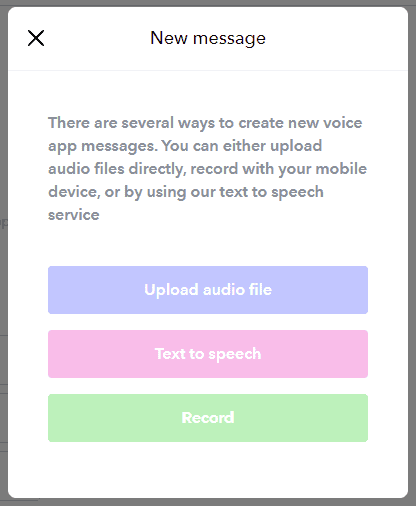
- Carica file audio Carichi file WAV, file MP3, ecc.
- Sintesi vocale Digiti un testo e lo faccia convertire in una registrazione nella lingua scelta, utilizzando la sintesi vocale.
- Registra Il sistema La chiamerà sul Suo numero di cellulare (come inserito quando ha creato il Suo account Sonetel) consentendoLe di registrare il messaggio tramite il Suo telefono.
Qui sotto, può vedere come funziona la funzione di sintesi vocale. Può ascoltare il risultato prima di salvarlo. 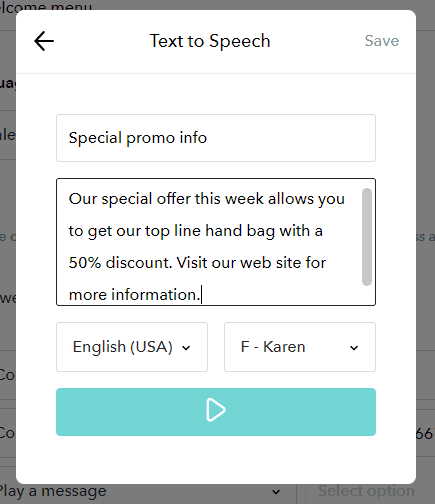
Come collegare le chiamate in entrata al Suo menu IVR
Può acquistare numeri di telefono da Sonetel e collegarli al Suo menu di risposta vocale. Se ha già un account Sonetel, vada alla pagina dei numeri di telefono. Altrimenti, si registri qui. Può anche inviare chiamate in entrata da qualsiasi fornitore di servizi basato su SIP alle Sue app IVR reindirizzando le chiamate in entrata agli indirizzi SIP univoci delle app. Foto di Siavash Ghanbari e dominik hofbauer su Unsplash