
Röstmeddelanden
Vill du spela upp ett meddelande för uppringare innan du vidarekopplar samtalet till en annan destination? Eller vill du helt enkelt spela upp ett meddelande och sedan koppla från? Du kan enkelt åstadkomma detta genom att skapa en röstapp med ett meddelande.
I den här artikeln förklarar vi hur du kan skapa ett meddelande på bara några minuter.  För att komma igång, se till att du har ett gratis Sonetel-konto. Om du har ett, gå till röstapp-sektionen i kontoinställningarna.
Funktioner i en röstapp-annonsering
Ett meddelande har följande funktioner:
- Ett meddelande spelas upp för uppringaren Spelar upp ett valfritt välkomstmeddelande som "Välkommen till XYZ".
- En åtgärd vidtas Samtalet kan antingen vidarekopplas till ett telefonnummer, en röstapp eller en SIP-adress - eller kopplas från.
Du kan till exempel ha ett meddelande som säger "Välkommen till XYZ. Vänligen vänta medan vi kopplar ditt samtal till en agent" och sedan skicka uppringaren till ett vanligt mobilnummer.

Skapa ett meddelande
För att skapa ett meddelande nu, logga in i Sonetels webbapp och gå till röstapp-sektionen. Om du inte har ett Sonetel-konto, skapa ett gratis här. Så här ser röstapp-sektionen ut i kontoinställningarna. 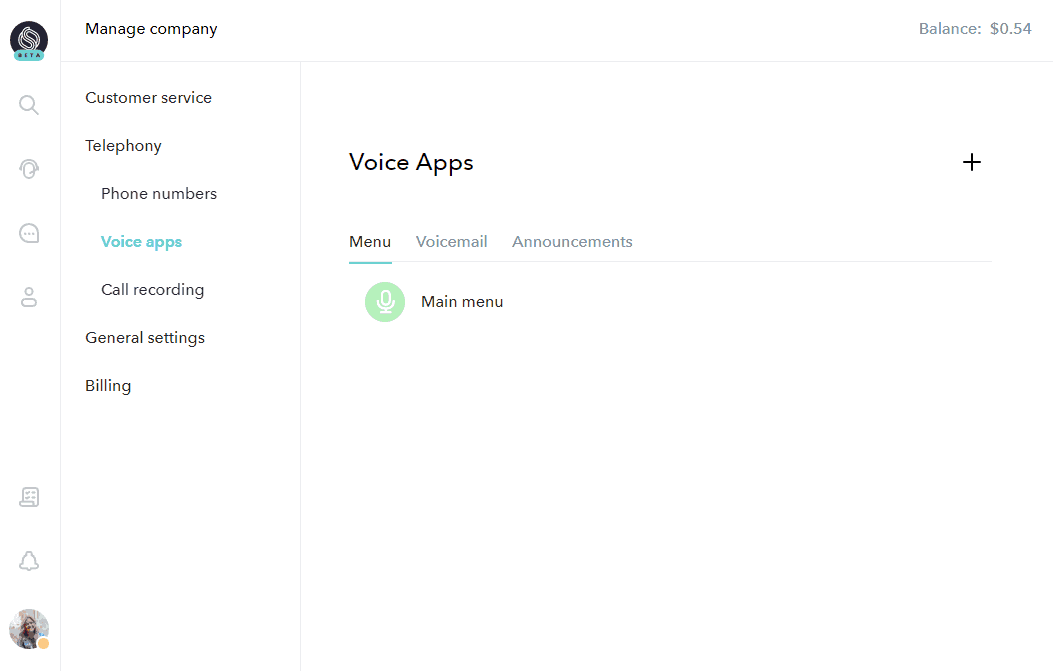
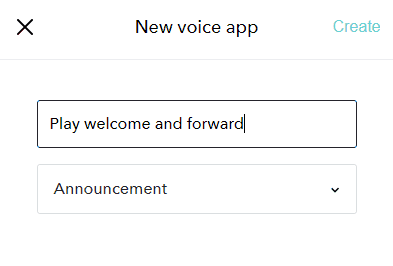
Redigeringsvy för meddelande
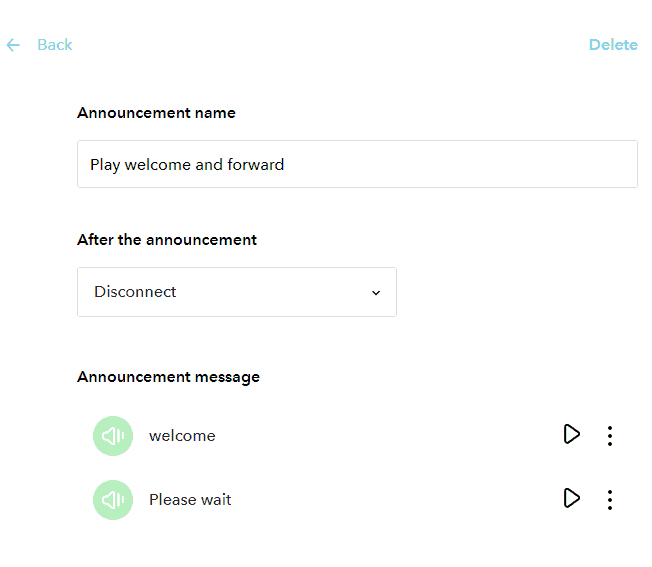
- Delete Låter dig ta bort hela meddelandet.
- Announcement name Visar namnet du gav meddelandet när du skapade det.
- After the announcement Definiera vad som ska hända efter att meddelandet har spelats upp för uppringaren.
- Announcement message Låter dig lyssna på det aktuella meddelandet som spelas upp innan samtalet vidarekopplas (om detta är den åtgärd du väljer).
Möjliga åtgärder efter uppspelning av meddelande
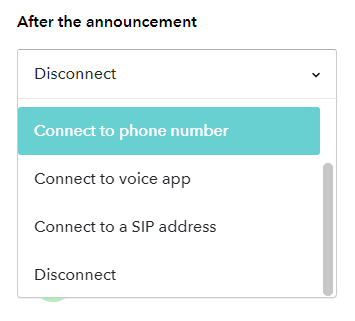
- User Låter dig välja en teammedlem som du vill att samtalet ska skickas till. Användarens samtalsinställningar definierar hur de tar emot samtalet.
- Phone number Ange ett telefonnummer - helst i formatet +NUMMER - som uppringaren ska vidarekopplas till.
- Voice app Koppla uppringaren till en annan röstmeny, meddelande eller röstbrevlåda.
- SIP address Ange en SIP-adress (endast för avancerade användare) som samtalet ska vidarekopplas till.
- Disconnect Lägger på samtalet. Detta är standardåtgärden.
Uppdatera meddelanden som spelas upp
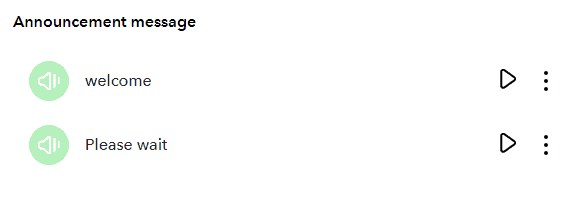
- Welcome Detta är meddelandet.
- Please wait Detta spelas upp om du definierar att uppringaren ska vidarekopplas någonstans efter att ha hört meddelandet.
Tryck på uppspelningsknappen för att lyssna på hur meddelandet låter nu. Tryck på menyikonen (bredvid uppspelningsknappen) och välj Replace audio, om du vill ändra inspelningen. Om du väljer att uppdatera ett meddelande har du följande alternativ: 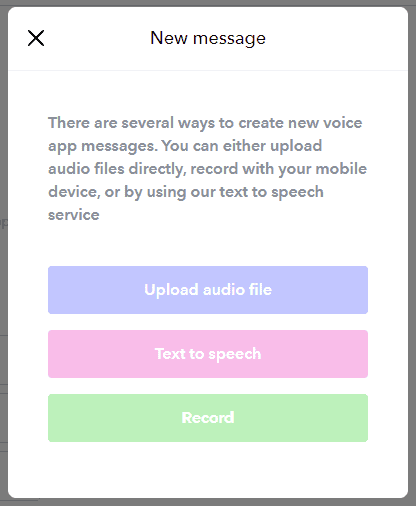
- Upload audio file Filen du laddar upp kan vara i WAV, MP3-format etc.
- Text to speech Låter dig skriva en text och få den konverterad till en inspelning på valfritt språk, med hjälp av text-till-tal.
- Record Systemet ringer ditt mobiltelefonnummer och ber dig spela in ditt meddelande efter signalen. Efter inspelning kan du lyssna och spela in igen innan du sparar.
Om du väljer att skapa ett ljudmeddelande med text-till-tal får du ett gränssnitt liknande det nedan för att ange texten du vill ska läsas upp för uppringaren. 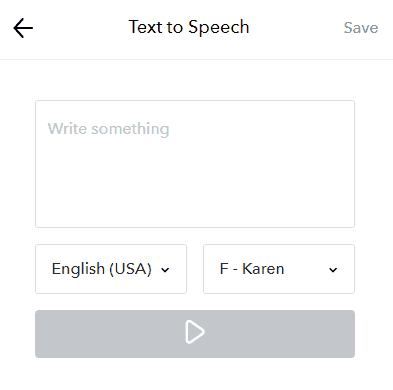
Hur du kopplar inkommande samtal till ditt meddelande
Du kan köpa telefonnummer från Sonetel och koppla dessa till ditt meddelande. Om du redan har ett Sonetel-konto, gå till telefonnummer-sidan. Annars, registrera dig och välj ett nummer här. Det är också möjligt att skicka samtal till ditt meddelande över internet, till röstappens unika SIP-adress. Foto av Patrick Fore och Oleg Laptev på Unsplash