
Klicka-för-att-ringa-nummer på webbplatser
Ring samtal genom att klicka på telefonnummer på vilken webbplats som helst med vår Callback-app.
Appen kan spara mycket tid om du arbetar inom försäljning och har leads och kontakter som visas i något webbaserat system. Den kan också vara användbar om du helt enkelt vill göra det enklare att ringa telefonnummer som visas på vilken webbsida som helst. Sonetels Callback-app fungerar i Windows och på mobiler och eliminerar behovet av att manuellt kopiera ett telefonnummer du vill ringa till den vanliga Sonetel-appen.
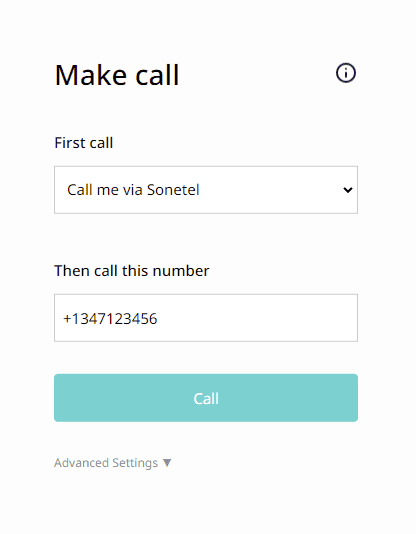
Vår kostnadsfria callback-app finns tillgänglig på callback.sonetel.com.
Hur det fungerar
Så här fungerar det.
- Klicka på ett telefonnummer Klicka på vilket telefonnummer som helst (som visas som klickbart) på vilken webbsida som helst.
- Callback-appen visas Callback-appen öppnas med numret du klickade på ifyllt för uppringning (se ovan).
- Ändra eventuellt återuppringningsmetod ("First call") Du kan välja om det första samtalet till dig ska gå direkt till ditt mobilnummer eller något annat nummer. Du kan också få samtalet kopplat till dig som Sonetel-användare, vilket gör att du kan svara på samtalet med Sonetels webbapp eller med någon tredjepartstelefon med SIP kopplad till ditt användarkonto.
- Ändra eventuellt numret som visas (CLI) för den uppringda personen Du kan ändra numret som visas för personen du ringer - eller låta den automatiska funktionen välja det bästa numret åt dig. Detta hittar du under Avancerade inställningar.
- Tryck på Ring Tryck på Ring-knappen för att initiera samtalet. Systemet ringer först upp dig. När du svarar kommer du kort höra "Väntmusik" medan systemet kopplar upp det andra samtalet åt dig - till numret som du klickade på webbplatsen. Det tar bara en sekund eller två.
Som ett exempel, om du klickar på +1 646 980 5808 efter att ha installerat appen kan du ringa det från appen (den kopplar dig till vår konferenstjänst).
Kom igång
- Installera appen Gå till callback.sonetel.com från Chrome eller Edge och klicka på bannern för att installera appen på din Windows-dator.
- Logga in Använd din registrerade e-postadress och lösenord för att logga in i appen.
- Klicka på ett nummer för att ringa Nu, när du besöker en webbsida som har ett telefonnummer, kan du klicka på numret. Din webbläsare kommer att be dig välja en app - välj Sonetel Callback.
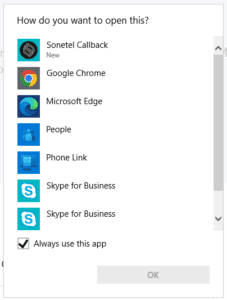
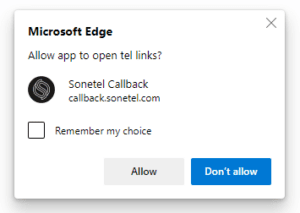
- Tillåt appen att öppna tel-länkar När du klickar på ett nummer kommer din webbläsare att be dig tillåta Sonetel Callback-appen att öppna tel-länkar. För att undvika detta, markera kryssrutan "Kom ihåg mitt val".
Ring samtal
Ett callback-samtal involverar två samtal. Det första samtalet görs till dig. Det andra samtalet görs till numret du klickade på webbsidan. När båda samtalen har besvarats framgångsrikt kopplar vi ihop dem.
Välj var vi ska nå dig
Varje gång du gör ett callback-samtal kommer vårt system först att ringa upp dig. Du kan styra hur du tar emot detta samtal i inställningen First call.
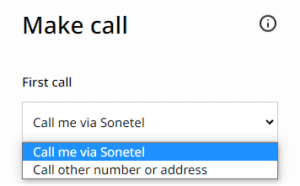
- Call me via Sonetel Vårt system kommer att använda dina inställningar för inkommande samtal för att avgöra var samtalet ska kopplas. Detta innebär att vi kan ringa i webbappen först - om du är inloggad och har aktiverat det alternativet i dina samtalsinställningar. Om du inte svarar på samtalet i webbappen kommer det normalt att ringa ditt mobilnummer istället.
- Call other number or address Ange ett telefonnummer eller SIP-adress där du vill svara på det första samtalet.
Numret du vill ringa
Efter att du framgångsrikt har svarat på det första samtalet kommer vi omedelbart att ringa numret du vill nå. Det finns två sätt att ange detta nummer till appen:
- Använd klicka-för-att-ringa-funktionen Om du ser ett telefonnummer som en länk på en webbplats, klicka på det och välj appen "Sonetel Callback" för att ringa det numret. Se till att "Använd alltid denna app" är markerat för att minska antalet steg nästa gång. När du använder denna funktion fylls telefonnumret du klickade på automatiskt i appen.
- Ange ett nummer manuellt Du kan manuellt ange numret du vill ringa.
Ändra numret som visas för den uppringda personen
För att ändra telefonnumret som visas (CLI) för personen du ringer, klicka på "Advanced settings".
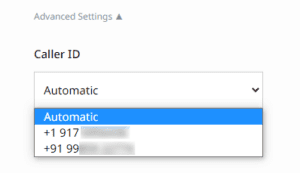
Inställningen "Automatic" låter vårt system avgöra det bästa telefonnumret att visa som nummerpresentation. Du kan ändra detta och istället välja ett annat telefonnummer. Följande typer av nummer kan visas som nummerpresentation:
- Ditt vanliga mobilnummer Verifierade mobilnummer tillagda från din profil.
- Sonetel-nummer Telefonnummer köpta från Sonetel med en betald plan såsom Premium- eller Business-plan. Läs mer.
Vanliga frågor
- Hur mycket kostar det? Du debiteras för samtalet till det uppringda numret i enlighet med våra priser för utgående samtal. Det första samtalet är gratis om du svarar på det i webbappen, men om du svarar på det på ditt mobilnummer kommer det också (dessutom) att debiteras enligt priserna för utgående samtal. Så du kommer att debiteras för 1 eller 2 lokala samtal, beroende på hur du svarar på det första samtalet.
- Vilka enheter stöder ni? För närvarande stöds appen på stationära och bärbara datorer som kör Windows 10 och 11. Appen bör också fungera på andra enheter, men klicka-för-att-ringa-funktionen kanske inte stöds av vissa operativsystem.
- Varför öppnas ett nytt fönster varje gång jag klickar på en telefonnummerlänk? Det är en begränsning med ramverket som driver appen i bakänden. Detta förväntas åtgärdas av en ny funktion i Chrome-webbläsaren. Vi kommer att uppdatera vår app för en bättre användarupplevelse när funktionen släpps till allmänheten.
- Behöver jag ange telefonnummer i ett speciellt format? Du kan ange numren i internationellt format eller ditt lokala format. Även om det internationella +NUMMER-formatet rekommenderas eftersom det alltid fungerar. Se här för mer information om telefonnummerformat som stöds. Om ditt kontos plats är inställd på ett annat land än det som är inställt i dina användarinställningar kommer numren i lokalt format att hanteras enligt uppringningsreglerna för kontots plats. Vi arbetar på att ändra detta beteende så att samtalet hanteras enligt användarens plats.
- Hur skiljer sig denna app från era mobilappar? Medan våra mobilappar är fullfjädrade appar som stöder alla funktioner, är Callback-appen en lättviktsapp avsedd endast för callback-samtal.
- Vilka webbläsare stöds? För närvarande stöds endast webbläsarna Chrome och Edge.
- Jag kan inte installera appen. Varför? Detta kan hända om du använder en webbläsare eller ett operativsystem som inte stöds. Vi rekommenderar att du använder de senaste versionerna av Chrome eller Edge på Windows 10 eller 11.
- Hur fungerar den automatiska nummerpresentations-inställningen? När du väljer automatisk nummerpresentation kommer personen som blir uppringd att se ett av följande nummer som nummerpresentation
- Ett Sonetel-nummer som är tilldelat dig.
- Om det finns flera nummer tilldelade dig, kommer numret i landet för personen som blir uppringd att visas. Om du inte har ett telefonnummer i samma land kommer vi att använda ett annat telefonnummer som är tilldelat dig.
- Om det inte finns några kvalificerade telefonnummer tilldelade dig, kommer vilket som helst kvalificerat nummer tilldelat ditt Sonetel-konto (kopplat till röstbrevlåda eller IVR, etc.) att användas som nummerpresentation.
- Om du inte har några telefonnummer som kan användas som nummerpresentation kommer ditt verifierade mobilnummer att användas som nummerpresentation.