
Hur du kopplar Zoiper till Sonetel
Zoiper är en populär tredjepartsleverantör av SIP-telefoner som kan anslutas till Sonetel för att ringa och ta emot samtal. Den fungerar med Windows, Mac och Linux.
Du kan ladda ner den senaste Zoiper-mjuktelefonen här. 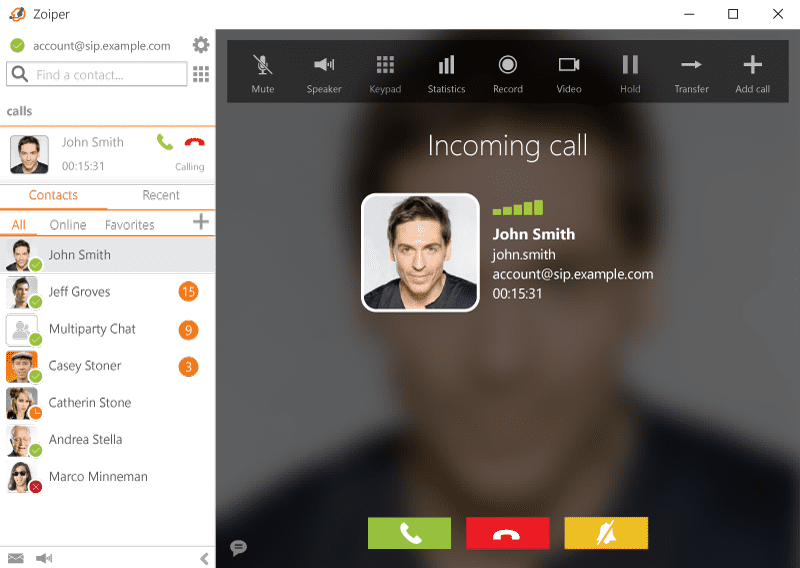
- Gå till inställningar Gå till Inställningar i Zoiper och skapa ett nytt konto.
- Välj SIP Välj SIP i kontoguiden.
- Ange e-post, lösenord och utgående proxy I nästa skärm anger du den e-postadress och det lösenord du använder för att logga in på ditt Sonetel-konto. Ange även sip.sonetel.com som Utgående proxy.
- Hoppa över automatisk identifiering Klicka på Nästa och i nästa skärm markerar du Hoppa över automatisk identifiering.
- Auth-användarnamn Gå nu till Inställningar och sedan Preferenser och ange Auth-användarnamnet. Detta ska vara samma som ditt användarnamn (dvs. den första delen av din e-postadress). Om din e-postadress till exempel är john.smith@mycompany.com anger du john.smith
- Markera rport Klicka på fliken Avancerat och se till att Använd rport är markerat.
- Ange STUN-detaljer Ange STUN-serverdetaljerna enligt nedan:
- Servervärdnamn/IP stun.sonetel.com
- Port 3478
- Uppdateringsperiod 90
- Klicka på OK Klicka på OK för att spara inställningarna så bör du bli registrerad.
Felsökning
- Blir inte registrerad Om du inte blir registrerad direkt, öppna Preferenser och klicka först på Avregistrera och sedan på Registrera.
- Kan inte höra något Om du inte kan höra något när du ringer samtal, gå till Inställningar > Preferenser och aktivera rport media under fliken Avancerat.
Vår support inkluderar inte hjälp med SIP-telefoner. Vi kan dock hjälpa dig mot en liten extra avgift.