
IVR - Réponse vocale interactive
Un menu de réponse vocale vous permet de diffuser des menus aux appelants - tels que "Pour les ventes, appuyez sur un..." - ou tout ce que vous souhaitez.
Dans cet article, nous allons vous expliquer comment configurer un menu de réponse vocale pour votre entreprise en quelques minutes. 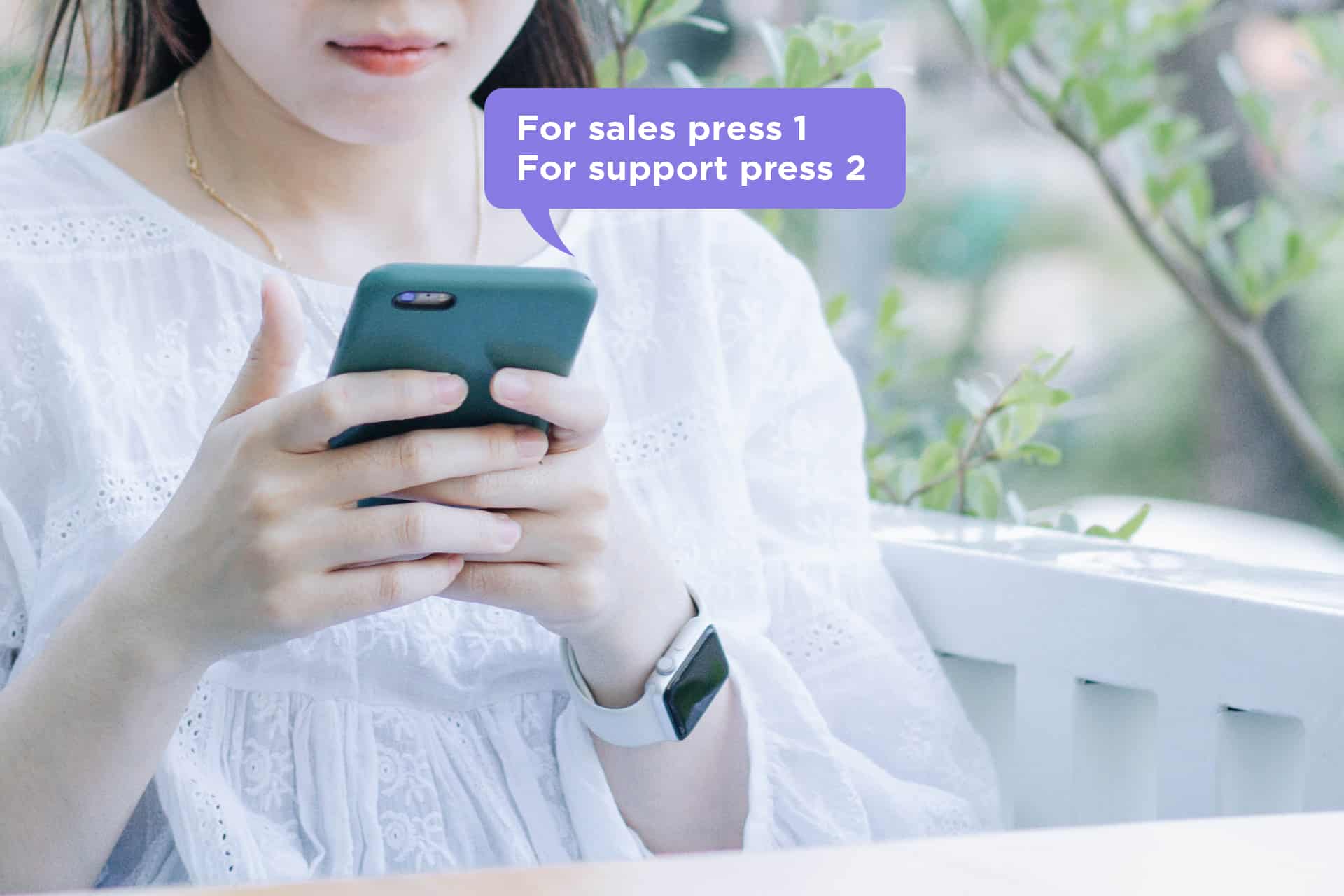 Pour commencer, assurez-vous de disposer d'un compte Sonetel gratuit. Si vous en avez un, rendez-vous dans la section Applications vocales des paramètres du compte.
Fonctionnalités d'un menu de réponse vocale
Un menu de réponse vocale dispose des fonctionnalités suivantes :
- Message de bienvenue Diffuse un message de bienvenue optionnel tel que "Bienvenue chez la boutique de cadeaux de Donnie".
- Menu Diffuse un message proposant à l'appelant "Appuyez sur 1 pour les ventes ou sur 2 pour le support" ou tout ce que vous préférez qu'il dise. En fonction de ce que l'appelant sélectionne avec le clavier de son téléphone (0-9), vous pouvez soit diffuser des informations enregistrées, soit transférer l'appel vers un utilisateur, un numéro de téléphone, une autre application vocale ou une adresse SIP.
- Action si aucun choix Vous permet de définir ce qui doit se passer si l'appelant ne sélectionne rien.

Créer le menu
Pour créer un menu IVR Cloud, connectez-vous à l'application web Sonetel et accédez à la section Applications vocales. Si vous n'avez pas encore de compte Sonetel, créez-en un gratuitement ici. Voici à quoi ressemble la section Applications vocales dans les Paramètres du compte. 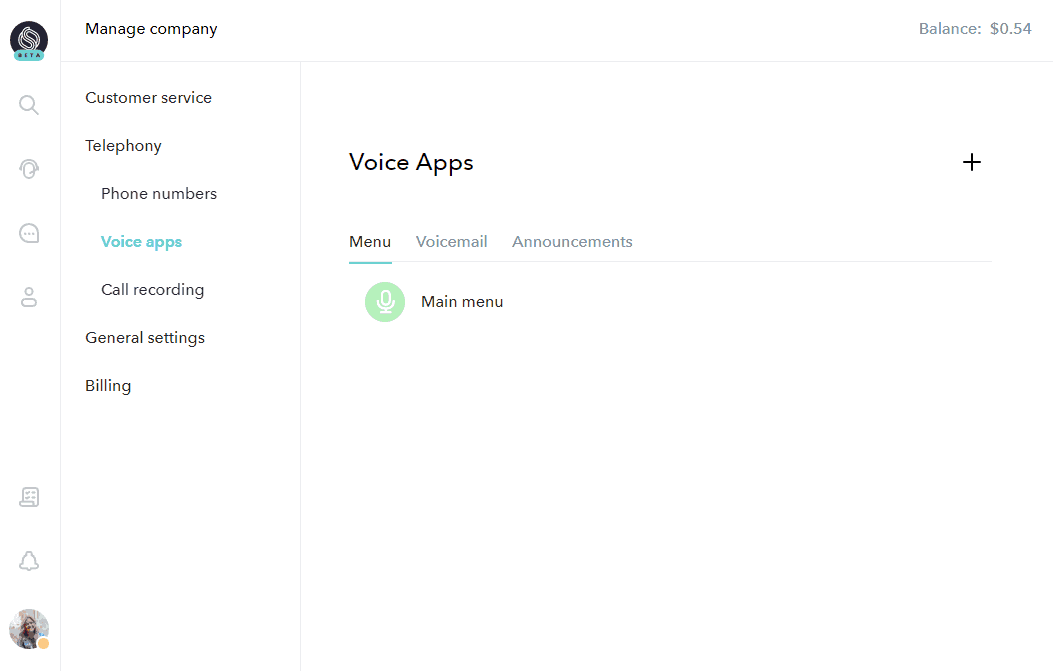
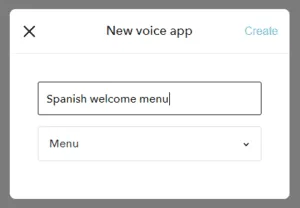
Vue d'édition du menu de réponse vocale
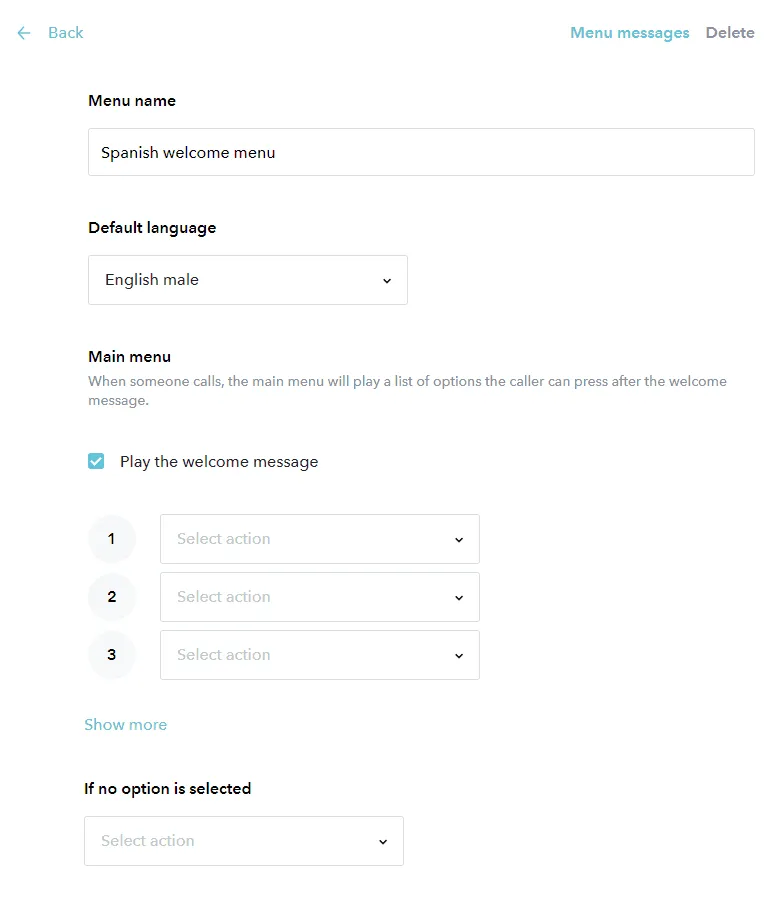
Voici les options de configuration :
- Messages du menu Cliquez sur ce lien pour afficher tous les messages vocaux utilisés par votre menu de réponse vocale. Vous pouvez mettre à jour les messages vocaux existants (tels que le message de "Bienvenue") avec vos propres enregistrements et définir de nouveaux messages vocaux (tels que "Les offres spéciales de cette semaine") à diffuser aux appelants. (voir l'explication détaillée dans la section suivante ci-dessous).
- Supprimer Supprime l'intégralité du menu.
- Nom du menu Le nom que vous avez donné au menu IVR lors de sa création.
- Langue par défaut Il existe des messages enregistrés par défaut pour le menu IVR qui sont diffusés aux appelants jusqu'à ce que vous les remplaciez par vos propres enregistrements - tels que "Veuillez patienter pendant que nous transférons votre appel". Si vous ne remplacez pas ces messages, ils seront diffusés aux appelants dans la langue sélectionnée ici.
- Diffuser le message de bienvenue Si cette option est sélectionnée, un message de bienvenue initial sera diffusé avant que l'appelant n'accède au menu proprement dit. Le message par défaut diffusé est simplement "Bienvenue".
- Actions Pour chacune des sélections possibles par l'appelant, à l'aide de son clavier (0-9), vous pouvez définir une action correspondante (voir ci-dessous). Par exemple ; s'il appuie sur 1, vous pouvez transférer l'appelant vers un numéro de mobile. Appuyer sur 2 peut déclencher la diffusion d'un message d'information. Sélectionner 3 peut rediriger son appel vers un autre menu.
- Si aucune option n'est sélectionnée L'action définie ici détermine ce que le système doit faire au cas où l'appelant ne sélectionne rien après avoir entendu le message du menu deux fois.
Actions du menu
Les actions du menu correspondent aux différents chiffres disponibles sur le clavier de l'appelant. En fonction du chiffre sur lequel il appuie sur son téléphone, une action correspondante peut être effectuée par le menu. 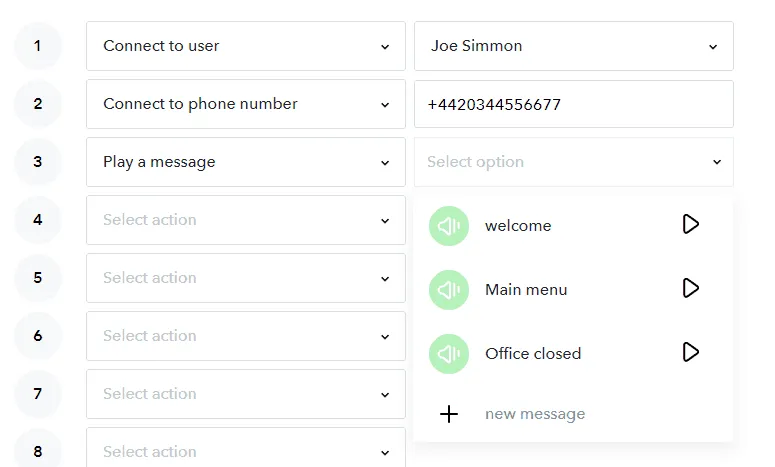
- Diffuser un message Diffusez un message vocal aux appelants avec vos horaires d'ouverture, vos offres spéciales ou tout autre type d'information que de nombreux appelants demandent régulièrement. Vous pouvez définir autant de messages d'information que vous le souhaitez et les enregistrer un par un (plus d'informations sur l'enregistrement dans le segment suivant).
- Utilisateur L'appelant sera connecté au membre de l'équipe que vous sélectionnez. Les paramètres d'appel personnels de l'utilisateur définiront comment il reçoit l'appel.
- Numéro de téléphone Saisissez un numéro de téléphone - de préférence au format +NUMÉRO - vers lequel l'appelant doit être transféré.
- Application vocale Connectez l'appelant à un autre menu vocal, une annonce ou une boîte vocale.
- Adresse SIP Saisissez une adresse SIP vers laquelle l'appel doit être redirigé.
- Déconnecter Raccroche l'appel.
Messages du menu
Les messages du menu sont les invites enregistrées qui sont diffusées à l'appelant, telles que "Bienvenue chez..." ou "Pour les ventes, appuyez sur 1...". Chaque menu de réponse vocale créé dispose de messages système par défaut. Ceux-ci sont diffusés aux appelants à moins que vous ne les remplaciez par vos propres enregistrements. Vous pouvez accéder à la liste des messages du menu actuels en cliquant sur Messages du menu dans le coin supérieur droit lors de l'édition d'un menu vocal. 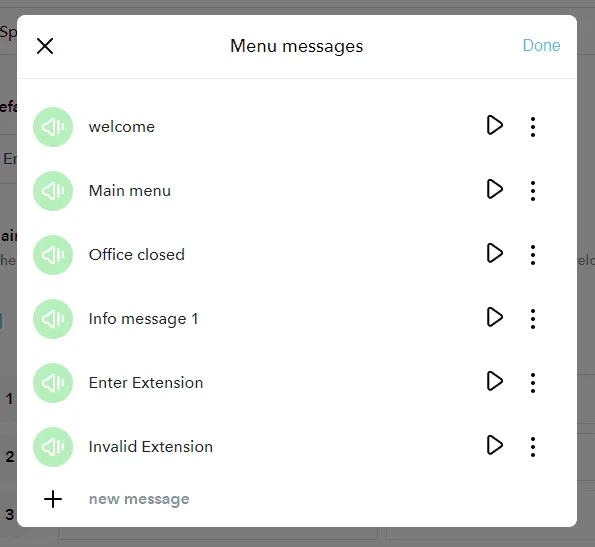
- Écouter Cliquez sur l'icône Lecture pour le message que vous souhaitez entendre. Cela diffusera ce que l'appelant entendra. Il s'agira de l'enregistrement que vous avez fourni ou de l'enregistrement système par défaut.
- Remplacer l'audio Remplacez l'enregistrement actuel par quelque chose de nouveau. Cliquez sur l'icône de menu (les trois points à droite de l'icône Lecture) pour obtenir les options, puis sélectionnez "Remplacer l'audio". Voir quoi faire ensuite ci-dessous.
- Supprimer Si le message est un message que vous avez défini vous-même, il y aura une option pour supprimer le message, dans le menu d'options situé sous les trois points. Les messages standard, comme Bienvenue, ne peuvent pas être supprimés.
- Renommer Les messages du menu que vous avez définis vous-même peuvent être renommés. Cette option est disponible dans le menu d'options sous les trois points.
- + Nouveau message Définissez un nouveau message que vous souhaitez rendre disponible aux appelants s'ils effectuent une certaine sélection dans le menu.
Options lors de la création d'un nouveau message
Si vous avez choisi de remplacer l'enregistrement d'un message existant par un nouvel enregistrement - ou de créer un nouveau message - vous disposerez des options suivantes : 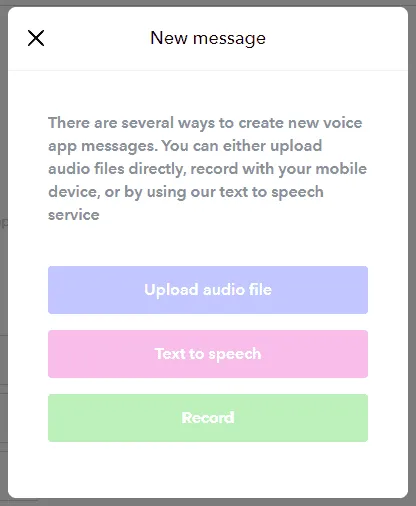
- Télécharger un fichier audio Téléchargez des fichiers WAV, des fichiers MP3, etc.
- Synthèse vocale Saisissez un texte et faites-le convertir en enregistrement dans la langue de votre choix, en utilisant la synthèse vocale.
- Enregistrer Le système vous appellera sur votre numéro de mobile (tel que saisi lors de la création de votre compte Sonetel) vous permettant d'enregistrer le message via votre téléphone.
Ci-dessous, vous pouvez voir comment fonctionne la fonction de synthèse vocale. Vous pouvez écouter le résultat avant de l'enregistrer. 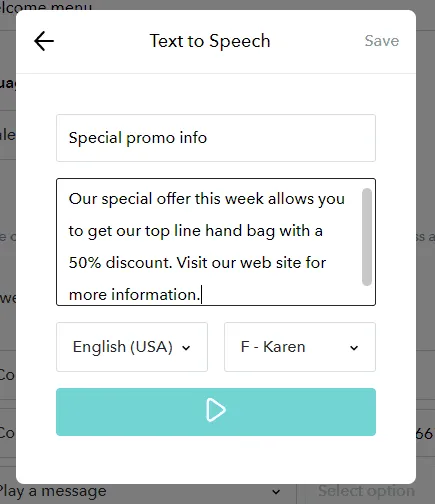
Comment connecter les appels entrants à votre menu IVR
Vous pouvez acheter des numéros de téléphone auprès de Sonetel et les connecter à votre menu de réponse vocale. Si vous avez déjà un compte Sonetel, rendez-vous sur la page des numéros de téléphone. Sinon, inscrivez-vous ici. Vous pouvez également envoyer des appels entrants depuis n'importe quel fournisseur de services basé sur SIP vers vos applications IVR en redirigeant les appels entrants vers les adresses SIP uniques des applications. Photo par Siavash Ghanbari et dominik hofbauer sur Unsplash