
IVR - Interaktivt talsvar
En talsvarsmeny låter dig spela upp menyer för uppringare - som "För försäljning tryck ett..." - eller vad du än önskar.
I den här artikeln förklarar vi hur du kan sätta upp en talsvarsmeny för ditt företag på bara några minuter. 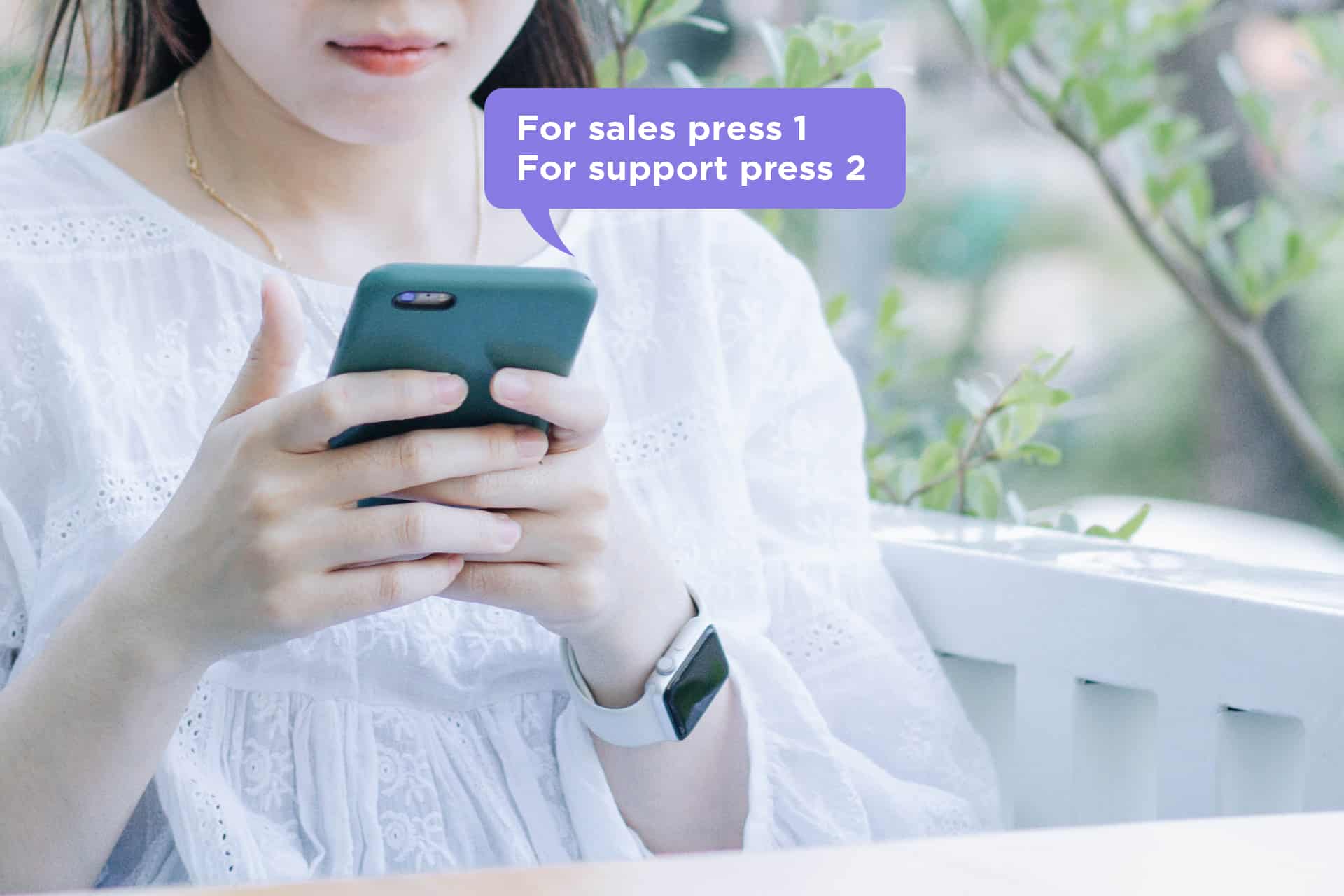 För att komma igång, se till att du har ett gratis Sonetel-konto. Om du har ett, gå till Voice app-sektionen i kontoinställningarna.
Funktioner i en talsvarsmeny
En talsvarsmeny har följande funktioner:
- Välkomstmeddelande Spelar upp ett valfritt välkomstmeddelande som "Välkommen till Donnies presentbutik".
- Meny Spelar upp ett meddelande som erbjuder uppringaren "Tryck 1 för försäljning eller 2 för support" eller vad du än föredrar att det ska säga. Beroende på vad uppringaren väljer med sin knappsats på telefonen (0-9), kan du antingen spela upp inspelad information eller vidarekoppla samtalet till en användare, ett telefonnummer eller en annan voice app eller SIP-adress.
- Åtgärd om inget val görs Låter dig definiera vad som ska hända om uppringaren inte väljer något.

Skapa menyn
För att skapa en Cloud IVR-meny, logga in på Sonetels webbapp och gå till sektionen Voice apps. Om du ännu inte har ett Sonetel-konto, skapa ett gratis här. Så här ser Voice apps-sektionen ut i kontoinställningarna. 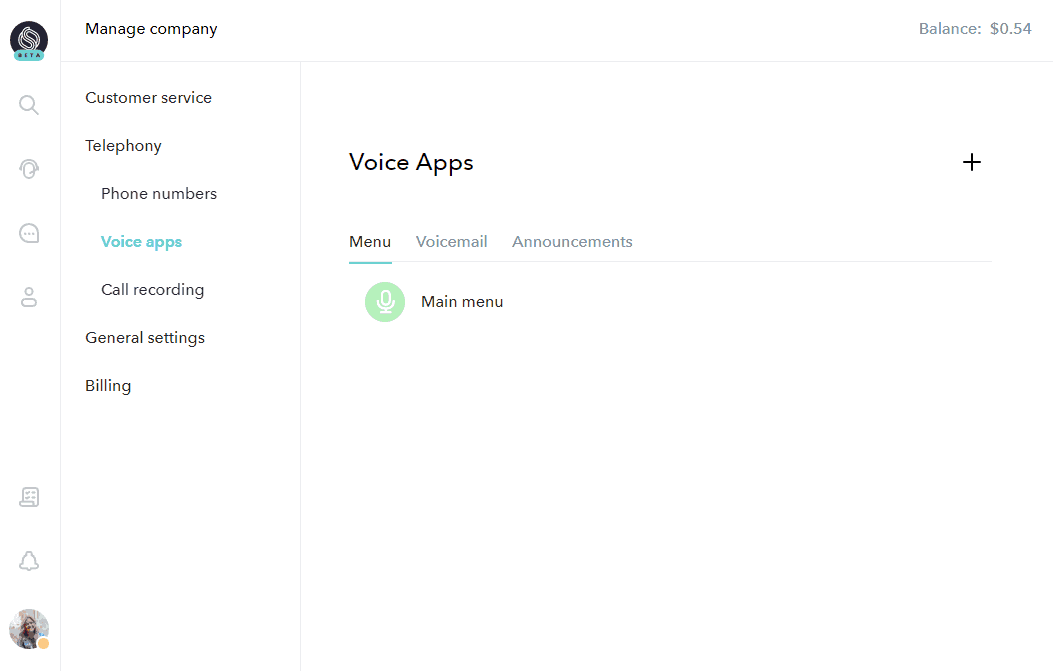
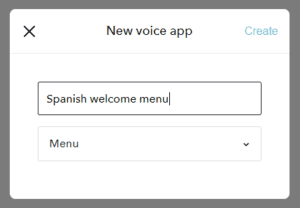
Redigeringsvy för talsvarsmeny
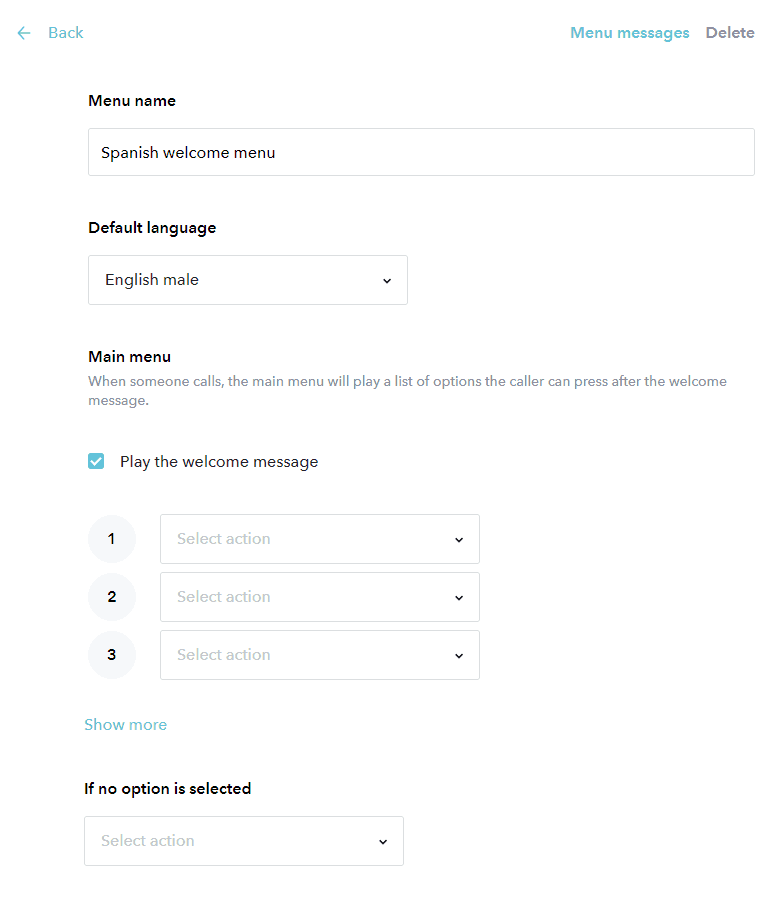
Här är konfigurationsalternativen:
- Menymeddelanden Klicka på den här länken för att se alla röstmeddelanden som används av din talsvarsmeny. Du kan uppdatera befintliga röstmeddelanden (som "Välkomst"-meddelandet) med dina egna inspelningar och definiera nya röstmeddelanden (som "Veckans specialerbjudanden") som ska spelas upp för uppringare. (se vidare förklaring i nästa avsnitt nedan).
- Ta bort Ta bort hela menyn.
- Menynamn Namnet du gav IVR-menyn när du skapade den.
- Standardspråk Det finns förinspelade standardmeddelanden för IVR-menyn som spelas upp för uppringare tills du ersätter dem med dina egna inspelningar - som "Vänligen vänta medan vi kopplar ditt samtal". Om du inte ersätter dessa meddelanden kommer de att spelas upp för uppringare på det språk som valts här.
- Spela upp välkomstmeddelandet Om det här alternativet är valt kommer ett inledande välkomstmeddelande att spelas upp innan uppringaren kommer till själva menyn. Standardmeddelandet som spelas upp är helt enkelt "Välkommen".
- Åtgärder För var och en av de möjliga valen som uppringaren gör med sin knappsats (0-9) kan du definiera en motsvarande åtgärd (se nedan). Till exempel; Om de trycker 1 kanske du vill vidarekoppla uppringaren till ett mobilnummer. Att trycka 2 kan utlösa uppspelning av ett informationsmeddelande. Att välja 3 kan vidarekoppla samtalet till en annan meny.
- Om inget alternativ väljs Åtgärden som definieras här bestämmer vad systemet ska göra om uppringaren inte väljer något efter att ha hört menymeddelandet två gånger.

Menyåtgärder
Menyåtgärderna motsvarar de olika siffror som finns tillgängliga på uppringarens knappsats. Beroende på vilken siffra de klickar på i sin telefon kan en motsvarande åtgärd vidtas av menyn. 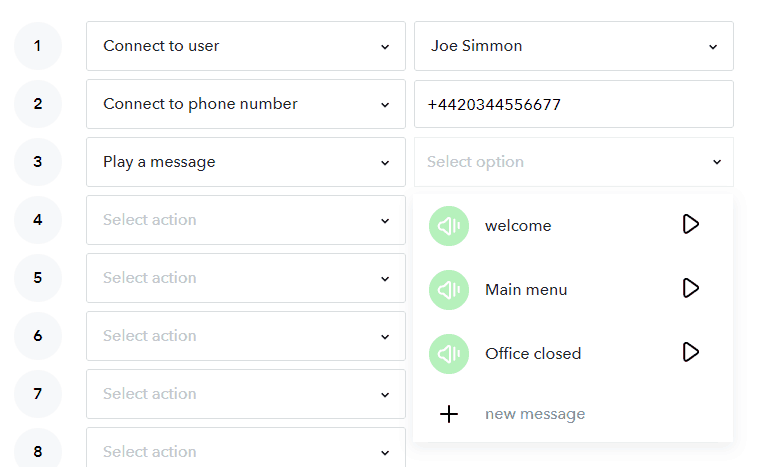
- Spela upp ett meddelande Låt ett röstmeddelande spelas upp för uppringare med dina öppettider, eller dina specialerbjudanden eller någon annan typ av information som många uppringare regelbundet frågar om. Du kan definiera så många informationsmeddelanden du vill och spela in dem ett efter ett (mer information om inspelningen i nästa avsnitt).
- Användare Uppringaren kommer att kopplas till den teammedlem du väljer. Användarens personliga samtalsinställningar kommer att definiera hur de tar emot samtalet.
- Telefonnummer Ange ett telefonnummer - helst i formatet +NUMMER - som uppringaren ska vidarekopplas till.
- Voice app Koppla uppringaren till en annan talsvarsmeny, meddelande eller röstbrevlåda.
- SIP-adress Ange en SIP-adress som samtalet ska vidarekopplas till.
- Koppla från Lägger på samtalet.
Menymeddelanden
Menymeddelanden är de inspelade uppmaningar som spelas upp för uppringaren, som "Välkommen till..." eller "För försäljning tryck 1..." . Varje talsvarsmeny som skapas har standardsystemmeddelanden. Dessa spelas upp för uppringare om du inte ersätter dem med dina egna inspelningar. Du kan komma åt listan över aktuella menymeddelanden genom att klicka på Menymeddelanden i det övre högra hörnet när du redigerar en talsvarsmeny. 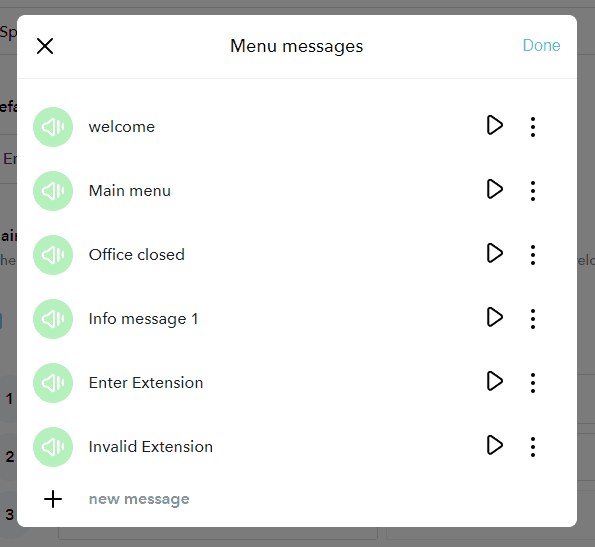
- Lyssna Klicka på uppspelningsikonen för meddelandet du vill höra. Detta kommer att spela upp vad uppringaren kommer att höra. Detta kommer att vara den inspelning du har tillhandahållit eller standardsysteminspelningen.
- Ersätt ljud Ersätt den aktuella inspelningen med något nytt. Klicka på menyikonen (de tre prickarna till höger om uppspelningsikonen) för att få alternativen, och välj sedan "Ersätt ljud". Se vad du ska göra härnäst nedan.
- Ta bort Om meddelandet är ett som du själv har definierat kommer det att finnas ett alternativ att ta bort meddelandet i alternativmenyn som finns under de tre prickarna. Standardmeddelanden, som Välkomst, kan inte tas bort.
- Byt namn Menymeddelanden som du själv har definierat kan döpas om. Det här alternativet finns i alternativmenyn under de tre prickarna.
- + Nytt meddelande Definiera ett nytt meddelande som du vill ska vara tillgängligt för uppringare om de gör ett visst val i menyn.
Alternativ när du skapar ett nytt meddelande
Om du valde att ersätta inspelningen i ett befintligt meddelande med en ny inspelning - eller skapa ett nytt meddelande - kommer du att ha följande alternativ: 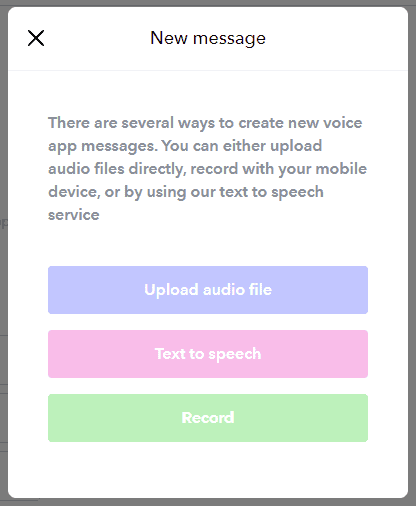
- Ladda upp ljudfil Ladda upp WAV-filer, MP3-filer etc.
- Text till tal Skriv en text och låt den konverteras till en inspelning på valfritt språk med hjälp av text-till-tal.
- Spela in Systemet kommer att ringa dig på ditt mobilnummer (som du angav när du skapade ditt Sonetel-konto) så att du kan spela in meddelandet via din telefon.
Nedan kan du se hur text-till-tal-funktionen fungerar. Du kan lyssna på resultatet innan du sparar det. 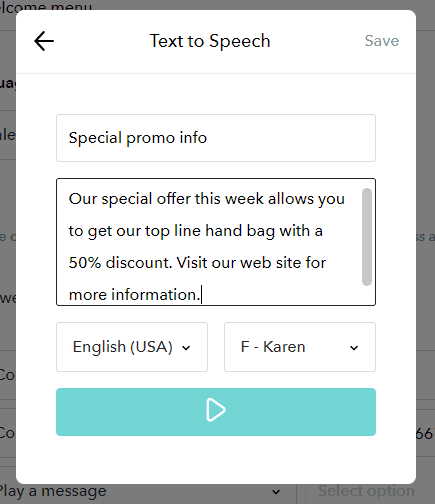
Hur du kopplar inkommande samtal till din IVR-meny
Du kan köpa telefonnummer från Sonetel och koppla dessa till din talsvarsmeny. Om du redan har ett Sonetel-konto, gå till telefonnummersidan. Annars, registrera dig här. Du kan också skicka inkommande samtal från vilken SIP-baserad tjänsteleverantör som helst till dina IVR-appar genom att omdirigera inkommande samtal till appens unika SIP-adresser. Foto av Siavash Ghanbari och dominik hofbauer på Unsplash