
Röstbrevlåda
Röstbrevlåda från uppringare levereras via e-post, tillsammans med en transkription och en sammanfattning skriven av AI av uppringarens meddelande.
Varje användare har sin egen röstbrevlåda. Ytterligare röstbrevlådor kan skapas för försäljning, support, fakturering etc. I den här artikeln förklarar vi hur allt fungerar. 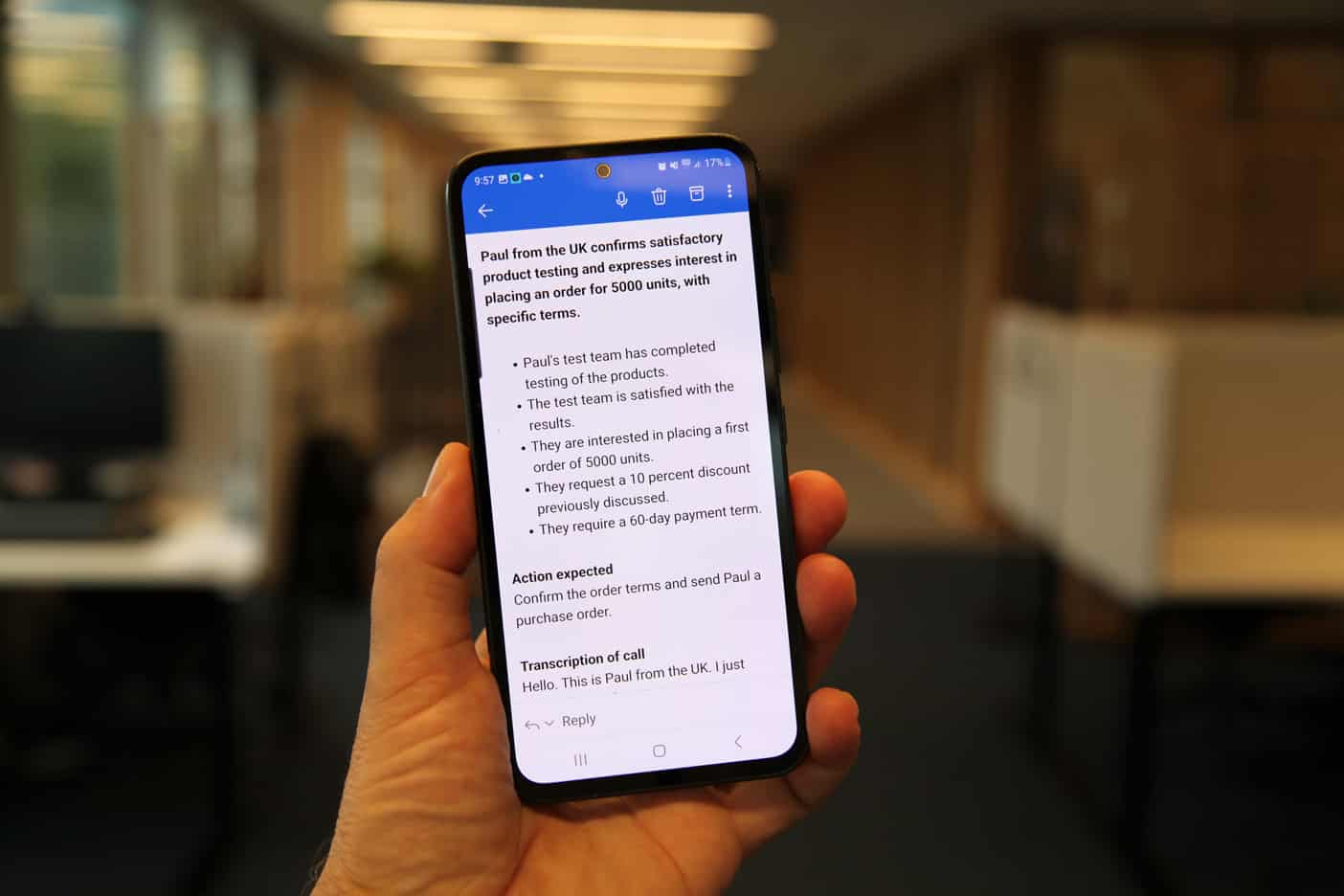
Användarens röstbrevlåda
Telefonnummer kan kopplas till teammedlemmar i telefonnumrets vidarekopplingsinställningar. Varje teammedlem har sin egen röstbrevlåda.
- Hur kopplar man samtal till röstbrevlådan? Varje användare kan konfigurera regler för när de vill att samtal ska gå till deras röstbrevlåda i sina inställningar för inkommande samtal.
- Hur uppdaterar man hälsningsmeddelandet? Användare kan uppdatera det personliga hälsningsmeddelandet i sin röstbrevlåda i sina röstbrevlådeinställningar.
- Hur levereras röstmeddelanden? Meddelanden som spelats in av uppringare skickas som ljudfiler via e-post till användaren tillsammans med en sammanfattning skriven av AI och en transkription.
Röstbrevlådesammanfattningar av AI
Varje röstbrevlåda som tas emot på ett språk som stöds analyseras av vår AI. Du får följande ytterligare information i e-postmeddelandet med inspelningen.
- Vad handlar röstbrevlådan om och från vem? E-postämnet berättar kortfattat vad meddelandet handlar om - och vem det är från (om tillgängligt).
- Analys av uppringarens känslor Vi visar en emoji som indikerar uppringarens humör; glad, neutral eller arg. Emojin visas i e-postämnet
- Sammanfattning Det kommer att finnas en sammanfattning av röstmeddelandet i några stycken.
- Nyckelpunkter Nyckelpunkterna i röstbrevlådan levereras i en punktlista.
- Förväntad åtgärd Om uppringaren förväntar sig att du ska göra något, kommer vi att tydliggöra vad det är.
- Transkription En ord-för-ord-transkription av allt uppringaren sa följer.
E-postmeddelandet kommer att ha det faktiska inspelade meddelandet som en bilaga. Större språk stöds. Andra språk kanske inte får sammanfattningar.
Skapa ytterligare röstbrevlådor
För att skapa ytterligare röstbrevlådor för support, försäljning eller andra funktioner i Voice app-sektionen i kontoinställningarna. Du kan skapa så många röstbrevlådor du vill men endast konton med ett betalt abonnemang kan koppla samtal till röstbrevlådor. Avancerade användare kan dock koppla samtal till röstbrevlådan gratis via SIP.
Funktionerna i en röstbrevlåda
En röstbrevlåda har följande funktioner:
-
Spelar upp ett välkomstmeddelande Spelar upp ett meddelande innan inspelningen "Välkommen till XYZ. Vänligen lämna ditt meddelande efter signalen".
-
Spelar in uppringaren Inspelningen fortsätter tills uppringaren lägger på.
-
Spelar upp ett avskedsmeddelande Om inspelningen överskrider den tillåtna maxtiden (5 minuter), eller blir tyst utan att lägga på - då spelas ett avskedsmeddelande upp.
-
Levererar det inspelade meddelandet Skickar meddelandet till vald destination.


Skapa en röstbrevlåda
För att skapa en röstbrevlåda nu, logga in på Sonetels webbapp och gå till Voice apps-sektionen. Om du inte har ett Sonetel-konto, skapa ett gratis här. Så här ser Voice apps-sektionen ut i kontoinställningarna. 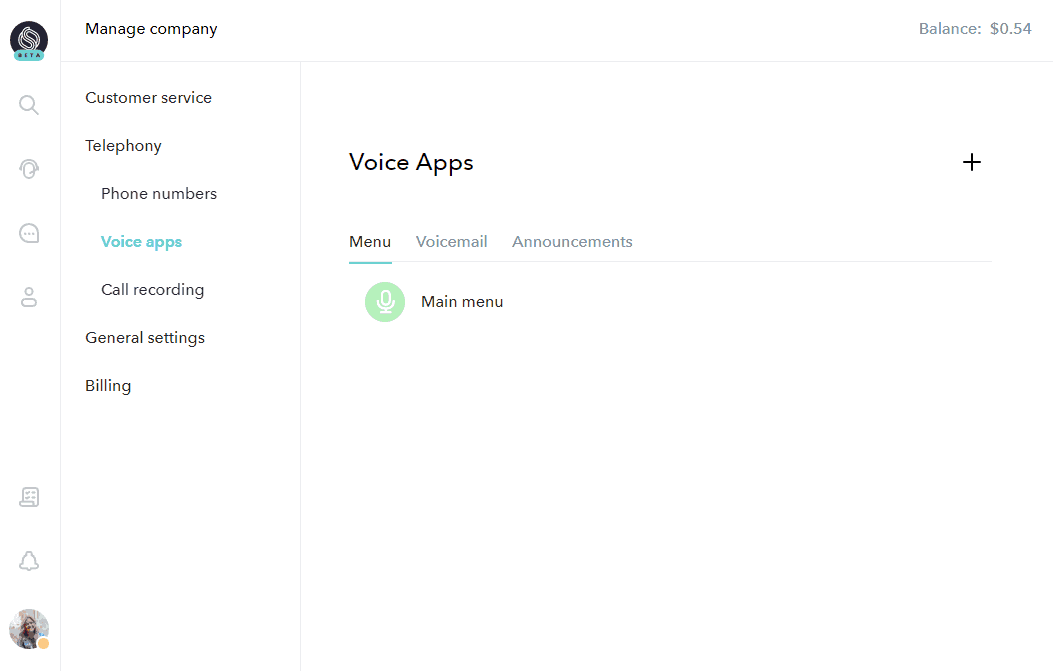
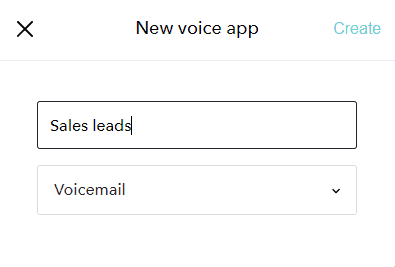
Redigeringsvy för röstbrevlåda
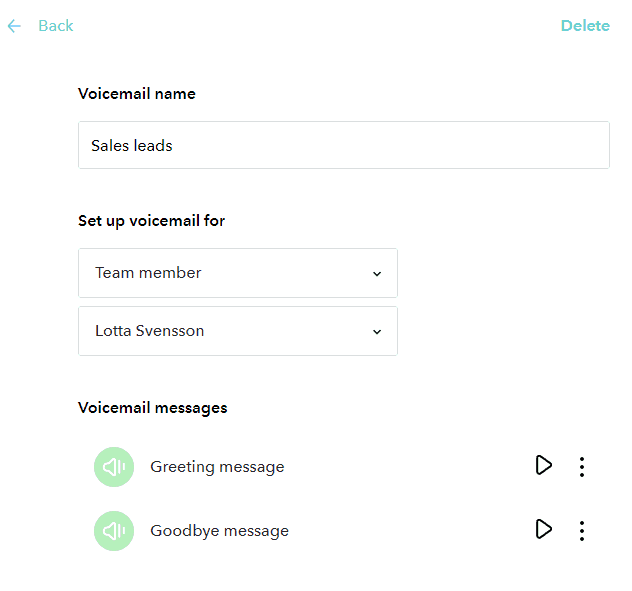
- Delete Låter dig ta bort hela röstbrevlådan.
- Voicemail name Visar namnet du gav meddelandet när du skapade det.
- Set up voicemail for Definiera leveransdestinationen för röstbrevlådan. Se alternativ nedan.
- Voicemail messages Låter dig lyssna på det aktuella hälsnings- och avskedsmeddelandet.
Valfria destinationer för leverans
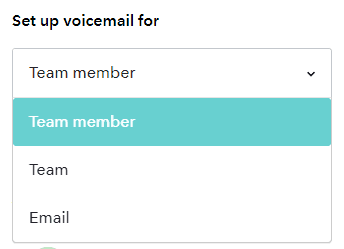
- Team member Röstbrevlådan levereras via e-post till den valda teammedlemmen.
- Team Levererar röstbrevlådan till det valda kundserviceteamet. Leveransen sker via e-post till var och en av teammedlemmarna.
- Email Ange en e-postadress som inspelningen ska levereras till.
Uppdatera meddelanden som spelas upp
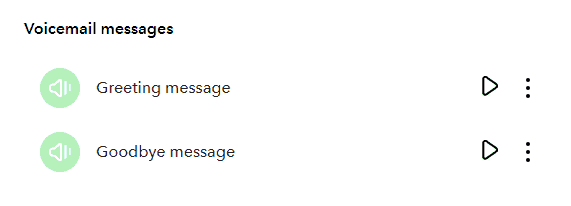
- Greeting message Detta spelas upp innan uppringarens meddelande spelas in "Vänligen lämna ett meddelande efter tonen".
- Goodbye message Spelas upp om uppringaren är tyst ett tag. "Tack för ditt meddelande och hej då"
Tryck på Play-knappen för att lyssna på hur meddelandet låter nu. Tryck på menyikonen (bredvid play-knappen) och välj Replace audio, om du vill ändra inspelningen. Om du väljer att uppdatera ett meddelande har du följande alternativ: 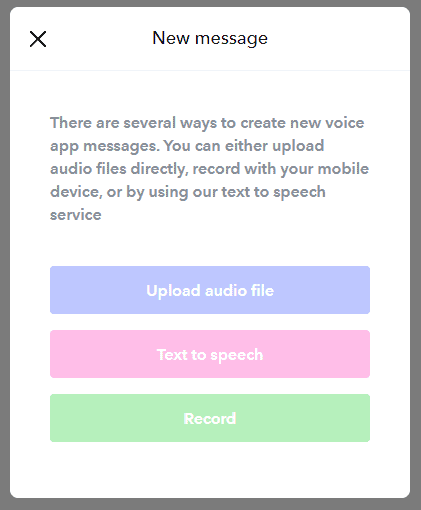
- Upload audio file Filen du laddar upp ska vara i antingen WAV- eller MP3-format.
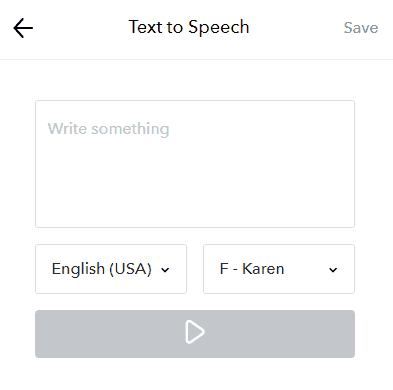
- Text to speech Låter dig skriva en text och få den konverterad till en inspelning på valfritt språk, med hjälp av text-till-tal.
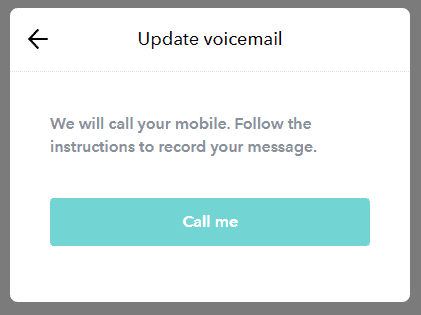
- Record Vi ringer ditt registrerade mobilnummer. Följ instruktionerna i samtalet för att spela in det nya meddelandet.
Koppla din röstbrevlåda till omvärlden
Du kan köpa telefonnummer från Sonetel och koppla dessa till din röstbrevlåda. Om du redan har ett Sonetel-konto, gå till telefonnummersidan. Annars, registrera dig och välj ett nummer här. Du kan också koppla en talsvarsmeny (IVR) till dina röstbrevlådor.
Tar du inte emot några röstmeddelanden?
Om du inte tar emot röstmeddelanden som förväntat kan detta bero på någon av dessa anledningar:
- No paid plan Du behöver ha ett betalt abonnemang som inkluderar stöd för Voice apps för att få möjligheten att använda röstbrevlådor som är inställda för separata funktioner i ditt företag.
- Deliveries ended up in your email spam inbox Vår leverans kan ha hamnat i din skräppostinkorg. Lägg till sonetel.com i din lista över säkra avsändare i ditt e-postprogram för att vara säker på att ta emot röstmeddelanden.
Begränsningar med röstbrevlådesammanfattning
Denna tjänst är för närvarande i BETA och har följande begränsningar:
- Språkstöd Tjänsten vi använder för att transkribera ljudfiler till text stöder inte alla språk. Om röstbrevlådan är på ett språk som inte stöds kan du se en felaktig sammanfattning.
- Språk som stöds: Afrikaans, arabiska, armeniska, azerbajdzjanska, vitryska, bosniska, bulgariska, katalanska, kinesiska, kroatiska, tjeckiska, danska, nederländska, engelska, estniska, finska, franska, galiciska, tyska, grekiska, hebreiska, hindi, ungerska, isländska, indonesiska, italienska, japanska, kannada, kazakiska, koreanska, lettiska, litauiska, makedonska, malajiska, marathi, maori, nepalesiska, norska, persiska, polska, portugisiska, rumänska, ryska, serbiska, slovakiska, slovenska, spanska, swahili, svenska, tagalog, tamil, thailändska, turkiska, ukrainska, urdu, vietnamesiska och walesiska.
- Sifferdetektering Tjänsten vi använder för transkription kan konvertera siffror från skrivet format till siffror. Till exempel kommer "two thousand" att bli "2000". Detta fungerar dock endast för engelska för tillfället.
Foto av Philipp Lansing och Adrien Olichon på Unsplash