
Números click-to-call em websites
Utilize a nossa Aplicação Callback.
A aplicação pode poupar muito tempo se trabalha na área de vendas e tem leads e contactos apresentados num sistema baseado na web. Também pode ser útil se simplesmente pretende facilitar a marcação de números de telefone apresentados em qualquer página web. A aplicação Sonetel Callback funciona em Windows e em dispositivos móveis e elimina a necessidade de copiar manualmente um número de telefone que deseja ligar para a aplicação Sonetel normal.
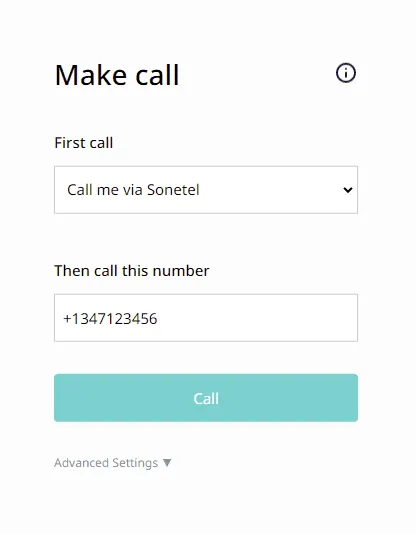
A nossa aplicação callback gratuita está disponível em callback.sonetel.com.
Como funciona
É assim que funciona.
- Clique num número de telefone Clique em qualquer número de telefone (que apareça como clicável) em qualquer página web.
- A Aplicação Callback aparece A aplicação Callback abrirá, com o número clicado introduzido para chamada (ver acima).
- Opcionalmente altere o método de callback ("Primeira chamada") Pode selecionar se a chamada inicial para si deve ir diretamente para o seu número de telemóvel ou qualquer outro número. Também pode ter a chamada ligada a si como utilizador Sonetel, permitindo-lhe atender a chamada com a aplicação web Sonetel ou com algum telefone SIP de terceiros ligado à sua conta de utilizador.
- Opcionalmente altere o número apresentado (CLI) à pessoa chamada Pode alterar o número apresentado à pessoa que está a ligar - ou deixar a função automática selecionar o melhor número para si. Esta opção encontra-se nas definições Avançadas.
- Prima Ligar Prima o botão Ligar para iniciar a chamada. O sistema ligará primeiro para si. Assim que atender, ouvirá brevemente "Música em espera" enquanto o sistema configura a segunda chamada para si - para o número que clicou no website. Demora apenas um ou dois segundos.
Como exemplo, se clicar em +1 646 980 5808 após instalar a aplicação, pode ligar através da aplicação (liga-o ao nosso serviço de conferência).
Começar
- Instale a aplicação Aceda a callback.sonetel.com a partir do Chrome ou Edge e clique no banner para instalar a aplicação no seu computador Windows.
- Inicie sessão Use o seu endereço de email registado e palavra-passe para iniciar sessão na aplicação.
- Clique num número para ligar Agora, sempre que visitar uma página web que tenha um número de telefone, pode clicar no número. O seu navegador pedirá para selecionar uma aplicação - escolha Sonetel Callback.
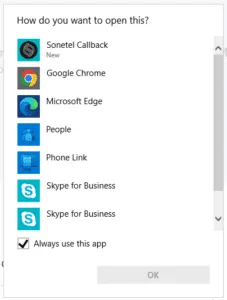
- Permita que a aplicação abra ligações tel Sempre que clicar num número, o seu navegador pedirá para permitir que a aplicação Sonetel Callback abra ligações tel. Para evitar isto, por favor marque a caixa 'Lembrar a minha escolha'.
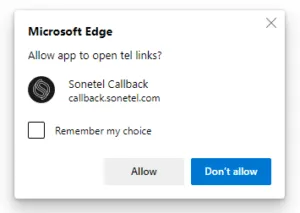
Fazer chamadas
Uma chamada callback envolve duas chamadas. A primeira chamada é feita para si. A segunda chamada é feita para o número que clicou na página web. Assim que ambas as chamadas forem atendidas com sucesso, ligamo-las.
Selecione onde devemos contactá-lo
Cada vez que faz uma chamada callback, o nosso sistema ligará primeiro para si. Pode controlar como recebe esta chamada na definição Primeira chamada.
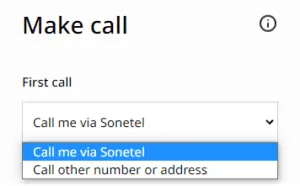
- Ligue-me via Sonetel O nosso sistema usará as suas definições de chamadas recebidas para decidir onde a chamada deve ser ligada. Isto significa que podemos tocar primeiro na aplicação Web - se tiver sessão iniciada e tiver ativado essa opção nas suas definições de chamada. Se não atender a chamada na aplicação web, normalmente tocará no seu número de telemóvel.
- Ligar para outro número ou endereço Introduza um número de telefone ou endereço SIP onde deseja atender a primeira chamada.
O número para o qual deseja ligar
Depois de atender com sucesso a primeira chamada, ligaremos instantaneamente para o número que deseja. Existem duas formas de fornecer este número à aplicação:
- Use a função clicar para ligar Se vir um número de telefone como uma ligação num website, clique nele e selecione a aplicação 'Sonetel Callback' para ligar para esse número. Certifique-se de que 'Usar sempre esta aplicação' está marcado para reduzir o número de passos da próxima vez. Quando usa esta função, o número de telefone que clicou é automaticamente introduzido na aplicação.
- Introduza um número manualmente Pode introduzir manualmente o número para o qual deseja ligar.
Altere o número apresentado à pessoa chamada
Para alterar o número de telefone apresentado (CLI) à pessoa que está a ligar, clique em 'Definições avançadas'.
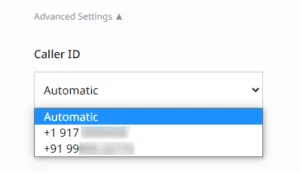
A definição 'Automático' permite que o nosso sistema decida o melhor número de telefone a apresentar como identificação de chamada. Pode alterar isto e, em vez disso, selecionar outro número de telefone. Os seguintes tipos de números podem ser apresentados como identificação de chamada:
- O seu número de telemóvel normal Números de telemóvel verificados adicionados a partir do seu perfil.
- Números Sonetel Números de telefone adquiridos da Sonetel com um plano pago como o plano Premium ou Business. Ler mais.
Perguntas Frequentes
- Quanto custa? Será cobrado pela chamada para o número chamado de acordo com os nossos preços de chamadas efetuadas. A Primeira chamada é gratuita se a atender na aplicação web, mas se a atender no seu número de telemóvel, também será (adicionalmente) cobrada de acordo com os preços de chamadas efetuadas. Portanto, será cobrado por 1 ou 2 chamadas locais, dependendo de como atende a primeira chamada.
- Que dispositivos suportam? Neste momento, a aplicação é suportada em computadores de secretária e portáteis com Windows 10 e 11. A aplicação também deverá funcionar noutros dispositivos, mas a funcionalidade clicar para ligar pode não ser suportada por alguns sistemas operativos.
- Porque é que abre uma nova janela sempre que clico numa ligação de número de telefone? Essa é uma limitação da framework que alimenta a aplicação no backend. Espera-se que isto seja corrigido por uma nova funcionalidade no navegador Chrome. Atualizaremos a nossa aplicação para uma melhor experiência de utilizador assim que a funcionalidade for lançada ao público em geral.
- Preciso de introduzir números de telefone num formato especial? Pode introduzir os números no formato internacional ou no seu formato local. Embora o formato internacional +NÚMERO seja recomendado, pois funciona sempre. Veja aqui para mais informações sobre os formatos de número de telefone suportados. Se a localização da sua conta estiver definida para um país diferente daquele definido nas suas definições de utilizador, os números no formato local serão tratados de acordo com as regras de marcação da localização da conta. Estamos a trabalhar para alterar este comportamento para que a chamada seja tratada de acordo com a localização do utilizador.
- Como é que esta aplicação é diferente das vossas aplicações móveis? Enquanto as nossas aplicações móveis são aplicações completas que suportam todas as funções, a Aplicação Callback é uma aplicação leve destinada apenas a chamadas callback.
- Que navegadores são suportados? Neste momento, apenas os navegadores Chrome e Edge são suportados.
- Não consigo instalar a aplicação. Porquê? Isto pode acontecer se usar um navegador ou sistema operativo não suportado. Recomendamos usar as versões mais recentes do Chrome ou Edge no Windows 10 ou 11.
- Como funciona a definição automática de identificação de chamada? Quando seleciona a identificação de chamada automática, a pessoa que está a ser chamada verá um dos seguintes números como identificação de chamada:
- Um número Sonetel atribuído a si.
- Se houver vários números atribuídos a si, então será apresentado o número no país da pessoa que está a ser chamada. Se não tiver um número de telefone no mesmo país, usaremos outro número de telefone atribuído a si.
- Se não houver números de telefone elegíveis atribuídos a si, então qualquer número elegível atribuído à sua conta Sonetel (ligado ao voicemail ou IVR, etc.) será usado como identificação de chamada.
- Se não tiver quaisquer números de telefone que possam ser usados como identificação de chamada, então o seu número de telemóvel verificado será usado como identificação de chamada.